Baca Artikel di http://bacaankita.comPernah nggak sih kamu lagi nyiapin berkas penting—entah itu lamaran kerja, daftar kuliah, atau cuma mau ngarsip foto KTP—tapi tiba-tiba diminta file-nya dalam bentuk PDF? Padahal yang kamu punya cuma foto hasil jepretan HP. Saat itulah kamu mulai Googling cara ubah foto ke PDF, dan berharap ada cara simpel yang nggak bikin tambah stres. Tenang, kamu nyampe di artikel yang tepat, karena kita bakal bahas cara ubah foto ke PDF dengan gaya santai, ngalir, dan auto paham. Bahkan kalau kamu baru pertama kali ngurus beginian pun pasti bisa.
Kenapa Sih Harus Ubah Foto Jadi PDF?
Nah, sebelum masuk ke tutorial cara ubah foto ke PDF, kita bahas dulu alasan kenapa banyak instansi minta format PDF. Simpel aja: PDF itu rapi, stabil, nggak gampang rusak, dan nggak berubah-ubah tampilannya. Kalau foto dikirim langsung, takut kualitas jadi aneh, kepotong, atau malah ukuran filenya kegedean.
Lagipula, beberapa sistem upload otomatis hanya menerima PDF. Jadi makin perlu tahu cara ubah foto ke PDF, biar kamu nggak panik tiap kali ketemu form pendaftaran online yang rewel sama format file.
Kadang, seseorang butuh menggabungkan beberapa foto jadi satu PDF juga. Dan itu semua bisa dilakukan dengan teknik cara ubah foto ke PDF yang bakal kita bahas nanti.
1. Cara Ubah Foto ke PDF Lewat HP (Android & iPhone)
Oke, ini adalah cara paling populer dan paling gampang. Nyaris semua orang punya HP, jadi otomatis metode ini menjadi pilihan nomor satu buat kamu yang butuh cara ubah foto ke PDF tanpa harus ribet buka laptop.
Lewat Android
Android sebenarnya sudah punya fitur bawaan untuk print ke PDF.
Caranya:
Buka foto yang mau kamu ubah.
Klik ikon Share atau Bagikan.
Pilih menu Print atau Cetak.
Pilih Save as PDF.
Simpan.
Udah selesai deh. Bisa dipakai siapa aja. Ini membuat cara ubah foto ke PDF lewat HP jadi super gampang tanpa aplikasi tambahan.
Lewat iPhone
Di iPhone juga nggak kalah mudah.
Caranya:
Buka foto di aplikasi Photos.
Klik tombol Share.
Pilih Print.
Lakukan “zoom out” gesture (cubit keluar).
File otomatis berubah menjadi PDF.
Tinggal simpan atau kirim.
Dan ya, fitur ini bikin cara ubah foto ke PDF lebih cepat daripada nunggu Indomie matang.
Banyak orang yang nggak sadar fitur bawaan ini powerful banget. Padahal cuma butuh beberapa detik doang.
2. Cara Ubah Foto ke PDF Lewat Situs Online (Cara Paling Cepat)
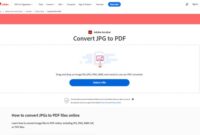
Kalau kamu ingin yang paling simpel, tanpa mikir menunya di mana, situs converter online bisa jadi pilihan terbaik. Kamu tinggal upload foto → klik convert → langsung dapat file PDF.
Inilah kenapa banyak orang memilih situs online ketika butuh cara ubah foto ke PDF dengan cepat dan tanpa aplikasi tambahan.
Biasanya langkahnya begini:
Buka situs converter.
Upload foto.
Pilih opsi PDF.
Download file hasilnya.
Metode ini cocok buat kamu yang males pasang aplikasi atau pakai HP tipe lama. Yang penting internetnya lancar jaya.
Bahkan kalau kamu punya banyak foto sekaligus, situs online juga bisa gabungin semuanya jadi satu file PDF. Makanya banyak orang suka metode ini untuk cara ubah foto ke PDF yang praktis dan kenceng.
3. Cara Ubah Foto ke PDF Lewat Aplikasi Tambahan
Kadang ada yang butuh fitur lebih lengkap. Misalnya:
Mau compress file.
Mau atur ukuran PDF.
Mau gabungin beberapa foto jadi satu file.
Nah inilah gunanya aplikasi. Banyak aplikasi gratis yang bisa kamu unduh dari Play Store atau App Store. Aplikasi ini sangat membantu kalau kamu mau cara ubah foto ke PDF yang lebih advanced.
Beberapa aplikasi bahkan bisa langsung scan foto, crop otomatis, hingga perbaiki pencahayaan. Jadi buat kamu yang sering urus dokumen, cara ini lebih nyaman.
4. Cara Ubah Foto ke PDF Lewat Laptop/PC
Untuk kamu yang kerja kantoran atau lebih sering di depan laptop, cara ini bisa jadi favorit. Windows dan Mac sama-sama punya fitur bawaan.
Windows
Klik kanan foto.
Pilih Print.
Ganti printer ke Microsoft Print to PDF.
Klik Print.
Simpan.
Selesai. Ini cara klasik yang masih banyak dipakai.
MacOS
Buka foto di Preview.
Klik File.
Pilih Export as PDF.
Dua langkah doang. Mac emang suka simpel gini.
Semua ini tetap termasuk cara ubah foto ke PDF, cuma lewat perangkat berbeda.
5. Tips Agar File PDF Kamu Rapi dan Ukurannya Pas
Oke, kamu mungkin sudah tahu cara ubah foto ke PDF, tapi hasilnya kadang terlalu besar atau tampilannya miring. Nah, ini tips biar rapi:
✔ Gunakan foto dengan kualitas baik
Jangan blur. Jangan gelap. Jangan kepotong jidat.
✔ Pastikan orientasi gambar benar
Potret? Landscape? Sesuaikan, jangan bikin reviewer bingung.
✔ Gunakan aplikasi compress PDF
Kadang PDF terlalu besar, terutama kalau kamu kirim lewat email.
✔ Hindari edit berlebihan
Terlalu banyak filter malah bikin dokumen terlihat tidak profesional.
Dengan tips ini, proses cara ubah foto ke PDF bakal jauh lebih smooth dan hasilnya lebih kece.
6. Kapan Harus Pakai Format PDF?
Nah, mungkin kamu bertanya-tanya, kenapa sih foto nggak dikirim sebagai JPG aja? Kenapa repot-repot pakai PDF?
Ini jawabannya:
File PDF nggak berubah kualitasnya.
Lebih rapi untuk dikirim.
Banyak instansi wajib format PDF.
PDF bisa gabung beberapa foto sekaligus.
Makanya banyak orang butuh cara ubah foto ke PDF untuk dokumen identitas, ijazah, slip gaji, dan lain-lain.
7. Kesalahan Umum Saat Ubah Foto ke PDF
Walaupun sebenarnya gampang, masih banyak yang melakukan kesalahan seperti:
❌ Ukuran file terlalu besar
Biasanya karena foto beresolusi tinggi.
❌ Foto terbalik
Ini sering banget terjadi.
❌ Banyak foto tapi dikirim satu per satu
Padahal bisa digabung jadi satu PDF.
❌ Background foto berantakan
Kalau untuk dokumen resmi, jangan pakai foto yang masih ada cucian numpuk di belakang.
Dengan ngerti cara ubah foto ke PDF yang benar, kamu bisa hindari semua masalah di atas.
8. Cara Ubah Banyak Foto Sekaligus ke PDF
Ini langkah penting buat kamu yang mau kirim beberapa foto:
foto KTP
foto KK
foto ijazah
foto transkrip
foto sertifikat
Kamu bisa gabung semuanya jadi satu file. Ini jauh lebih rapi dan profesional.
Kamu tinggal pilih “merge to PDF” atau “combine images” di situs converter. Dan selesai. Inilah salah satu alasan utama kenapa banyak orang cari cara ubah foto ke PDF yang bisa gabung banyak file.
Kesimpulan: Ubah Foto ke PDF Itu Gampang! Coba Situsnya Biar Lebih Cepat
Jadi, mulai sekarang kamu nggak perlu panik kalau diminta kirim file PDF. Ada banyak banget cara ubah foto ke PDF, dari HP, laptop, aplikasi, sampai situs online. Pilih aja mana yang paling cocok buat kebutuhanmu.
Kalau kamu pengen cara paling cepat, ringkas, dan tinggal klik tanpa ribet, aku saranin cobain situs converter khusus. Biasanya tinggal upload → klik convert → download. Bahkan bisa gabung banyak foto sekaligus. Cocok buat kamu yang lagi kejar deadline atau malas ribet.
Coba aja sendiri, dan lihat betapa gampangnya proses cara ubah foto ke PDF kalau pakai situs yang tepat!
FAQ

1. Apakah foto bisa diubah jadi PDF tanpa aplikasi?
Bisa banget. Tinggal pakai fitur bawaan HP atau situs online.
2. Apakah bisa ubah beberapa foto ke satu file PDF?
Bisa, terutama lewat situs converter atau aplikasi scan.
3. Kalau ukuran PDF kegedean gimana?
Kamu bisa compress file-nya dulu sebelum dikirim.
4. Apakah aman menggunakan situs converter online?
Aman selama kamu pakai situs terpercaya dan bukan dokumen super sensitif.
5. Apakah cara ubah foto ke PDF bisa dilakukan offline?
Bisa, lewat fitur print to PDF di HP atau laptop.
Baca Juga 8 Cara Membuka Pola HP yang Lupa: Panduan Santai Ala Ngobrol Sama Temen