📱 Pembukaan
Baca Artikel di http://bacaankita.comHei, kamu! Pernah nggak, tiba-tiba kamu pengen menyimpan chat, jepret tampilan game, atau kirim tangkapan layar (screenshot) ke teman dan bingung gimana caranya di Samsung A13? Tenang, jangan panik dulu, karena di artikel ini aku bakal bahas cara screenshot hp Samsung A13 dari A sampai Z — dengan gaya santai, ala ngobrol di warung kopi sambil nongkrong.
Jadi, kalau kamu sampai ke sini karena googling “cara screenshot hp Samsung A13” atau “screenshot Samsung A13” — kamu ada di tempat yang tepat. Kita bakal kupas berbagai metode: tombol fisik, gesture, tombol bawaan Samsung, sampai cara screenshot panjang kalau kamu butuh tangkapan layar panjang yang meluncur ke bawah. Siap? Yuk gas — tapi santai aja.
🔍 Kenapa Harus Bisa Screenshot di Samsung A13?
Oke, sebelum masuk ke teknisnya: kenapa sih kamu perlu tahu cara screenshot hp Samsung A13?
Supaya bisa berbagi info penting (misalnya instruksi, resep, cuplikan chat) ke teman atau keluarga
Untuk dokumentasi pribadi: bukti transaksi, tugas kuliah, referensi
Untuk bikin konten: tutorial, ulasan aplikasi, posting media sosial
Hemat waktu dibandingkan copy-paste panjang lebar
Jadi, walaupun screenshot kelihatannya sederhana, ini skill kecil yang sangat berguna di keseharian digital kita.
🛠️ Cara Screenshot HP Samsung A13 — Semua Metode
Berikut berbagai cara yang bisa kamu gunakan untuk cara screenshot hp Samsung A13. Pilih aja yang paling nyaman buat kamu.
1. Cara screenshot memakai tombol fisik (cara klasik)
Ini metode yang paling banyak orang pakai karena praktis dan nggak butuh setting tambahan.
Langkahnya:
Pastikan layar yang ingin kamu screenshot sudah dalam posisi yang benar (scroll, tampil semestinya).
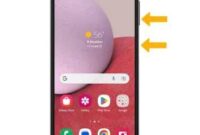
Tekan Tombol Daya (Power) + Tombol Volume Bawah (–) secara bersamaan.
Tahan sekitar 1 detik, lalu lepaskan.
Jika berhasil, akan muncul animasi kilatan layar (flash) atau suara shutter, dan notifikasi “Screenshot captured”.
Hasil screenshot bisa dicek di Galeri → Album “Screenshot” atau langsung di bilah notifikasi.
Metode ini adalah cara screenshot Samsung A13 yang paling umum dan cepat.
2. Cara screenshot via gesture / usapan tangan
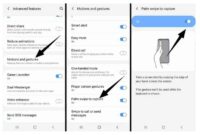
Samsung punya fitur gesture yang memungkinkan screenshot dengan mengusap tangan — enak kalau tombol fisik terasa ribet.
Cara aktivasinya:
Buka Pengaturan / Settings
Pilih Fitur Lanjutan / Advanced features
Cari opsi Gerakan & gestur / Motions & gestures
Aktifkan Palm swipe to capture / Usap tangan untuk tangkapan layar
Sekarang, untuk screenshot tinggal usap tangan dari sisi kanan ke kiri (atau sebaliknya) di atas layar.
Setelah diaktifkan, kamu tinggal usapkan tanganmu secara diagonal atau horizontal, mata-mata aja, dan voila — screenshot berhasil.
3. Cara screenshot panjang / scrolling screenshot
Kadang kamu butuh screenshot satu halaman panjang — misalnya percakapan, artikel panjang, atau halaman website lama biasa.
Langkahnya:
Gunakan tombol fisik atau gesture untuk tangkap layar seperti biasa
Setelah screenshot muncul, biasanya muncul ikon tambahan “Tangkapan layar panjang / Scroll capture” (ikon seperti panah ke bawah atau tombol “Scroll”)
Tekan ikon itu, dan layar akan meluncur ke bawah sambil menangkap lebih banyak konten
Tekan lagi jika sudah cukup atau layar habis
Jadi metode ini juga bagian dari “cara screenshot hp Samsung A13” yang fleksibel buat konten panjang.
4. Cara screenshot lewat menu asisten / Assistive Menu
Kalau kamu lebih suka pakai tombol virtual karena tombol fisik suka error atau nggak enak ditekan terus, ini opsi bagus.
Cara mengaktifkan dan menggunakan:
Buka Settings / Pengaturan
Pilih Aksesibilitas / Accessibility
Cari Menu Asisten / Assistant Menu
Aktifkan menu tersebut
Setelah aktif, akan muncul ikon melayang kecil
Ketuk ikon → cari opsi Screenshot / Tangkapan layar, lalu tekan
Kelebihan: nggak perlu tekan tombol fisik, cocok kalau tombol daya atau volume sedang error atau susah diakses.
5. Screenshot via Bixby atau perintah suara (kalau tersedia)
Kalau ponselmu mendukung Bixby (asisten suara Samsung), kamu bisa pakai perintah suara:
“Hey Bixby, take a screenshot” atau “Ambil tangkapan layar”.
Jika fitur ini aktif dan suaranya dikenali, Bixby akan mengambil screenshot untukmu. Tergantung versi dan regional, cara ini kadang tersedia.
⚠️ Tips agar Screenshot Lancar & Tidak Bermasalah
Beberapa trik kecil supaya metode cara screenshot hp Samsung A13 selalu berhasil:
Pastikan kamu menekan tombol secara bersamaan, jangan dulu lepas salah satu terlalu cepat
Hindari menekan terlalu cepat atau terlalu kasar agar tak terdeteksi sebagai perintah lain
Periksa ruang penyimpanan agar screenshot dapat disimpan
Pastikan layar tidak terkunci atau terkunci otomatis saat ingin di-screenshot
Jika gesture tidak bekerja, cek ulang pengaturan dan pastikan sudah aktif
📌 Cek: Apakah Metode Screenshot Ini Cocok Untukmu?
Mari kita ringkas:
| Metode | Keunggulan | Kekurangan |
|---|---|---|
| Tombol fisik (Power + Volume Down) | Cepat, langsung | Jika tombol rusak sedikit pun, jadi sulit |
| Gesture usap tangan | Mudah dan praktis | Kadang gagal kalau usapan tidak presisi |
| Screenshot panjang (scroll) | Bisa screenshot satu halaman penuh | Kadang ikon scroll tidak muncul di semua aplikasi |
| Menu Asisten | Virtual button, alternatif bila tombol rusak | Makan sedikit ruang layar, butuh aktivasi dulu |
| Bixby / suara | Hands-free | Tidak semua versi atau wilayah mendukung |
Jadi, kamu tinggal pilih metode yang paling nyaman untuk kamu. Kalau tombol fisik rusak, gunakan gesture atau menu asisten. Kalau kamu sering butuh screenshot panjang, gunakan scroll capture. Semua itu termasuk dalam “cara screenshot hp Samsung A13”.
📷 Galeri Hasil Screenshot & Tips Edit
Setelah berhasil screenshot, kamu bisa langsung:
Membuka aplikasi Galeri → Album Screenshot
Menyunting: crop, beri catatan, highlight
Kirim ke teman via WA, email, atau sosial media
Atau upload ke Drive / cloud agar tidak hilang
Screenshot lama bisa menumpuk, jadi sesekali hapus yang nggak penting agar penyimpanan tetap lega.
💬 Kesimpulan & Ajak Coba
Oke, jadi sekarang kamu tahu berbagai metode cara screenshot hp Samsung A13 — tombol fisik, gesture, screenshot panjang, menu asisten, bahkan dengan Bixby jika tersedia. Total kemudahan tinggal menyesuaikan dengan situasi dan kebiasaanmu.
Coba sekarang juga satu metode yang paling nyaman buatmu. Lakukan percobaan sederhana: screenshot layar utama atau chat, lalu lihat di galeri—kalau berhasil, kamu sudah berhasil! Kalau belum, coba metode lain. Intinya: jangan menyerah, karena skill kecil ini akan sering kamu gunakan ke depannya.
Kalau kamu juga pengen panduan soal cara screenshot di tipe hp lain atau trik edit screenshot, bilang aja — aku siap bantu! 😊
🙋 FAQ (Pertanyaan yang Sering Muncul)
Apakah semua versi Samsung A13 mendukung gesture screenshot?
Sebagian besar versi Samsung A13 yang sudah mendapatkan pembaruan sistem mendukung gesture “usap tangan”. Tapi kalau belum ada di ponselmu, berarti belum tersedia di versi firmware atau region-nya.Kenapa metode screenshot panjang / scroll tidak muncul?
Beberapa aplikasi atau halaman tidak mendukung scroll capture atau ikon scoll belum aktif. Dalam situasi itu, kamu harus screenshot bagian per bagian dan gabung secara manual.Kalau tombol daya atau volume rusak, metode apa yang bisa dipakai?
Kamu bisa gunakan gesture usap tangan atau menu asisten (virtual button). Atau kalau Bixby aktif, gunakan perintah suara.Di mana hasil screenshot disimpan?
Hasilnya secara otomatis tersimpan di aplikasi Galeri, folder Screenshot. Kamu bisa akses dari Galeri atau notifikasi setelah screenshot berhasil.Apakah screenshot akan memuat layar penuh tulisan panjang?
Ya, kalau kamu gunakan metode scroll capture / screenshot panjang, sistem akan mengambil layar ke bawah secara otomatis dan menyatukannya dalam satu gambar panjang.Baca Juga 4 Panduan Praktis Cara Registrasi Kartu Telkomsel SMS yang Wajib Kamu Tahu