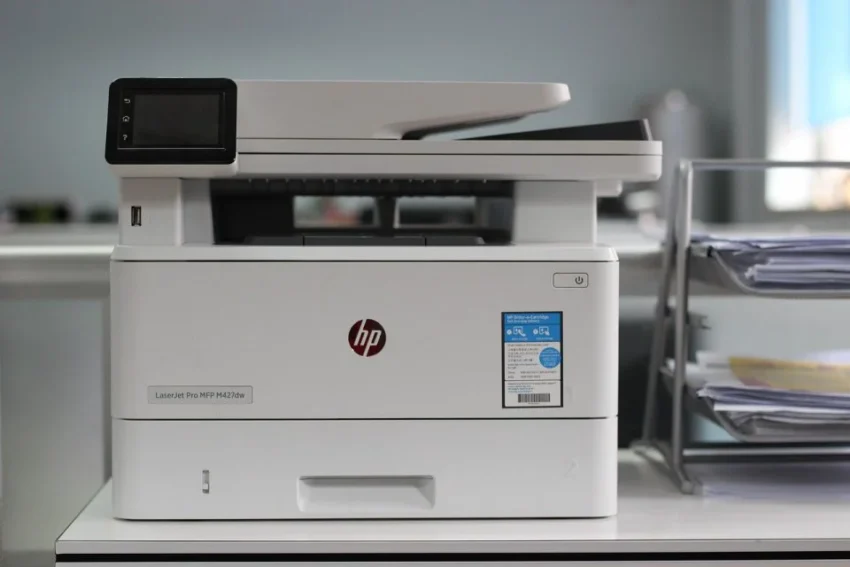
Baca Artikel di http://bacaankita.comPernah nggak sih, lo lagi butuh banget scan dokumen—entah itu KTP buat urusan bank, ijazah buat daftar kerja, atau surat penting buat keperluan administrasi—tapi malah bingung gimana caranya? Gue yakin hampir semua orang pernah ngalamin momen panik kayak gitu. Tenang, lo nggak sendirian kok. Gue dulu juga gitu.
Nah, kabar baiknya sekarang udah banyak cara gampang buat ngelakuin itu. Salah satunya ya pakai printer HP. Makanya, di artikel ini gue mau bahas tuntas cara scan di printer HP dengan gaya ngobrol santai biar gampang dicerna. Jadi lo nggak perlu lagi buka manual book yang biasanya malah bikin kepala cenat-cenut.
Kenapa Harus Tahu Cara Scan di Printer HP?
Gini, hidup kita tuh makin lama makin digital. Dokumen fisik sering banget diminta dalam bentuk file PDF atau JPG. Bayangin kalau lo masih nyari warnet cuma buat scan? Ribet banget kan. Nah, kalau lo udah tahu cara scan di printer HP, semua jadi lebih praktis.
Selain itu, printer HP terkenal user-friendly. Jadi cocok banget buat orang yang baru pertama kali belajar scan. Bahkan, ada aplikasi pendukung kayak HP Smart yang bikin proses scan makin gampang.
1. Siapin Dulu Printermu, Jangan Asal Colok
Langkah pertama tentu aja lo harus punya printer HP yang support fitur scan. Jangan sampai udah semangat 45 tapi ternyata print lo tipe basic yang cuma bisa print doang. Biasanya printer HP yang ada fitur scan disebut HP All-in-One.
Kalau udah punya, pastiin kabel power terhubung, driver udah ke-install di laptop/PC, atau kalau lo pakai smartphone, pastiin aplikasi HP Smart udah kepasang. Ini penting banget sebelum lo masuk ke langkah teknis cara scan di printer HP.
2. Cara Scan di Printer HP Lewat Laptop/PC
Nah, buat lo yang lebih nyaman kerja pake laptop, langkahnya gini:
Nyalain printer HP.
Buka penutup scanner dan taruh dokumen yang mau discan dengan posisi menghadap ke bawah di kaca scanner.
Tutup lagi scannernya biar hasilnya rapi.
Di laptop, buka menu “Start”, terus cari “Windows Fax and Scan”.
Klik “New Scan”.
Pilih printer HP lo di daftar.
Atur format file (PDF, JPG, atau yang lain).
Klik “Scan”, tunggu sebentar, lalu simpan hasilnya.
Gampang banget kan? Dengan metode ini, lo udah bisa ngerasain langsung betapa simpel cara scan di printer HP lewat laptop.
3. Cara Scan di Printer HP Lewat Aplikasi HP Smart
Sekarang, buat yang hidupnya nggak bisa lepas dari smartphone (gue yakin mayoritas orang kayak gini), ada kabar gembira. HP punya aplikasi bernama HP Smart.
Langkahnya:
Download dulu aplikasinya di Google Play atau App Store.
Buka aplikasinya dan login pake akun HP atau Google.
Tambahin perangkat printer HP lo lewat Wi-Fi.
Pilih menu “Scan”.
Taruh dokumen di scanner.
Tekan tombol scan di aplikasi.
Hasil scan langsung muncul di HP, tinggal simpan atau share.
Keren banget kan? Jadi, kalau lo lagi di luar rumah pun, tetap bisa urus dokumen asal print lo nyala dan terkoneksi Wi-Fi. Gue pribadi sih paling suka cara ini karena fleksibel banget.
4. Cara Scan di Printer HP ke Email
Ini biasanya dipakai buat urusan kantor. Jadi lo nggak perlu lagi bolak-balik kirim file dari laptop ke email. Caranya begini:
Masuk ke aplikasi HP Smart.
Pilih “Scan”.
Setelah hasil scan muncul, pilih opsi “Share”.
Klik “Email”.
Masukin alamat email tujuan, lalu kirim.
Selesai deh! Lo bisa langsung kirim hasil scan ke atasan, HRD, atau bahkan dosen lo. Cara scan di printer HP ini bener-bener nyelametin gue waktu deadline ngirim berkas kerjaan.
5. Cara Scan di Printer HP ke PDF
PDF itu format paling aman buat dokumen. Jadi kalau lo diminta scan buat keperluan resmi, hampir pasti formatnya PDF.
Biasanya pas lo scan, ada pilihan buat pilih format file. Nah, lo tinggal pilih PDF. Kalau pake aplikasi HP Smart, pilih aja “Save as PDF”. Kalau lewat laptop, di menu Windows Fax and Scan atau software bawaan HP juga ada opsi PDF.
Gue jamin lo bakal sering banget pakai metode ini, karena memang cara scan di printer HP ke PDF tuh jadi kebutuhan sehari-hari banget.
6. Masalah Umum Waktu Scan (Dan Solusinya)
Nggak semua berjalan mulus, kadang ada aja drama. Nah, gue kasih bocoran masalah yang sering muncul waktu lo praktik cara scan di printer HP:
Printer nggak terdeteksi di laptop/HP
👉 Solusi: cek koneksi USB atau Wi-Fi, reinstall driver kalau perlu.Hasil scan miring atau blur
👉 Solusi: pastiin dokumen rata dan kaca scanner bersih.File terlalu besar
👉 Solusi: pilih resolusi lebih rendah atau compress hasil scan.Hasil warnanya aneh
👉 Solusi: cek setting scan (color/grayscale) sebelum mulai.
Jadi, jangan panik dulu kalau nemu masalah. Biasanya cuma hal kecil yang gampang diatasi.
7. Tips Biar Scan Jadi Lebih Rapi
Selain tahu cara scan di printer HP, lo juga harus tahu trik biar hasilnya maksimal:
Gunakan pencahayaan ruangan yang cukup kalau pakai fitur scan dari kamera HP (di aplikasi).
Pastikan kaca scanner bersih dari debu atau sidik jari.
Pilih resolusi minimal 300 dpi biar dokumen jelas kalau diperbesar.
Kalau scan KTP atau kartu kecil, pakai opsi multiple scan biar nggak kosong banget di file.
Kesimpulan
Nah, sekarang lo udah ngerti banget kan gimana cara scan di printer HP dengan berbagai metode? Mulai dari lewat laptop, aplikasi HP Smart, sampai langsung ke email atau PDF. Intinya, fitur ini bikin hidup kita jauh lebih gampang, nggak perlu lagi ribet cari warnet atau tukang fotokopi.
Jadi, kalau lo punya printer HP di rumah, cobain deh sekarang juga. Gue yakin begitu lo nyoba sendiri cara scan di printer HP, lo bakal ketagihan karena praktis banget. Dan kalau pengen lebih gampang lagi, lo bisa cek situs resmi HP buat download aplikasi atau panduan lengkapnya.
FAQ Seputar Cara Scan di Printer HP
1. Apa semua printer HP bisa dipakai buat scan?
Nggak semua. Lo harus punya seri All-in-One yang memang ada fitur scan-nya.
2. Gimana kalau hasil scan terlalu gelap?
Lo bisa atur brightness di setting sebelum scan, atau edit hasilnya pakai aplikasi edit gambar.
3. Apakah cara scan di printer HP bisa langsung dari iPhone?
Bisa banget. Tinggal install HP Smart di App Store, langkahnya sama kayak di Android.
4. Berapa resolusi ideal buat scan dokumen resmi?
Minimal 300 dpi biar teks jelas dan nggak pecah saat diperbesar.
5. Bisa nggak hasil scan langsung dikirim ke Google Drive?
Bisa. Di aplikasi HP Smart ada opsi share langsung ke cloud storage kayak Google Drive atau Dropbox.
Sekarang lo udah tahu kan kalau cara scan di printer HP itu sebenarnya gampang banget dan bisa disesuaikan sama kebutuhan lo, entah lewat laptop, aplikasi HP Smart di HP, atau bahkan langsung dikirim ke email dan PDF. Jadi, jangan lagi buang waktu ke tempat fotokopi cuma buat scan dokumen. Yuk, cobain sendiri di rumah, biar lo ngerasain betapa praktisnya hidup kalau udah ngerti trik simpel ini.