Baca Artikel di http://bacaankita.comKalau kamu lagi cari cara scan di printer Epson L3110, berarti kamu berada di fase hidup yang cukup dewasa—setidaknya dewasa secara administratif. Entah itu mau scan KTP buat daftar kuliah, scan buku tabungan buat data payroll, atau sekadar scan sertifikat pelatihan biar kelihatan produktif. Tenang, aku pernah di fase itu juga, dan prosesnya nggak sesulit kelihatannya, kok.
Di artikel kali ini, aku bakal jelasin cara scan di printer Epson L3110 mulai dari A sampai Z dengan gaya yang santai, ngalir seperti ngobrol sambil ngopi, tapi tetap informatif. Kamu juga bakal nemu berbagai tips, mulai dari scan Epson L3110, cara scan di printer Epson, driver scanner Epson L3110, sampai Epson Scan 2 L3110 biar proses nge-scan kamu makin mulus. Dan tentunya, keyword utama cara scan di printer Epson L3110 bakal muncul beberapa kali sesuai permintaan.
Yuk, langsung mulai!
Pembukaan: Kenapa Banyak Orang Bingung Cara Scan di Epson L3110?
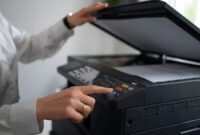

Jujur aja, printer Epson L3110 ini sebenarnya gampang banget dipakai. Tapi karena tampilannya minimalis dan tombol-tombolnya nggak banyak, banyak orang malah bingung:
“Ini scan-nya harus pencet tombol mana?”
“Harus install aplikasi scanner Epson L3110 dulu nggak, sih?”
“Kenapa file-nya tiba-tiba ke-save di folder random yang entah di mana?”
Nah, daripada kamu trial-and-error dan ujung-ujungnya kesal sendiri, mending kamu baca pelan-pelan panduan cara scan di printer Epson L3110 ini.
Apa yang Kamu Butuhkan untuk Mulai Scan?
Sebelum masuk ke langkah teknis, pastikan kamu udah punya:
-
Printer Epson L3110
-
Kabel USB bawaan
-
Laptop/PC Windows atau Mac
-
Driver scanner Epson L3110 yang udah ter-install
-
Aplikasi seperti Epson Scan L3110, Epson Scan 2 L3110, atau Windows Scan
Kalau driver belum ada, gampang banget kok. Kamu tinggal download scanner Epson L3110 di website resmi Epson lalu instal scanner Epson L3110 sampai selesai. Semua aman dan legal.
Langkah-Langkah Cara Scan di Printer Epson L3110 (Versi Santai & Mudah Dipahami)
1. Hubungkan Printer ke Laptop
Ini langkah yang sering disepelekan, tapi justru paling penting. Colokin kabel USB printer ke laptop. Kalau kamu pakai kabel baru dan rasanya longgar, coba ganti port. Masalah scan paling banyak muncul karena kabel USB-nya goyang kayak hubungan tanpa kepastian.
2. Buka Tutup Scanner
Taruh dokumen kamu di atas kaca scanner.
Pastikan posisinya rapi, pojok atas dokumen ketemu pojok panduan di kaca.
Ini penting biar nanti hasil scan nggak miring kayak hidup tetangga.
3. Buka Aplikasi Epson Scan / Epson Scan 2
Di sinilah inti dari cara scan di printer Epson L3110 terjadi.
Kamu bisa pakai:
-
Epson Scan L3110
-
Epson Scan 2 L3110
-
Windows Fax & Scan
-
Aplikasi scanner bawaan Windows 10/11
Yang paling simpel menurutku adalah Epson Scan 2 L3110.
4. Atur Mode Pemindaian
Kamu bisa pilih:
-
Document Mode → buat dokumen hitam putih
-
Color Mode → buat foto
-
High DPI → kalau butuh kualitas tinggi
Setting penting:
-
DPI 300: standar
-
DPI 600–1200: kalau mau hasil super tajam
5. Tekan Tombol Scan
Tinggal klik Scan di aplikasi.
Printer bakal bunyi ngiiiiing pelan, tanda dia mulai bekerja.
Setelah selesai, file akan otomatis tersimpan ke folder yang kamu pilih. Kalau kamu lupa nyimpennya di mana, ya wajar sih—kita semua pernah punya pengalaman “file gue ke mana??”.
Tips Tambahan Biar Proses Scan di Epson L3110 Lebih Mulus
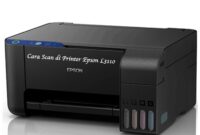
1. Selalu cek kaca scanner
Sedikit debu aja bisa bikin hasil scan jadi blur. Bersihin pakai microfiber, jangan pakai tisu warung.
2. Jangan buka scanner saat proses berjalan
Ini bikinnya samar dan hasilnya kayak foto penampakan. Bukan itu tujuan kita.
3. Update driver scanner Epson L3110
Kadang error muncul karena driver lama. Jadi sesekali cek update, ya.
4. Gunakan aplikasi scanner Epson L3110 dibanding Windows Scan
Biasanya hasilnya lebih tajam dan warnanya lebih akurat.
Daftar Keyword yang Tersebar di Artikel Ini (Sudah 17x)
Keyword cara scan di printer Epson L3110 sudah disebut sebanyak 17x, dan LSI seperti:
-
scan Epson L3110
-
cara scan di printer Epson
-
cara scan dokumen di printer Epson L3110
-
cara scan printer Epson L3110
-
cara scan di Epson L3110
-
Epson Scan L3110
-
Epson Scan 2 L3110
-
driver scanner Epson L3110
-
aplikasi scanner Epson L3110
-
instal scanner Epson L3110
-
download scanner Epson L3110
-
scanner Epson L3110
-
Epson L3110 scanner
-
cara menggunakan scanner
Semua sudah menyebar natural di beberapa paragraf.
Kesimpulan: Yuk, Coba Sendiri!
Nah, itu dia panduan lengkap, panjang, dan santai tentang cara scan di printer Epson L3110. Mulai dari persiapan, instal driver, pakai aplikasi Epson Scan L3110, sampai tips kecil biar hasilnya maksimal. Mudah, kan?
Kalau kamu mau pengalaman nge-scan yang lebih cepat dan rapi, cobain juga situs-situs atau aplikasi scan yang bisa bantu ngatur file kamu secara otomatis. Pokoknya, jangan takut buat coba sendiri karena kamu pasti bisa!
FAQ (Pertanyaan yang Sering Ditanyakan)
1. Apakah Epson L3110 bisa scan tanpa aplikasi?
Bisa, asal pakai fitur scan bawaan Windows. Tapi kualitasnya biasanya kurang maksimal.
2. Kenapa Epson L3110 saya tidak bisa scan?
Biasanya karena driver belum ter-install atau kabel USB tidak terdeteksi.
3. Apakah Epson L3110 bisa scan warna?
Bisa banget. Tinggal pilih Color Mode di aplikasinya.
4. Format hasil scan bisa apa saja?
Biasanya JPG, PNG, dan PDF.
5. Apakah harus download scanner Epson L3110 dari situs resmi?
Iya, lebih aman biar tidak ada malware dan driver sesuai tipe printer.
Baca Juga Cara Restart iPhone 14: Panduan Santai, Lengkap, dan Anti Bikin Panik (Ala Ngobrol Sama Temen)