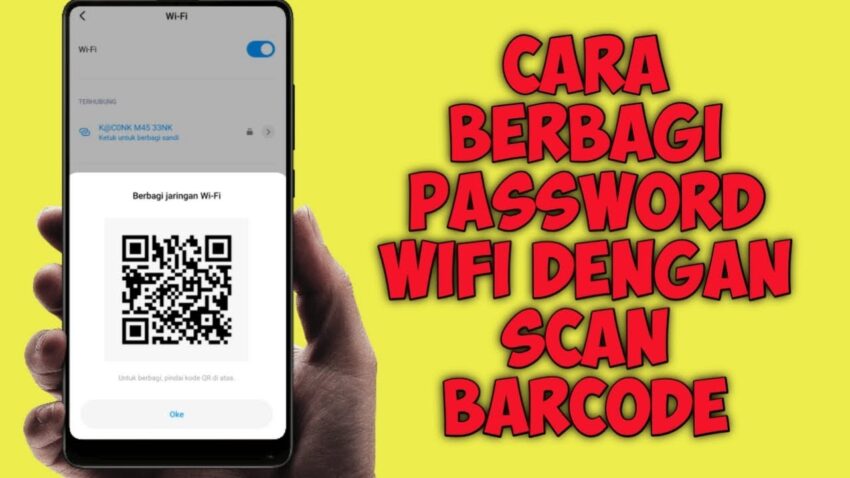
Cara Scan Barcode WiFi: Trik Gampang Biar Nggak Ribet Masukin Password
Baca Artikel di http://bacaankita.comLo pernah nggak sih lagi main ke rumah temen, terus pengen numpang WiFi, tapi password-nya ribet banget? Panjang, campur huruf besar, kecil, angka, sama simbol. Ngetiknya aja bikin salah mulu. Nah, kabar baiknya, ada cara simpel biar lo nggak perlu repot: tinggal pake cara scan barcode WiFi. Yes, lo cukup scan barcode, terus langsung nyambung ke jaringan. Gampang banget, kayak lagi main game puzzle yang langsung ketemu jawabannya.
Di artikel ini gue bakal cerita lengkap, step-by-step, gimana cara scan barcode WiFi di berbagai kondisi: pakai HP Android, iPhone, sampai lewat laptop juga bisa. Jangan bayangin ribet dulu, karena sebenernya ini cuma butuh kamera HP + sedikit trik. Dan yang paling seru, kalau lo ngerti caranya, lo bisa lebih gampang bantuin orang lain juga. Jadi kesannya kayak lo jadi “orang pinter teknologi” di tongkrongan.
Kenapa Harus Tahu Cara Scan Barcode WiFi?
Oke, sebelum masuk ke teknis cara scan barcode WiFi, gue pengen lo mikir sebentar: kenapa sih fitur ini penting banget? Jawabannya simpel: biar hemat waktu, hemat tenaga, dan hemat kesabaran. Bayangin aja, lo lagi nongkrong di café, tanya password WiFi ke barista, terus dikasih kode sepanjang jalan tol. Ngetik satu-satu, salah dikit ulang dari awal. Capek, bro!
Nah, dengan cara scan barcode WiFi, lo tinggal buka kamera atau aplikasi scanner, arahkan ke QR code, klik connect. Done. Tanpa ribet, tanpa drama. Apalagi sekarang hampir semua HP Android dan iPhone udah punya fitur built-in buat scan barcode WiFi.
Selain itu, ini juga berguna banget kalau lo punya usaha. Misalnya punya warung kopi atau rumah makan, lo bisa tempel barcode WiFi di meja. Jadi pelanggan tinggal scan tanpa perlu gangguin lo tanya password melulu. Praktis kan?
Cara Scan Barcode WiFi di HP Android
Kebanyakan orang pake Android, jadi gue mulai dari sini. Hampir semua ponsel Android sekarang udah support cara scan barcode WiFi. Caranya juga gampang banget:
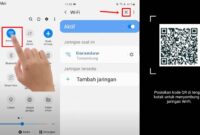
Buka Kamera – tinggal buka aplikasi kamera bawaan HP lo.
Arahkan ke Barcode/QR Code WiFi – biasanya ada di kertas tempelan, layar HP temen, atau router.
Klik Notifikasi – kalau barcode terbaca, bakal muncul pop-up buat connect ke WiFi.
Langsung Terhubung – tinggal klik connect, selesai.
Kalau kamera bawaan HP lo nggak support, bisa download aplikasi pihak ketiga kayak QR Code Reader atau Google Lens. Semua aplikasi itu udah support buat scan barcode WiFi, tinggal klik izinkan kamera dan jalankan prosesnya.
Dengan ngerti cara scan barcode WiFi di Android, hidup lo bakal jauh lebih gampang, apalagi kalau sering pindah-pindah tempat kerja atau kuliah.
Cara Scan Barcode WiFi di iPhone
Buat lo yang pake iPhone, tenang aja, fitur ini juga udah built-in sejak iOS 11. Jadi nggak perlu aplikasi tambahan.
Buka Kamera iPhone – sama kayak Android, cukup pake kamera bawaan.
Arahkan ke Barcode WiFi – biarin kamera mengenali kode QR.
Tunggu Notifikasi – bakal muncul pop-up “Join Wi-Fi Network”.
Klik Join – dan iPhone lo langsung terhubung.
Selesai! Gampang banget kan? Jadi buat lo pengguna iPhone, cara scan barcode WiFi ini kayak cheat code biar nggak usah nanya password panjang ke temen lo.
Cara Scan Barcode WiFi lewat Aplikasi
Kadang ada kondisi tertentu di mana kamera bawaan HP lo nggak bisa baca barcode. Nah, solusi gampangnya tinggal pakai aplikasi. Ada banyak aplikasi gratis buat ini, beberapa rekomendasi gue:
Google Lens (Android & iPhone)
QR & Barcode Scanner
QR Code Reader by Scan
Semua aplikasi ini bisa ngebaca QR code WiFi. Tinggal scan barcode, terus klik connect.
Jadi lo nggak perlu panik kalau kamera bawaan HP lo belum support. Dengan aplikasi tambahan pun, cara scan barcode WiFi tetap bisa jalan dengan mulus.
Cara Bikin Barcode WiFi Sendiri
Nah, ini bagian seru lainnya. Selain ngerti cara scan barcode WiFi, lo juga bisa bikin barcode WiFi sendiri. Caranya? Gampang banget:
Buka website pembuat QR code, misalnya qifi.org atau qr-code-generator.com.
Masukkan nama jaringan (SSID) dan password WiFi lo.
Klik generate.
Simpan barcode yang muncul.
Barcode ini bisa lo print, tempel di rumah, atau share ke temen-temen lewat chat. Jadi nggak perlu lagi repot ngasih password manual. Cukup bilang: “Bro, scan aja barcode ini.”
Tips Aman Saat Pakai Cara Scan Barcode WiFi

Walaupun praktis, tetep ada beberapa hal yang perlu lo perhatiin:
Jangan scan sembarangan – QR code bisa aja nyimpen link berbahaya. Pastikan itu memang QR code WiFi, bukan jebakan.
Cek nama jaringan (SSID) – sebelum connect, pastikan nama WiFi sesuai sama yang lo tuju. Jangan sampe kejebak WiFi abal-abal.
Update aplikasi scanner – biar aman dan kompatibel dengan semua perangkat.
Dengan perhatiin hal-hal kecil ini, cara scan barcode WiFi bakal lebih aman dan tetap nyaman dipakai.
Kesimpulan
Nah, sekarang lo udah ngerti betapa gampangnya cara scan barcode WiFi. Dari Android, iPhone, sampai bikin barcode sendiri, semuanya simpel dan bisa langsung dipraktekin. Jadi, nggak ada alasan lagi buat ribet masukin password WiFi panjang kayak mantra Harry Potter.
Intinya, dengan tau cara scan barcode WiFi, hidup lo jadi lebih praktis, lebih modern, dan pastinya lebih hemat waktu. Jadi jangan cuma dibaca aja, langsung cobain sekarang juga. Kalau lo mau belajar lebih banyak soal trik-trik teknologi lain, jangan lupa mampir ke situs-situs rekomendasi yang sering gue pake. Percaya deh, hal kecil kayak ini bisa bikin lo lebih “tech-savvy” di mata temen-temen lo.
FAQ Seputar Cara Scan Barcode WiFi
1. Apakah semua HP bisa scan barcode WiFi?
Nggak semua. HP lama mungkin butuh aplikasi tambahan, tapi HP terbaru biasanya udah support langsung lewat kamera.
2. Apakah aman menggunakan cara scan barcode WiFi?
Aman, asal lo scan dari sumber yang terpercaya. Jangan asal scan QR code di tempat umum yang mencurigakan.
3. Bisa nggak bikin barcode WiFi sendiri?
Bisa banget! Tinggal pakai generator online, masukin SSID dan password, terus download barcode-nya.
4. Gimana kalau kamera HP gue nggak bisa scan barcode?
Tinggal install aplikasi tambahan kayak Google Lens atau QR Code Reader. Gratis kok di Play Store atau App Store.
5. Apa barcode WiFi bisa dipakai berkali-kali?
Bisa. Selama password WiFi nggak berubah, barcode bisa dipakai terus tanpa masalah.
👉 Jadi, siap cobain cara scan barcode WiFi hari ini? 🚀
Pada akhirnya, ngerti cara scan barcode WiFi itu bikin hidup digital kita jadi lebih gampang dan praktis. Lo nggak perlu lagi ribet ngetik password yang panjangnya kayak alamat rumah plus kode pos, cukup sekali scan langsung bisa nyambung ke jaringan. Simpel banget, kan? Selain bikin hemat waktu, trik ini juga bikin lo keliatan lebih “melek teknologi” di depan temen-temen. Yang tadinya suka minta password manual, sekarang cukup tunjukin barcode WiFi dan semua langsung tersambung.
Jadi, kalau lo masih suka kebingungan masukin password WiFi di rumah, kos, atau bahkan di café, coba deh langsung praktekkin cara scan barcode WiFi yang udah gue jelasin. Percaya deh, sekali udah nyobain, lo bakal mikir: “Kenapa nggak dari dulu aja pakai cara ini?”. Yuk, cobain sekarang biar hidup lo lebih gampang dan bebas drama gara-gara salah ketik password! 🚀