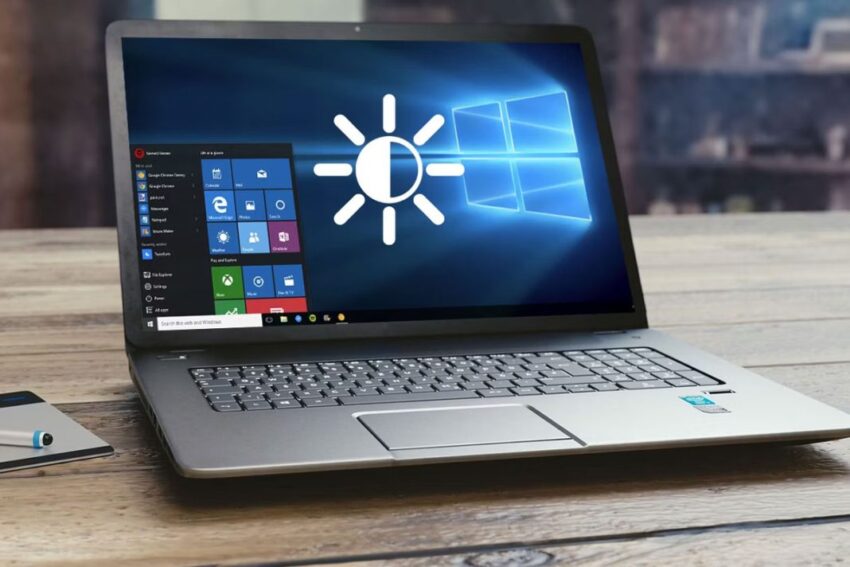
Baca Artikel di http://bacaankita.comHai teman-teman! Kali ini kita bakal ngobrol santai tentang cara meredupkan layar laptop Asus — ya, keywordnya persis: cara meredupkan layar laptop asus. Kenapa hal ini penting? Gini: kalian pasti pernah ngeliat layar laptop terlalu terang di ruangan remang-remang, atau malah terlalu redup di siang hari, dan rasanya mata jadi cepet pegel, kan? Nah, di artikel ini saya akan berbagi gimana cara menurunkan cahaya laptop Asus, cara mengatur kecerahan laptop Asus, bahkan juga trik untuk cara mencerahkan layar laptop Asus kalau kebetulan malah terlalu gelap. Santai aja ya, kita ngobrol kayak di kedai kopi sambil ngopi.
Kenapa Harus Mengatur Kecerahan Layar?

Sebelum kita masuk ke langkah-langkah teknis, ada baiknya kita tahu dulu kenapa sih kita perlu tahu cara meredupkan layar laptop asus, atau secara umum cara meredupkan layar laptop. Beberapa alasan:
Kesehatan mata: Layar yang terlalu terang saat ruangan gelap bikin mata kita cepat lelah. Artikel “6 Cara Mengatur Kecerahan Layar Laptop Windows 10” menyebut kalau layar yang terlalu terang bikin nyaman berkurang dan mata jadi mudah lelah. kumparan+1
Hemat baterai: Semakin terang layar, konsumsi daya semakin besar. Jadi kalau kamu sering mobile, bisa mengatur kecerahan supaya baterai gak cepat “kritis”.
Menyesuaikan kondisi lingkungan: Di ruangan terang, layar harus lebih terang supaya tampak jelas; di ruangan gelap, layar yang agak redup justru lebih nyaman. Ini golnya: kita bisa mengatur — baik cara menurunkan cahaya laptop asus ataupun cara mencerahkan layar laptop asus sesuai kondisi.
Metode Umum yang Bisa Digunakan
Nah, untuk pengguna laptop Asus (dan sebagian besar laptop Windows) ada beberapa cara gampang untuk mengatur kecerahan ini. Kita akan lihat beberapa metode, dan nanti saya akan perjelas khusus untuk Asus supaya kamu tahu persis cara meredupkan layar laptop asus.
1. Menggunakan Slider di Pengaturan Windows
Ini langkah yang umum untuk cara mengatur kecerahan laptop asus maupun laptop lainnya:
Buka Settings (Pengaturan) > System (Sistem) > Display (Tampilan). Asus+2Dukungan Microsoft+2
Di bagian “Brightness and colour” atau “Kecerahan dan warna”, kamu akan menemukan slider “Change brightness” atau “Ubah kecerahan”. Geser ke kiri untuk meredupkan layar laptop, geser ke kanan untuk mencerahkan layar laptop. Carisinyal+1
Catatan: Jika slider ini tidak muncul, bisa jadi laptop menggunakan driver atau monitor eksternal yang menyulitkan pengaturan. Dukungan Microsoft
2. Menggunakan Shortcut Keyboard
Kalau mau yang cepat dan gampang (pas kamu mau langsung meredupin layar laptop tanpa harus buka banyak menu), kamu bisa pakai kombinasi tombol. Ini adalah bagian penting dari cara meredupkan layar laptop asus yang paling sering dipakai:
Misalnya, banyak pengguna Asus yang tekan ke: Fn + tombol F- yang ada ikon matahari atau ikon cahaya. Contoh: Fn + F5 untuk mengurangi kecerahan, Fn + F6 untuk menambah. kumparan+2kumparan+2
Jadi ketika kamu merasa “Duh layar terlalu terang nih”, cukup tekan Fn + yang punya ikon cahaya (atau mana yang laptop kamu punya) untuk cara menurunkan kecerahan laptop asus.
3. Menggunakan Windows Mobility Center atau Quick Settings
Cara ini juga sangat membantu:
Tekan tombol Windows + X, pilih Mobility Center. Di sana akan ada slider “Display brightness” — dari sana kamu bisa meredupkan layar laptop atau mencerahkan layar laptop. Carisinyal+1
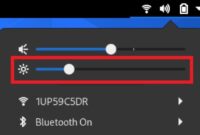
Atau di Windows 10/11 kamu bisa klik ikon baterai atau ikon notifikasi di pojok kanan bawah, lalu geser slider kecerahan di Quick Settings. Carisinyal+1
Langkah Khusus untuk Laptop Asus
Oke, sekarang kita masuk ke bagian yang spesifik: cara meredupkan layar laptop asus. Karena Asus punya sedikit kekhasan pada tombol atau tombol fungsi, jadi akan lebih gampang kalau kita tahu trik-triknya.
Cari tombol Fn + F- yang ada ikon matahari di keyboard kamu. Biasanya di banyak model Asus kamu bisa tekan Fn + F1 untuk mengurangi kecerahan, atau Fn + F2 untuk menambah. Artikel “Cara Mengurangi Kecerahan Laptop Asus untuk Pemula” menyebut Fn + F1 untuk mengurangi, Fn + F2 untuk menambah. kumparan
Kalau tombol fisik tersebut gak bekerja atau susah ditemukan, maka gunakan langkah pengaturan sistem Windows: Settings > System > Display > geser slider kecerahan. Ini adalah backup bagi kamu yang biasanya butuh cara menurunkan cahaya laptop asus melalui software.
Pastikan driver grafis dan monitor sudah terupdate. Kadang kalau driver outdated, slider kecerahan gak muncul atau tombol Fn tidak bereaksi. Artikel “Cara Meredupkan Layar Laptop Asus dengan Mudah Tanpa Ribet” menyebut kebutuhan untuk memastikan bahwa perangkat mendukung dan fitur shortcut berjalan. Radar Surabaya
Ada fitur khusus di Asus yang disebut “Change brightness based on content” atau “Perubahan kecerahan berdasarkan konten” (untuk Windows 11) yang artinya sistem secara otomatis bisa menyesuaikan kecerahan layar berdasarkan apa yang tampil di layar kamu. Kalau kamu merasa layar sering mendadak berubah terang/gelap sendiri, bisa matikan fitur ini. Asus+1
Jadi, ketika kamu ingin tahu cara meredupkan layar laptop asus saja — cukup: tekan Fn + tombol yang punya ikon cahaya, atau geser slider kecerahan di pengaturan, dan pastikan driver dan pengaturan otomatis tidak mengganggu.
Tips Tambahan Agar Layar Lebih Nyaman
Biarkan saya berbagi beberapa tips tambahan agar penggunaan laptop kamu makin nyaman dan mata nggak cepat capek.
Sesuaikan ambient lighting ruangan: Kalau ruangan gelap, usahakan kecerahan angka rendah supaya tidak silau; Kalau ruangan terang, kecerahan agak naik supaya tampilan jelas.
Pakai fitur Night Light atau Cahaya Malam (Night Light) di Windows, untuk mengurangi cahaya biru yang bikin mata pegel. Dukungan Microsoft
Kalau sudah menggunakan lama, coba kalibrasi layar agar warna dan kecerahan lebih seimbang — artikel “Cara Menerangkan Layar Laptop Asus” menyebut hal ini sebagai tambahan. Bid TIK Polda Kepulauan Riau
Bila kamu sering menggunakan laptop di battery (tanpa charger), meredupkan layar (yakni cara meredupkan layar laptop) membantu meningkatkan daya tahan baterai.
Jangan lupa untuk cek pembaruan driver, terutama graphic driver – karena driver usang bisa menyebabkan kecerahan tidak bisa diubah atau tombol Fn tidak responsif.
Skenario Praktis: Kapan dan Bagaimana

Mari kita bayangkan beberapa skenario dan bagaimana kamu bisa menggunakan cara menurunkan kecerahan laptop asus atau cara meredupkan layar laptop hp (ya, walaupun kita fokus Asus, tapi prinsipnya sama untuk laptop merk lain) dengan cepat:
Skenario 1 (Ruangan Gelap di Malam Hari): Kamu lagi kerja malam di kamar lampu mati. Layar laptop Asus kamu terlalu terang, mata mulai silau nih. Fix: Tekan Fn + tombol kecerahan untuk cara meredupkan layar laptop asus, atau geser slider kecerahan ke kiri di pengaturan.
Skenario 2 (Ruangan Terang Siang Hari): Kamu memakai laptop di kafe luar ruangan, mata agak kesulitan karena layar tampak redup. Nah, kamu bisa naikkan kecerahan dengan tombol Fn atau slider — ini bagian dari cara mencerahkan layar laptop asus.
Skenario 3 (Hemat Baterai): Laptop Asus kamu tinggal baterai sedikit dan kamu jauh dari charger. Maka drop sedikit kecerahan layar supaya laptop tak cepat mati — ya, ini salah satu cara meredupkan layar laptop yang juga punya manfaat tambahan.
Skenario 4 (Tombol Fn Gak Fungsi): Tiba-tiba tombol Fn untuk kecerahan gak merespon. Solusi: masuk Settings > System > Display dan atur slider kecerahan secara manual (cara mengatur kecerahan laptop asus). Atau update driver grafis.
Kesimpulan
Oke teman-teman, sekian dulu obrolan kita tentang cara meredupkan layar laptop asus. Ingat ya: layar yang tepat kecerahannya itu bukan cuma soal “lebih terang atau lebih redup”, tapi soal kenyamanan mata dan efisiensi penggunaan. Jadi kalau kamu dari sekarang mulai praktek cara menurunkan cahaya laptop asus, atau cara mencerahkan layar laptop asus ketika perlu, maka saya yakin pengalaman pakai laptop kamu bakal lebih nyaman.
Kalau kamu penasaran dengan website tempat saya sering cari referensi dan info teknologi lainnya — yuk, coba kunjungi situs ini (sesuai yang saya pakai) dan eksplor lebih banyak tips. Saya ajak kamu untuk mencoba situs tersebut dan cek sendiri cara-cara yang saya jelaskan, agar kamu makin mahir dalam mengatur layar laptop kamu sendiri.
FAQ
Q1: Apakah tombol Fn + F- selalu bisa dipakai untuk semua laptop Asus?
A1: Tidak selalu. Meskipun banyak model ASUS yang menggunakan Fn + F1/F2 atau Fn + F5/F6 untuk pengaturan kecerahan, beberapa model bisa punya tombol yang berbeda atau mungkin Fn lock aktif. Jika tombol tersebut tidak merespon, gunakan opsi lain seperti slider di Windows.
Q2: Kenapa slider kecerahan di pengaturan Windows saya nggak muncul?
A2: Ini bisa terjadi karena driver grafis atau monitor internal belum terpasang dengan benar, atau karena laptop terhubung ke monitor eksternal. Lihat artikel Microsoft “Mengubah kecerahan dan warna tampilan di Windows”. Dukungan Microsoft
Q3: Apakah meredupkan layar laptop Asus secara signifikan menghemat baterai?
A3: Ya, secara umum jika kecerahan layar berkurang maka konsumsi daya juga berkurang. Jadi mempraktikkan cara menurunkan kecerahan laptop asus saat baterai tinggal sedikit adalah ide bagus.
Q4: Apakah ada risiko jika saya terlalu sering mengatur kecerahan layar naik-turun?
A4: Sebetulnya tidak berbahaya kalau hanya mengatur kecerahan. Namun jika Anda sering mengalami perubahan kecerahan otomatis yang tiba-tiba (misalnya fitur adaptif aktif) dan merasa tidak nyaman, bisa matikan fitur tersebut. Untuk Asus ada fitur “Change brightness based on content”. Asus+1
Q5: Bagaimana jika kecerahan layar laptop Asus saya terlalu rendah dan tetap gelap walaupun telah dinaikkan?
A5: Kalau sudah dinaikkan tapi masih gelap, bisa jadi ada dua kemungkinan: pengaturan driver grafis bermasalah atau hardware (misalnya kabel layar, backlight) mulai bermasalah. Artikel “Cara Menerangkan Layar Laptop Asus Lebih Cerah” memberikan panduan untuk mengecek masalah ini. Bid TIK Polda Kepulauan Riau
Semoga artikel ini membantu kamu memahami cara meredupkan layar laptop asus, serta berbagai variasi seperti cara menurunkan cahaya laptop asus, cara mencerahkan layar laptop asus, dan lainnya dengan santai tapi tetap profesional.
Baca Juga 6 Cara Menyembunyikan Aplikasi di HP OPPO: Trik Rahasia Biar Privasi Aman dan Tetap Keren