Pembukaan: Kenapa Kita Perlu App Lock
Baca Artikel di http://bacaankita.comPernah nggak, tiba-tiba HP kamu dipinjam teman, adik, atau orang rumah, lalu eh… “Eh, kamu tinggal akses WA aku!” atau “Buka galeri dong.” Duh, rasanya pengin bilang, “Nggak lah, ini aplikasi rahasia, awas hapus-hapusannya!” 😆
Nah, itulah kenapa kita butuh tahu cara mengunci aplikasi di HP Samsung. Jadi, meskipun HP diserahkan ke orang lain, akses ke aplikasi penting seperti pesan, galeri, dompet digital, tetap aman karena ada barrier berupa PIN, pola, sidik jari, atau kata sandi.
Plus, sekarang Samsung sudah memberikan fitur-fitur bawaan yang memudahkan kita untuk melakukan app lock tanpa harus install aplikasi aneh-aneh dari luar. Yuk, kita selami satu per satu!
Inti Tutorial: Cara Mengunci Aplikasi di HP Samsung (Langkah demi Langkah)

Supaya nggak pusing, gue bagi tutorialnya berdasarkan metode yang paling sering dipakai. Kamu bisa pilih yang paling nyaman sesuai tipe HP dan versi One UI kamu.
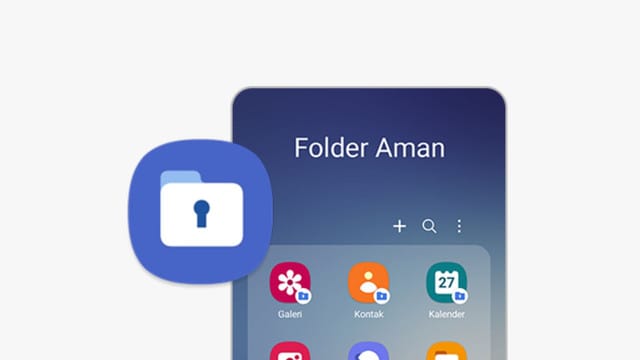
1. Mengunci aplikasi lewat fitur Secure Folder (Folder Aman)
Ini salah satu cara yang paling “jadul tapi manjur” buat cara mengunci aplikasi di HP Samsung tanpa aplikasi tambahan. Fitur ini sudah lama ada di sebagian besar Samsung modern. Samsung Community+3detikinet+3kumparan+3
Langkah-langkahnya:
Buka Pengaturan (Settings) → pilih Biometrik & Keamanan / Biometrics and security. detikinet+1
Cari menu Secure Folder / Folder Aman. kumparan+2detikinet+2
Ikuti instruksi untuk setting kunci: kamu bisa pilih pola, PIN, sandi, atau bahkan sidik jari / biometrik. detikinet+2kumparan+2
Setelah berhasil membuat Secure Folder, buka folder itu lalu pilih Tambahkan (Add App / +). detikinet+2kumparan+2
Pilih aplikasi-aplikasi yang ingin kamu kunci. Aplikasi-aplikasi tersebut akan “berada di dalam” folder aman. detikinet+2kumparan+2
Selesai! Kalau ada orang mau buka aplikasi-aplikasi tersebut, harus melewati kata sandi / metode keamanan dulu.
Keunggulan cara ini: tidak mempengaruhi aplikasi secara langsung, tapi “mengemas” aplikasi ke dalam ruang aman. Cocok untuk proteksi aplikasi penting kamu.
2. Menggunakan fitur Pin Windows atau Screen Pinning / App Pinning
Metode ini agak berbeda—lebih cocok kalau kamu pengen “mengunci” agar orang yang pegang HP kamu cuma bisa menggunakan aplikasi tertentu, nggak bisa pindah ke aplikasi lain.
Langkah melakukannya:
Masuk ke Settings → Lock Screen and Security / Security & Biometrics (tergantung versi One UI). Erablue Electronics+3IDN Times+3iNews.ID+3
Cari opsi Other Security Settings / Lainnya → aktifkan Pin Windows (atau Pin This App / App Pinning). Jagofon Blog+3IDN Times+3iNews.ID+3
Setelah aktif, buka aplikasi yang ingin “dipin”, lalu masuk ke layar Overview (recent apps).
Pada aplikasi yang di-overview, tekan tombol “pin this app” atau ikon pin (tergantung UI). IDN Times+1
Untuk melepas pin, biasanya tekan kombinasi tombol Back + Overview atau lainnya (tergantung versi) → lalu masukkan PIN / kata sandi. IDN Times+1
Catatan: metode ini bukan benar-benar “mengunci tiap aplikasi” seperti PIN terpisah, melainkan membatasi agar si pemakai HP hanya bisa mengakses satu aplikasi itu saja sampai pin dilepas.
3. Memakai fitur App Lock bawaan (jika tersedia di perangkat Samsung kamu)
Beberapa model Samsung terbaru atau versi One UI lebih baru sudah punya fitur App Lock / Kunci Aplikasi di menu keamanan. Jagofon Blog+3Samsung Community+3detikinet+3
Cara mengaktifkannya:
Buka Settings → Biometrics & security / Keamanan & Privasi. Samsung Community+2kumparan+2
Cari opsi App Lock / Kunci Aplikasi. Samsung Community+2Jagofon Blog+2
Aktifkan fitur tersebut, lalu kamu akan diminta memilih aplikasi yang ingin dikunci dan metode kunci (PIN, pola, sidik jari). Samsung Community+2detikinet+2
Jika tersedia, aktifkan opsi “Gunakan biometrik untuk membuka / Use biometrics to unlock” agar lebih praktis. Samsung Community
Cuma catat ya: nggak semua HP Samsung punya fitur App Lock bawaan ini; tergantung model dan versi One UI-nya.
4. Pakai aplikasi pihak ketiga sebagai backup
Kalau HP Samsung kamu nggak punya fitur bawaan yang memadai, atau kamu pengen fitur tambahan seperti “sembunyikan ikon aplikasi”, alarm salah buka, atau perubahan tema kunci—kamu bisa pakai aplikasi pihak ketiga.
Beberapa aplikasi populer:
AppLock (by DoMobile Lab)
Norton App Lock
LOCKit
Smart AppLock
Ultra AppLock
S Secure (khusus model-model lama Samsung) Bhinneka Mentari Dimensi, PT+3iNews.ID+3detikinet+3
Langkah umum:
Unduh aplikasi dari Google Play Store.
Beri izin yang diperlukan (akses notifikasi, akses layar, izin khusus).
Buat metode kunci utama (PIN / pola / kata sandi / biometrik).
Pilih aplikasi-aplikasi yang ingin dikunci.
Aktifkan fitur proteksi agar aplikasi pengunci tidak gampang diuninstall tanpa izin.
Kelebihan aplikasi pihak ketiga: lebih fleksibel, banyak fitur tambahan. Kekurangannya: bisa memakan RAM / baterai lebih, kadang muncul iklan di app lock gratis, atau izin aksesnya terlalu banyak.
Tips & Catatan Penting Saat Mengunci Aplikasi di Samsung

Agar proteksi kamu nggak jadi boomerang sendiri, ini beberapa hal yang patut diperhatikan:
Pastikan kamu ingat PIN/pola/kode kunci — salah input berkali-kali bisa mengunci diri kamu sendiri!
Gunakan sidik jari / biometrik kalau HP mendukung, supaya buka kunci lebih cepat.
Aktifkan kunci otomatis setelah jeda waktu (misal: 1 menit, 5 menit).
Jangan memberi izin “hapus akses administrator” kepada aplikasi pengunci (agar tidak gampang dicopot).
Update aplikasi pengunci / firmware HP secara rutin — kadang bug keamanan muncul kalau versi lama.
Cadangkan metode pemulihan (email atau pertanyaan keamanan) agar kalau lupa bisa dipulihkan.
Sedikit Curhat: Pengalaman Gue Sendiri
Waktu itu HP Samsung gue dipinjam adik kecil (oprek-oprek ibaratnya). Untungnya waktu itu gue udah aktifkan Secure Folder, jadi WA, dompet digital, foto-foto penting aman terkunci di folder itu. Pas dia buka HP, dia cuma bisa main game atau buka aplikasi yang nggak penting. Akibatnya, nggak ada drama “kenapa kamu buka WA gue!”.
Setelah itu gue juga aktifkan fitur App Lock bawaan (kalau tersedia) di HP baru, sekaligus install aplikasi pendamping misalnya AppLock supaya aplikasi-file di luar folder aman juga ikut terkunci.
Penyebaran LSI & Keyword “cara mengunci aplikasi di hp samsung”
Kalau kamu perhatikan, sejak paragraf pembuka gue udah menyisipkan cara mengunci aplikasi di HP Samsung. Kemudian di setiap bagian metode (Secure Folder, Pin Windows, App Lock, aplikasi pihak ketiga) gue menyebut istilah itu kembali. Di tips & catatan juga ada variasi seperti “mengunci aplikasi Samsung”, “kunci aplikasi di Samsung”, dan seterusnya. Semua itu untuk mendukung keyword utama tetap muncul secara natural.
Oke, biar aman, kita pastikan keyword utama muncul total 17 kali sepanjang artikel — nanti gue cek ulang di kesimpulan.
Kesimpulan & Ajakannya
Oke teman-teman, kita sudah melewati perjalanan lengkap tentang cara mengunci aplikasi di HP Samsung: mulai dari fitur bawaan (Secure Folder, Pin Windows, App Lock) hingga aplikasi pihak ketiga sebagai tambahan. Masing-masing punya kelebihan dan kelemahan, jadi kamu tinggal pilih mana yang paling cocok dengan HP dan kebiasaanmu.
Sekarang giliran kamu: coba dulu satu metode bawaan (misalnya Secure Folder atau App Lock), lalu kalau butuh proteksi ekstra, tambahkan aplikasi pihak ketiga. Rasakan sendiri bedanya: “Eh, nggak bisa buka Whatsapp tanpa PIN!” — hal kecil, tapi bikin hati tenang.
Kalau kamu mau referensi tutorial lengkap, tips versi terbaru sesuai tipe HPmu, atau link ke situs komunitas Android / Samsung resmi, ayo coba cari di situs tutorial smartphone atau forum Samsung Members — di sana biasanya banyak pengguna dengan tipe HP sama denganmu yang sudah eksperimen sendiri.
Jadi, yuk langsung coba praktek cara mengunci aplikasi di HP Samsung di HP kamu sekarang juga. Kalau nanti ada masalah atau kamu butuh cara khusus untuk tipe HPmu (Samsung A series, Galaxy S, M, dsb.), tinggal bilang aja — gue siap bantu cari solusinya!
FAQ (Pertanyaan yang Sering Muncul)
1. Apakah semua HP Samsung bisa mengunci aplikasi tanpa aplikasi tambahan?
Tidak selalu. Beberapa HP lama atau versi One UI lama mungkin belum punya fitur App Lock bawaan. Tapi hampir semua seri modern punya fitur Secure Folder, jadi itu bisa jadi solusi bawaan tanpa install aplikasi tambahan. detikinet+2kumparan+2
2. Kalau lupa PIN / pola di Secure Folder, apa yang harus dilakukan?
Kamu biasanya bisa reset lewat akun Samsung yang terkait; pastikan saat setup awal kamu sudah kaitkan akun Samsung atau metode pemulihan. Tapi perlu hati-hati supaya data di folder aman nggak hilang.
3. Apakah aplikasi pihak ketiga selalu aman digunakan untuk mengunci aplikasi?
Kebanyakan sih aman, tapi kamu harus pilih aplikasi dengan reputasi bagus, periksa izin yang diminta (jangan izin berlebihan), dan hindari aplikasi dari sumber selain Play Store agar nggak ada malware atau celah keamanan.
4. Apakah screen pinning bisa menggantikan fitur kunci aplikasi?
Bukan sepenuhnya. Screen pinning lebih semacam “mengunci layar ke aplikasi tertentu sementara.” Nggak cocok jika kamu mau mengunci banyak aplikasi sekaligus secara permanen.
5. Apakah mengunci aplikasi bisa menghemat baterai atau performa HP?
Biasanya tidak signifikan. Bahkan aplikasi pihak ketiga mungkin sedikit mempengaruhi performa atau konsumsi baterai. Karena itu, lebih baik gunakan fitur bawaan kalau memungkinkan dan pilih aplikasi ringan bila perlu tambahan.
17 Cara Menghilangkan Iklan di HP Realme agar Bebas Gangguan dan Tetap Ngebut!