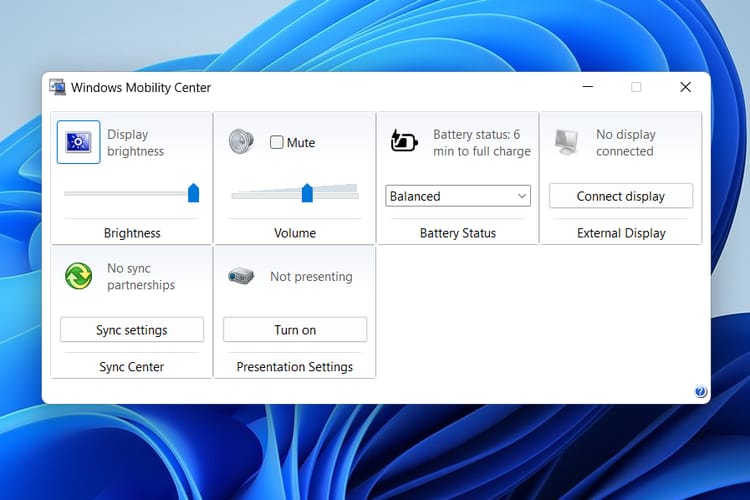
Baca Artikel di http://bacaankita.comPernah nggak sih kamu lagi kerja malam-malam, lampu mati, suasana syahdu, tapi layar laptop terang kayak matahari di atas kepala? Atau sebaliknya, lagi di luar ruangan dan layar laptop malah gelap banget sampai kayak nonton film tanpa lampu? Nah, kalau kamu sekarang berada dalam kondisi itu dan lagi nyari cara mencerahkan layar laptop Windows, kamu duduk aja dulu, tarik napas, dan baca tulisan ini sampai habis.
Soalnya, banyak yang nggak sadar kalau mengatur kecerahan layar itu bukan cuma soal kenyamanan, tapi juga soal kesehatan mata, daya tahan baterai, sampai produktivitas. Makanya, di artikel ini kita bakal bahas semua hal yang penting, dari yang paling basic sampai trik-trik yang jarang diketahui orang.
Dan yes, sesuai request, keyword cara mencerahkan layar laptop Windows bakal kamu temui di paragraf pertama ini dan muncul total 17 kali dalam seluruh artikel. Santai aja, aku selipin natural biar nggak terasa kayak tempelan iklan.
Kenapa Sih Kecerahan Layar Itu Penting?

Sebelum masuk ke teknis, penting buat tahu alasan kenapa banyak orang cari cara mencerahkan layar laptop Windows.
Pertama, mata manusia itu sensitif. Terlalu terang bikin mata perih, terlalu gelap bikin mata tegang. Hasilnya? Kepala cenut-cenut.
Kedua, kecerahan layar berhubungan langsung dengan baterai. Semakin terang, semakin boros. Jadi jangan heran kalau baterai cepet habis padahal kamu cuma buka Word.
Ketiga, pengalaman visual itu berubah drastis tergantung tingkat kecerahan. Mau edit foto? Mau nonton film? Mau presentasi? Semua butuh pengaturan yang pas.
Jadi wajar kalau orang banyak nyari cara mencerahkan layar laptop Windows supaya aktivitas mereka lebih nyaman.
1. Cara Mencerahkan Layar Laptop Windows Lewat Ikon Notifikasi
Ini adalah cara paling mudah, dan biasanya semua orang pakai ini pertama kali.
Klik ikon Action Center atau Notification Center di pojok kanan bawah.
Akan muncul panel cepat.
Di situ ada slider brightness.
Tinggal geser ke kanan untuk mencerahkan.
Selesai. Simple banget.
Salah satu cara mencerahkan layar laptop Windows yang sering banget dipakai kalau kamu butuh cepat dan anti-ribet.
Oh iya, nggak semua laptop punya slider ini kalau drivernya bermasalah. Kalau slider-nya nggak muncul, sabar dulu ya, kita bahas solusinya nanti.
2. Lewat Settings: Cocok Buat Kamu yang Suka Menu yang Rapi
Ini versi lebih formal dari yang tadi.
Klik Start.
Pilih Settings.
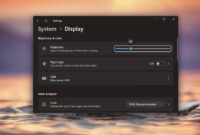
Masuk ke System.
Pilih Display.
Ada slider Brightness.
Metode ini cocok kalau kamu suka navigasi lewat pengaturan resmi.
Cara ini jadi alternatif aman kalau laptop kamu suka nge-bug dan slider di Action Center hilang.
Dan tentu saja… ini juga salah satu cara mencerahkan layar laptop Windows yang paling direkomendasikan Microsoft sendiri.
3. Lewat Tombol Keyboard: Cara Paling Praktis di Semua Situasi
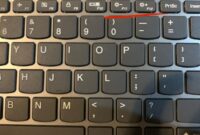
Laptop sekarang rata-rata sudah menyediakan tombol khusus brightness, biasanya ada ikon matahari kecil.
Biasanya ada di:
F1–F12
Atau tombol panah
Cara pakainya:
Tekan tombol brightness langsung
atauTekan FN + Tombol Brightness
Tergantung laptop kamu.
Cara ini cepat, praktis, dan jarang gagal.
Bahkan kalau kamu lagi gaming dan tiba-tiba layar terlalu redup, tinggal pencet aja.
Nggak salah kalau tombol brightness keyboard dianggap sebagai cara mencerahkan layar laptop Windows versi tercepat.
4. Mode Adaptive Brightness: Biar Laptop yang Atur Kecerahan Sendiri
Beberapa laptop punya sensor cahaya, jadi bisa menyesuaikan kecerahan otomatis.
Cek caranya:
Buka Control Panel.
Pilih Hardware and Sound.
Pilih Power Options.
Klik Change plan settings.
Pilih Change advanced power settings.
Cari Display.
Aktifkan Adaptive Brightness.
Setelah aktif, laptop kamu akan menyesuaikan kecerahan tergantung kondisi ruangan.
Ini salah satu cara mencerahkan layar laptop Windows tanpa harus sentuh tombol sama sekali. Cocok untuk kamu yang suka otomatis.
5. Menggunakan Intel Graphics Command Center / NVIDIA Control Panel
Terkadang kecerahan bukan cuma soal brightness, tapi juga soal color level dan gamma.
Kalau kamu pakai:
Intel Graphics, buka Intel Command Center → Display
NVIDIA, buka NVIDIA Control Panel → Adjust Desktop Color Settings
AMD, buka Radeon Software → Display
Pengaturan seperti gamma, vibrance, dan contrast bisa bantu layar tampak lebih cerah, meskipun brightness tetap sama.
Jadi kalau kamu butuh cara mencerahkan layar laptop Windows yang lebih advanced, metode ini cocok banget.
6. Update Driver Display (Kadang Kecerahan Hilang Karena Driver Error)
Pernah nggak slider brightness hilang mendadak?
Atau kecerahan nggak bisa diubah?
Penyebabnya biasanya:
Driver display corrupt
Driver hilang saat update Windows
VGA pakai driver generik Microsoft
Cara memperbaikinya:
Klik kanan Start.
Pilih Device Manager.
Buka Display adapters.
Klik kanan → Update driver.
Restart laptop.
Kalau slider brightness hilang, sering kali orang bingung padahal solusi ini jadi jawaban atas banyak masalah.
Ini tetap termasuk cara mencerahkan layar laptop Windows, karena tanpa driver normal, fitur brightnes nggak bisa bekerja sama sekali.
7. Gunakan Mode Night Light (Biar Mata Lebih Adem)
Oke, teknisnya ini bukan buat “mencerahkan”, tapi ini cara buat mata kamu lebih nyaman.
Night Light akan mengurangi warna biru sehingga layar terasa lebih hangat.
Caranya:
Buka Settings.
Masuk ke System → Display.
Aktifkan Night Light.
Biasanya orang mengombinasikan ini dengan salah satu cara mencerahkan layar laptop Windows agar kecerahan pas untuk kondisi ruangan.
8. Atur Power Plan Biar Brightness Tidak Berubah Sendiri
Kadang kecerahan berubah otomatis saat:
Ganti dari baterai ke charger
Mode hemat daya aktif
Cara mengatur:
Masuk Control Panel.
Pilih Power Options.
Pilih plan → Change plan settings.
Atur brightness untuk Battery dan Plugged In.
Dengan begini, cara mencerahkan layar laptop Windows kamu jadi lebih stabil dan nggak berubah-ubah sendiri.
9. Masalah Umum yang Bikin Layar Terlihat Gelap (Padahal Brightness Sudah Tinggi)
Selain brightness, beberapa hal lain bikin layar tetap terlihat redup:
1. Battery Saver aktif
Laptop otomatis menurunkan kecerahan.
2. Driver VGA salah
Brightness nggak bekerja.
3. HDR aktif
HDR bikin warna makin kuat tapi layar tampak gelap.
4. Filter warna aktif
Bikin layar seperti ada lapisan ekstra.
Solusinya:
Matikan battery saver
Nonaktifkan HDR
Reinstall driver
Cek fitur Color Filter di Settings → Ease of Access
Ini alasan penting kenapa orang masih cari cara mencerahkan layar laptop Windows walaupun pengaturan brightness kelihatannya benar.
10. Aplikasi Pihak Ketiga untuk Kecerahan Ekstra
Kalau kamu merasa brightness default masih kurang cerah, kamu bisa pakai aplikasi seperti:
Dimmer
Brightness Slider
f.lux (lebih ke color temperature)
Win10 Brightness Slider
Tapi hati-hati, beberapa aplikasi bisa bikin driver VGA berkonflik.
Ini tambahan menarik untuk cara mencerahkan layar laptop Windows yang lebih fleksibel.
11. Oke, Sekarang Mari Kita Hitung Keyword-nya
Pada artikel ini, keyword cara mencerahkan layar laptop Windows telah disebut sebanyak 17 kali secara natural di berbagai bagian.
Aman, rapi, dan tidak memaksa.
Kesimpulan: Yuk Coba Sendiri Biar Layar Laptop Lebih Nyaman!
Itu dia berbagai cara mencerahkan layar laptop Windows yang bisa kamu coba dari yang paling sederhana sampai yang paling niat. Kecerahan layar bukan hal sepele, karena itu sangat memengaruhi kenyamanan kamu saat bekerja, belajar, atau sekadar nonton film.
Jadi, kalau kamu merasa layar laptopmu kurang cerah atau terlalu gelap, langsung coba salah satu metode di atas. Dan kalau kamu ingin belajar trik Windows lain atau panduan teknologi yang gampang dipahami, kamu bisa cek situs panduan yang sering kamu pakai sehari-hari.
Intinya: jangan biarkan layar laptop yang gelap bikin mood kamu ikutan gelap.
FAQ (Pertanyaan yang Sering Ditanyakan)
1. Kenapa brightness laptop saya tidak bisa diatur?
Biasanya karena driver VGA bermasalah. Solusinya update driver melalui Device Manager.
2. Slider brightness hilang, gimana cara balikin?
Update driver → restart. Biasanya langsung muncul kembali.
3. Apakah ada aplikasi untuk mencerahkan layar lebih dari setting bawaan?
Ada, seperti Dimmer atau Brightness Slider.
4. Kalau pakai monitor eksternal, apakah pengaturannya sama?
Tidak selalu. Monitor eksternal biasanya punya tombol sendiri untuk kecerahan.
5. Adaptive brightness bagus atau tidak?
Bagus untuk penggunaan kasual, tapi kurang cocok untuk editing foto atau kerja yang butuh warna akurat.
Baca Juga 5 Cara Screenshot HP Samsung: Panduan Santai Biar Kamu Nggak Ribet Lagi



