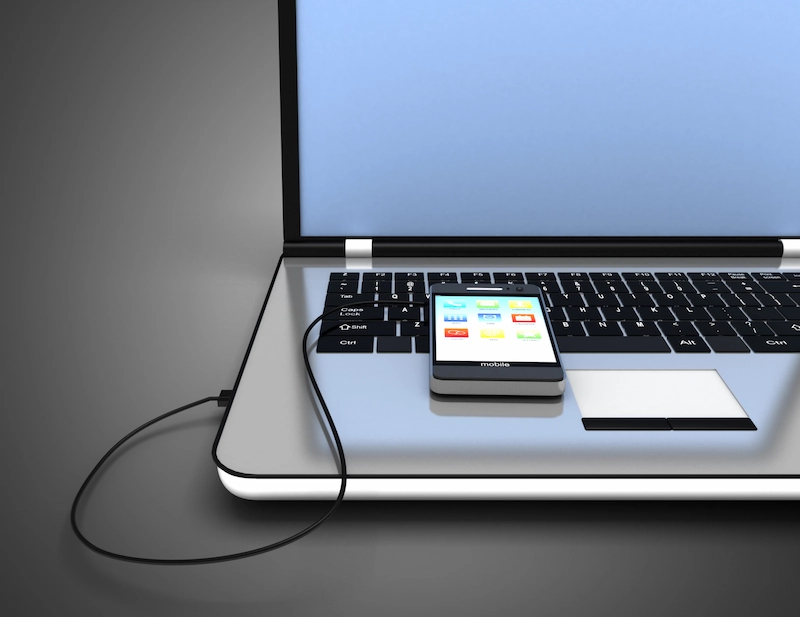
Cara Memindahkan Foto dari iPhone ke Laptop: Trik Santai yang Bikin Hidup Lebih Mudah
Baca Artikel di http://bacaankita.comPernah nggak sih kamu lagi jalan-jalan, foto banyak banget pakai iPhone, terus pas mau mindahin ke laptop, malah bingung sendiri? Aku pernah banget. Padahal niatnya mau nyimpen foto biar aman atau mau edit lebih enak di layar gede, tapi pas eksekusi malah ribet.
Nah, di artikel ini aku bakal bahas lengkap tentang cara memindahkan foto dari iPhone ke Laptop dengan berbagai trik, mulai dari cara klasik pakai kabel USB sampai cara modern yang serba wireless. Jadi, buat kamu yang suka simpan kenangan atau kerja pakai foto, artikel ini bakal jadi penyelamat.
Kenapa Harus Mindahin Foto dari iPhone ke Laptop?
Oke, sebelum bahas step by step, kita ngomongin dulu alasannya. Buat apa sih repot-repot tahu cara memindahkan foto dari iPhone ke Laptop?
Alasannya simpel:
Backup foto biar aman. Kalau iPhone hilang, rusak, atau penuh memorinya, kamu nggak kehilangan momen berharga.
Edit lebih gampang. Mau ngedit pakai Photoshop, Lightroom, atau aplikasi lain di laptop, jelas lebih nyaman.
Hemat memori iPhone. Foto iPhone kan resolusinya tinggi, makan memori banget. Mindahin ke laptop bikin ruang penyimpanan lebih lega.
Jadi, jelas banget kan kenapa topik ini penting?
1. Cara Transfer Foto dari iPhone ke PC Windows dengan Kabel USB
Metode klasik tapi tetap paling gampang adalah cara transfer foto dari iPhone ke PC Windows pakai kabel USB.
Caranya:
Colokkan kabel Lightning ke iPhone dan laptop.
iPhone biasanya bakal muncul pop-up minta izin “Trust This Computer?”. Klik Trust.
Buka File Explorer di laptop → klik iPhone kamu di daftar perangkat.
Cari folder DCIM, nah di situ semua foto tersimpan. Tinggal copy-paste ke laptop deh.
Simple banget, kayak mindahin file dari flashdisk. Kalau aku pribadi, ini cara favorit kalau lagi buru-buru.
2. Menggunakan Kabel USB untuk Pindahin Foto dengan Aplikasi Photos di Windows
Kalau kamu pengguna Windows 10 atau 11, ada cara lain selain copy-paste manual, yaitu lewat aplikasi Photos bawaan Windows.
Colok iPhone dengan kabel USB.
Buka aplikasi Photos → klik Import from USB device.
Pilih foto yang mau dipindahin, lalu klik Import Selected.
Lebih teratur, karena bisa langsung pilih folder penyimpanan. Jadi bukan cuma mindahin foto, tapi sekalian rapiin.
3. Aplikasi untuk Sinkronisasi Foto iPhone dengan Laptop
Selain cara manual, ada juga aplikasi pihak ketiga buat sinkronisasi foto iPhone dengan laptop. Misalnya iMazing atau AnyTrans. Aplikasi ini biasanya punya fitur lebih lengkap, kayak transfer video, musik, atau backup otomatis.
Memang nggak semua orang suka install aplikasi tambahan, tapi kalau kamu sering banget transfer, aplikasi ini bisa jadi penyelamat.
4. Cara Mudah Backup Foto iPhone ke Laptop Lewat iTunes
Buat pengguna setia Apple, pasti udah familiar sama iTunes. Nah, iTunes juga bisa dipakai buat transfer foto iPhone ke komputer dengan iTunes.
Langkahnya:
Install iTunes di laptop Windows.
Colok iPhone dengan kabel USB.
Di iTunes, pilih perangkat kamu → klik tab Photos.
Aktifkan Sync Photos lalu pilih folder tujuan.
Dengan begini, semua foto di iPhone otomatis di-backup ke laptop setiap kali kamu sync. Praktis banget buat yang males mindahin manual.
5. Memindahkan Foto iPhone Tanpa Kabel (Wireless Transfer)
Kalau kamu tipe orang yang nggak suka ribet colok-colok kabel, ada opsi memindahkan foto iPhone tanpa kabel.
Biasanya pakai aplikasi bawaan seperti AirDrop (kalau laptop kamu MacBook) atau aplikasi tambahan seperti SHAREit untuk laptop Windows.
Cuma tinggal aktifkan WiFi, pilih foto di iPhone, lalu kirim ke laptop. Nggak perlu kabel, nggak perlu repot.
6. Cara Praktis Menggunakan iCloud untuk Foto iPhone
Nah, kalau bicara cara praktis menggunakan iCloud untuk foto iPhone, ini salah satu fitur paling enak.
Aktifkan iCloud Photos di iPhone.
Login ke iCloud.com di laptop.
Semua foto kamu bisa diakses langsung di sana.
Ini cocok buat yang sering kerja remote atau pindah-pindah perangkat. Kekurangannya, ya harus ada internet yang stabil, dan storage iCloud gratis cuma 5GB. Kalau fotonya banyak, siap-siap upgrade.
7. Menggunakan Google Photos untuk Simpan Foto iPhone
Selain iCloud, ada juga menggunakan Google Photos untuk simpan foto iPhone.
Google Photos kasih ruang gratis 15GB (gabung sama Gmail dan Google Drive). Jadi lebih lega dibanding iCloud gratisan.
Kamu tinggal install Google Photos di iPhone, aktifkan backup, lalu buka photos.google.com di laptop. Semua foto langsung sinkron.
8. Pindahin Foto dari iPhone ke Laptop Lewat SD Card
Mungkin nggak banyak yang tau, tapi ada juga opsi pindahin foto dari iPhone ke laptop lewat SD card. Caranya pakai adaptor Lightning to SD Card. Jadi foto di iPhone bisa langsung disimpan ke SD card, lalu colok SD card ke laptop.
Trik ini biasanya dipakai fotografer yang butuh pindahin foto cepat buat diedit.
9. Tips Memindahkan Foto iPhone ke Laptop Windows dengan Aman
Selain tahu caranya, penting juga untuk tahu tips memindahkan foto iPhone ke laptop Windows supaya aman dan nggak error:
Selalu pakai kabel original atau yang certified.
Pastikan iPhone punya cukup baterai.
Jangan cabut kabel saat proses transfer.
Rajin backup di lebih dari satu tempat (misalnya laptop + Google Photos).
Dengan tips ini, proses transfer jadi lancar dan risiko kehilangan foto berkurang.
10. Pilih Cara yang Sesuai Kebutuhan
Sebenarnya nggak ada cara yang paling benar dalam urusan cara memindahkan foto dari iPhone ke Laptop. Semua tergantung kebutuhan kamu.
Kalau lagi buru-buru → pakai kabel USB manual.
Kalau mau rapi → pakai aplikasi Photos atau iTunes.
Kalau mau serba wireless → pakai iCloud, Google Photos, atau aplikasi transfer.
Kalau sering kerja profesional → bisa kombinasi semua cara biar lebih fleksibel.
Kesimpulan: Foto Aman, Hidup Tenang
Nah, sekarang kamu udah tau berbagai cara memindahkan foto dari iPhone ke Laptop, mulai dari cara klasik pakai kabel USB, aplikasi sinkronisasi, sampai cara praktis lewat iCloud atau Google Photos. Setiap metode punya kelebihan dan kekurangan masing-masing, jadi tinggal pilih yang paling cocok buat kebutuhanmu.
Jangan tunggu iPhone penuh atau tiba-tiba error baru panik cari cara. Mulai sekarang, rutin aja backup foto ke laptop biar lebih aman. Percaya deh, rasanya lega banget kalau semua kenangan udah tersimpan rapi di laptop. Yuk, langsung coba salah satu cara di atas dan nikmatin gampangnya cara memindahkan foto dari iPhone ke Laptop!
FAQ
1. Apakah cara memindahkan foto dari iPhone ke Laptop harus pakai aplikasi khusus?
Nggak selalu. Kamu bisa pakai kabel USB langsung atau aplikasi Photos di Windows tanpa aplikasi tambahan.
2. Apa bedanya iCloud dengan Google Photos?
iCloud terintegrasi dengan ekosistem Apple, sedangkan Google Photos lebih fleksibel dan bisa diakses di semua platform.
3. Bisa nggak memindahkan foto iPhone tanpa kabel?
Bisa banget, pakai iCloud, Google Photos, AirDrop, atau aplikasi transfer WiFi.
4. Kenapa iPhone saya nggak terdeteksi di laptop Windows?
Biasanya karena driver belum terinstal atau kabel USB tidak original. Pastikan juga klik Trust This Computer di iPhone.
5. Cara paling cepat untuk transfer ribuan foto dari iPhone ke laptop apa?
Pakai kabel USB langsung lebih cepat dibanding wireless, apalagi kalau jumlah foto banyak.
👉 Jadi, kamu tim kabel USB atau tim iCloud nih kalau soal cara memindahkan foto dari iPhone ke Laptop?
Sekarang kamu udah punya banyak pilihan cara memindahkan foto dari iPhone ke Laptop yang gampang dan praktis. Tinggal pilih aja mau pakai kabel USB, aplikasi bawaan, atau metode wireless seperti iCloud dan Google Photos. Intinya, jangan sampai momen berharga di iPhone hilang gara-gara lupa di-backup. Jadi, mulai sekarang biasakan rutin mindahin foto ke laptop biar lebih aman, memori iPhone juga jadi lega, dan hidup pun terasa lebih tenang. Yuk, langsung coba sendiri salah satu cara memindahkan foto dari iPhone ke Laptop di atas dan rasain bedanya!
Baca Juga 10 Cara Membuka Situs yang Diblokir dengan Mudah & Ampuh (Dijamin Berhasil!)