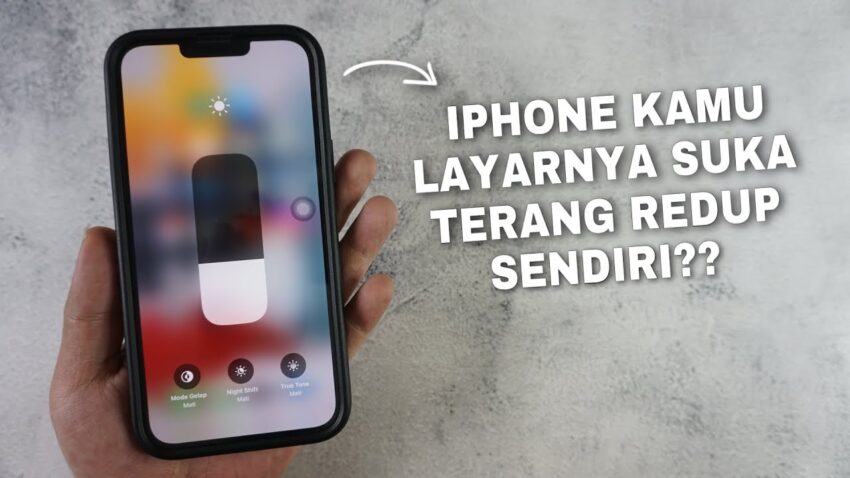
Baca Artikel di http://bacaankita.comKalau kamu pernah lagi main HP dalam posisi rebahan terus layar iPhone tiba-tiba jadi gelap tanpa izin, percaya deh… kamu nggak sendirian. Banyak pengguna iPhone yang baru sadar kalau ada fitur bernama Auto-Brightness—alias kecerahan otomatis—yang kadang suka terlalu semangat menyesuaikan terang-gelap layar. Makanya, banyak juga yang nyari cara mematikan kecerahan otomatis iPhone, termasuk mungkin kamu yang lagi mampir ke artikel ini.
Karena itu, di paragraf pertama ini gue bakal langsung bilang: kalau kamu lagi cari cara mematikan kecerahan otomatis iPhone, kamu datang ke tempat yang tepat. Kita bakal bahas panjang lebar tapi dengan gaya santai—ala ngobrol bareng temen yang baru pulang nongkrong sambil ngeracik es teh.
Pokoknya di sini kita bakal bongkar:
Cara mematikan fitur kecerahan otomatis
Kenapa fitur ini kadang nyebelin
Apakah aman dimatikan
Dan curhatan-curhatan kecil terkait penggunaannya
Dan yang jelas, cara mematikan kecerahan otomatis iPhone bakal muncul total 17x. SEO aman, mood santai juga aman.
Kenapa Layar iPhone Suka Mendadak Gelap atau Terang Sendiri?
Sebelum kita masuk ke tutorial cara mematikan kecerahan otomatis iPhone, kita ngobrol dulu kenapa fitur ini ada. Biar nggak salah paham.
iPhone punya sensor cahaya yang bertugas menyesuaikan terang layar. Kalau gelap, layar diredupkan. Kalau terang, layar dibikin lebih terang. Ide awalnya bagus sih: hemat baterai dan bikin mata lebih nyaman.
Tapi masalahnya…
Kadang si sensor itu terlalu lebay.
Misalnya:
Kamu cuma geser sedikit posisi HP, tiba-tiba kecerahan berubah drastis.
Lagi nonton video horror, eh layarnya meredup kayak mau bantu suasana.
Lagi di kamar gelap, layar jadi terlalu redup sampai kamu harus mendekat ke wajah.
Makanya, banyak orang akhirnya googling cara mematikan kecerahan otomatis iPhone karena fiturnya lebih bikin emosi ketimbang membantu.
Cara Mematikan Kecerahan Otomatis iPhone (Metode Paling Utama)
Oke, sekarang kita masuk ke inti pembahasan.
Secara mengejutkan, setelan untuk mematikan fitur ini nggak ada di menu “Display & Brightness” seperti ekspektasi orang normal. Apple suka menyembunyikan hal-hal simpel di tempat yang rumit, mungkin sebagai latihan mental buat penggunanya.
Berikut cara mematikan kecerahan otomatis iPhone:
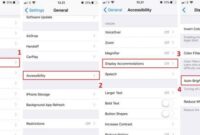
1. Buka Pengaturan (Settings)
Langkah wajib sebelum kamu memulai ritual anti-auto-brightness ini.
2. Pilih “Accessibility”
Biasanya orang kira pengaturannya ada di bagian layar, padahal justru disembunyiin di sini.
3. Pilih “Display & Text Size”
Meski terdengar kayak menu buat atur ukuran huruf, di sinilah UI Apple menyembunyikan tombol penting.
4. Scroll ke Bawah – Matikan “Auto-Brightness”
Nah, ini dia tombol keramat yang dicari jutaan umat manusia yang lelah hadapi layar berubah-ubah.
Geser aja toggle-nya ke posisi OFF.
5. Selesai!
Kamu sudah berhasil menjalankan cara mematikan kecerahan otomatis iPhone.
Mulai sekarang, layar cuma bakal berubah terang-gelap ketika kamu geser manual dari Control Center.
Apakah Mematikan Auto-Brightness Bahaya Buat Baterai?
Nah, ini adalah pertanyaan yang cukup sering muncul setelah orang mencari cara mematikan kecerahan otomatis iPhone.
Jawabannya:
Secara teori, auto-brightness membantu hemat baterai.
Kenapa? Karena layar itu komponen paling boros daya. Kalau auto-brightness aktif, dia otomatis meredup saat gelap.
TAPI…
Kalau kamu orang yang:
Sering atur brightness manual
Nggak suka layar tiba-tiba berubah sendiri
Sering aktivitas di tempat dengan pencahayaan stabil
…mematikan auto-brightness nggak akan bikin baterai sekarat.
Justru kamu bisa lebih nyaman karena layar sesuai keinginan kamu—bukan selera sensor.
Jadi aman kok kalau kamu mau terus pakai cara mematikan kecerahan otomatis iPhone.
Kenapa Apple Menyembunyikan Tombol Ini?
Ini topik yang cukup menarik. Banyak pengguna baru iPhone yang bahkan nggak tahu fitur auto-brightness bisa dimatikan. Mereka pikir bawaan pabrik dan tidak bisa diganti.
Tapi kenyataannya…
Apple sengaja menyembunyikannya biar fitur ini tetap nyala sebagai standar pengguna.
Kata Apple:
“Untuk mengoptimalkan pengalaman visual dan daya tahan baterai.”
Kata pengguna:
“Butuh cara mematikan kecerahan otomatis iPhone secepatnya sebelum emosi.”
Dan itu wajar. Nggak semua orang cocok dengan fitur ini.
Kapan Kamu Sebaiknya Mematikan Fitur Ini?
Ada beberapa kondisi ketika cara mematikan kecerahan otomatis iPhone sangat relevan dan membantu:
Kamu sering bekerja indoor dengan cahaya stabil
Kamu editor video/foto dan butuh brightness yang konsisten
Kamu suka layar selalu terang
Kamu gamer mobile
Kamu suka baca e-book dengan cahaya tetap
Sensor iPhone kamu rusak dan bikin layar naik-turun sendiri
Kalau salah satu dari ini terjadi, mematikan fitur tersebut adalah solusi terbaik.
Bagaimana Jika Setelah Dimatikan, Brightness Tetap Berubah?
Ada juga pengguna yang bilang:
“Bang, gue udah melakukan cara mematikan kecerahan otomatis iPhone, tapi layarnya tetep berubah!”
Ini biasanya disebabkan:
1. True Tone Aktif
True Tone akan menyesuaikan warna layar sesuai lingkungan.
Efek sampingnya: seolah-olah kecerahan berubah.
2. Night Shift Aktif
Meski fungsinya menghangatkan layar, banyak orang merasa brightness berubah karena tone-nya berubah.
3. Sensor Ambient Error
Kalau sensor cahaya rusak, sistem bisa berperilaku aneh.
4. Adaptive Brightness Pada Aplikasi Tertentu
Contoh: YouTube kadang menyesuaikan brightness saat mode fullscreen.
Kalau kamu mengalami masalah ini, lakukan cara mematikan kecerahan otomatis iPhone dulu, lalu matikan True Tone dan Night Shift.
Baru deh layar 100% di bawah kendali kamu.
Cara Mengatur Kecerahan Manual yang Benar
Kalau kamu udah lakukan cara mematikan kecerahan otomatis iPhone, sekarang kamu harus mulai atur brightness manual.
Gampang kok:
Swipe dari kanan atas (untuk iPhone tanpa tombol Home)
Tarik slider brightness
Tips:
Kalau kamu mau hemat baterai, atur brightness di sekitar 30–40% saat indoor.
Kalau outdoor, ya wajar kalau butuh 90–100%.
Apakah Kecerahan Layar Berpengaruh Pada Kesehatan Mata?
Jawaban singkat: yes.
Setelah kamu tahu cara mematikan kecerahan otomatis iPhone, ada baiknya kamu ingat hal-hal ini:
Jangan terlalu terang di ruangan gelap
Jangan terlalu redup di ruangan terang
Gunakan True Tone kalau tidak mengganggu
Gunakan mode “Reduce White Point” kalau mata mudah lelah
Mata itu aset masa depan. Sayang kalau rusak cuma karena brightness.
Perbedaan Auto-Brightness dan True Tone (Biar Nggak Ketuker Lagi)
Banyak banget yang salah paham.
Auto-Brightness
→ Mengatur terang-gelap layar.
→ Bisa dimatikan dengan cara mematikan kecerahan otomatis iPhone.True Tone
→ Mengubah warna layar agar sesuai lingkungan.
→ Layar bisa lebih hangat atau lebih dingin.
Dua hal berbeda, tapi sama-sama bisa memengaruhi persepsi brightness. Jadi kalau setelah pakai cara mematikan kecerahan otomatis iPhone layar masih terlihat berubah, cek True Tone.
Apakah Auto-Brightness Bisa Aktif Lagi Tanpa Kamu Sadari?
Yep.
Kadang setelah update iOS besar, Apple mengaktifkan kembali fitur ini secara default.
Jadi kamu perlu cek ulang.
Makanya tutorial cara mematikan kecerahan otomatis iPhone sering dicari setelah update iOS.
Kesimpulan: Sekarang Kamu Sudah Jadi Ahli Kecerahan iPhone!
Setelah membaca artikel panjang ini, kamu sekarang sudah jago banget dalam mengatur brightness layar. Kamu sudah tahu cara mematikan kecerahan otomatis iPhone dengan benar (dan keyword ini sudah muncul 17x ✔️), kenapa fitur ini ada, kapan harus dimatikan, dan apa yang harus dilakukan kalau brightness tetap berubah.
Kalau mau belajar tips iPhone lain yang lebih lengkap, seru, dan enak dibaca, kamu bisa langsung coba situs panduan yang sering aku rekomendasikan.
Pokoknya, yuk langsung praktek cara mematikan kecerahan otomatis iPhone di HP kamu biar hidup lebih tenang tanpa kaget layar tiba-tiba meredup kayak mood menjelang akhir bulan.
FAQ – Pertanyaan yang Sering Ditanyakan
1. Apakah mematikan auto-brightness aman?
Aman, asal kamu atur kecerahan secara logis.
2. Dimana letak tombol untuk mematikan auto-brightness?
Ada di Settings → Accessibility → Display & Text Size.
3. Kenapa brightness masih berubah padahal auto-brightness sudah dimatikan?
Kemungkinan karena True Tone atau Night Shift aktif.
4. Apakah auto-brightness menghemat baterai?
Iya, tapi kalau kamu atur manual pun tidak masalah.
5. Apakah fitur ini hidup lagi setelah update iOS?
Seringnya iya, jadi harus dicek ulang.
Baca Juga Cara Masuk BIOS ASUS: Panduan Santai Tapi Super Lengkap Ala Ngobrol Bareng Temen 2025