Baca Artikel di http://bacaankita.comPernah nggak sih kamu lagi butuh banget masuk ke pengaturan BIOS, tapi malah panik sendiri karena nggak tahu tombol mana yang harus dipencet? Tenang banget, kamu bukan satu-satunya. Banyak banget orang yang Googling cara masuk BIOS ASUS, entah itu pengguna laptop ASUS VivoBook, ZenBook, TUF Gaming, ROG, atau bahkan seri-seri jadul yang masih setia menemani tugas kuliah.
Nah, di artikel ini gue bakal ngajak kamu ngobrol santai ala Raditya Dika versi teknologi—gaya chill, tapi tetap jelas, terstruktur, dan super informatif. Jadi, meskipun kamu tidak terlalu paham komputer, kamu tetap bisa mengikuti tutorial cara masuk BIOS ASUS tanpa pusing tujuh keliling.
Dan sesuai permintaan, keyword cara masuk BIOS ASUS bakal muncul 17x secara natural dalam artikel ini, termasuk di paragraf pertama.
Oke, siap? Yuk kita mulai perjalanan menyelam ke dunia BIOS yang misterius tapi seru!
Kenapa Sih Harus Tahu Cara Masuk BIOS ASUS?

Sebelum masuk ke tutorial, pertanyaan penting dulu: kenapa kamu perlu tahu cara masuk BIOS ASUS?
Jawabannya bisa macam-macam:
Mau install ulang Windows pakai flashdisk.
Mau atur boot priority.
Mau aktifin Virtualization Technology (VT) biar bisa pakai emulator.
Mau matiin Secure Boot.
Mau ngecek hardware bawaan.
Atau ya… cuma pengen tahu aja biar nggak keliatan gaptek.
BIOS itu ibarat “ruang mesin” dari laptop kamu. Tempat semua pengaturan dasar disimpan. Makanya, paham cara masuk BIOS ASUS adalah skill kecil tapi penting banget.
Mengenal BIOS dan Fungsi-Fungsinya (Yang Sering Kamu Abaikan)
BIOS (Basic Input Output System) adalah sistem kecil yang hidup sebelum Windows hidup. Jadi ibaratnya BIOS adalah “alarm” yang ngebangunin semua komponen biar si Windows bisa kerja dengan baik.
Beberapa hal yang bisa kamu temukan di BIOS:
Informasi hardware laptop
Boot order
Secure Boot
Fast Boot
Virtualization
Thermal configuration
System time & date
Jadi ketika kamu tahu cara masuk BIOS ASUS, kamu punya akses ke mesin pusat laptop kamu. Dengan kata lain, kamu naik pangkat dari “user biasa” jadi “operator pesawat”.
Cara Masuk BIOS ASUS (Metode Utama dan Paling Mudah)
Oke, kita akhirnya sampai ke bagian paling inti: cara masuk BIOS ASUS.
Metode ini adalah cara paling umum dipakai di hampir semua laptop ASUS keluaran modern.
1. Matikan Laptop Terlebih Dahulu
Yes, matikan dulu. Jangan restart.
Kadang BIOS lebih responsif kalau laptop benar-benar dimatikan.
2. Nyalakan Laptop Sambil Tekan Tombol F2
Begitu pencet tombol power, langsung spam tombol F2.
Tekan berkali-kali, jangan sekali doang.
Biasanya setelah beberapa detik, kamu akan masuk ke tampilan BIOS.
3. Selesai
Yep, sesimpel itu.
Begitulah cara masuk BIOS ASUS versi paling basic dan paling terkenal.
Cara Masuk BIOS ASUS Pakai Tombol DEL (Alternatif)
Beberapa model laptop atau motherboard ASUS gaming (ROG, TUF, dsb) lebih suka dipencet tombol DEL daripada F2.
Caranya sama:
Matikan laptop
Nyalakan
Tekan tombol Delete berkali-kali
Kalau berhasil, kamu bakal melihat tampilan BIOS yang warna biru atau hitam, tergantung tipe laptop.
Metode ini juga masih bagian dari cara masuk BIOS ASUS, jadi kalau F2 gagal, jangan sedih dulu—coba DEL.
Cara Masuk BIOS ASUS Lewat Windows (Metode “Modern Reboot”)
Kalau kamu nggak mau spam tombol F2 atau DEL, atau laptop kamu terlalu cepat booting, kamu bisa masuk BIOS via Windows.
Ini juga salah satu metode favorit buat pemula yang kesulitan menekan tombol tepat waktu.
Langkah-langkah:
Masuk ke Settings
Pilih Update & Security
Klik Recovery
Di bagian “Advanced Startup”, tekan Restart Now
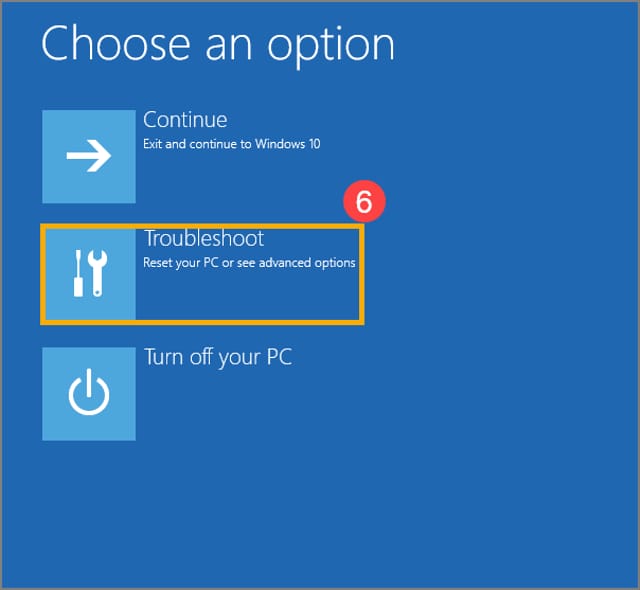
Setelah restart → pilih Troubleshoot
Pilih Advanced Options
Pilih UEFI Firmware Settings
Restart lagi → langsung masuk BIOS
Ini cara masuk BIOS ASUS versi halus, kayak lewat pintu belakang yang diberikan Windows secara resmi.
Cara Masuk BIOS ASUS Saat Tombol F2 Error
Beberapa pengguna pernah bilang:
“Bang, kok gue pencet F2 tapi malah masuk Windows?”
Tenang, kamu bukan satu-satunya.
Masalah ini sering terjadi kalau:
Fast Boot aktif
Keyboard lambat responnya
Kamu pencetnya telat
Keyboard external belum terdeteksi
Solusinya:
Matikan Fast Boot
Cabut keyboard eksternal
Tekan F2 lebih cepat, sebelum logo muncul
Kalau tetap gagal, pakai metode Windows yang tadi
Jadi kalau F2 kamu ngambek, ada banyak alternatif cara masuk BIOS ASUS yang bisa kamu pakai.
Cara Masuk BIOS ASUS dengan Tombol ESC
Ini metode favorit buat yang mau buka Boot Menu dulu.
Nyalakan laptop
Tekan ESC
Muncul menu Boot
Pilih Enter Setup
Dan kamu pun masuk BIOS.
Walaupun ini bukan metode utama, tetap termasuk bagian dari daftar cara masuk BIOS ASUS yang sering dipakai teknisi.
Laptop ASUS Kamu Tidak Masuk BIOS? Ini Penyebabnya
Beberapa pengguna ASUS pernah mengeluhkan:
“Lah, tombol buat masuk BIOS nggak berfungsi?!”
Berikut penyebab umum:
1. Fast Boot Aktif
Fast Boot itu mempercepat proses booting, tapi bisa bikin BIOS jadi susah dipencet.
2. Keyboard Rusak atau Tidak Terdeteksi
Sering terjadi pada laptop yang sering ditumpahi kopi atau pecahan wafer.
3. Sistem Booting Terlalu Cepat
Laptop baru biasanya sangat cepat, jadi tombol harus ditekan sebelum logo muncul.
4. Windows Mengambil Alih Startup
Kadang Windows “menguasai panggung”, sehingga tombol BIOS tidak merespon.
5. Motherboard Asus Menggunakan Mode Khusus
Beberapa seri ROG atau TUF punya sistem UEFI yang unik.
Semua ini bisa membuat kamu gagal menggunakan cara masuk BIOS ASUS, tapi tenang… ada banyak solusinya.
Tips Agar Lebih Mudah Masuk BIOS ASUS
Berikut kiat-kiat ala pemain lama:
Tekan tombol sebelum laptop hidup
Gunakan keyboard internal (bukan eksternal)
Pastikan baterai cukup
Pastikan tombol keyboard tidak macet
Matikan Fast Boot
Dengan tips ini, proses cara masuk BIOS ASUS bakal jauh lebih gampang.
Seri Laptop ASUS yang Mendukung Metode Ini
Semua laptop ASUS modern mendukung metode ini, termasuk:
ASUS VivoBook
ASUS ZenBook
ASUS ExpertBook
ASUS ROG Strix
ASUS ROG Zephyrus
ASUS TUF Gaming
ASUS ProArt
ASUS Chromebook
Jadi tenang… apa pun laptop kamu, cara masuk BIOS ASUS tetap bisa dilakukan.
Cara Keluar dari BIOS ASUS
Udah masuk, terus bingung cara keluarnya?
Tenang, ini normal.
Cara keluar dari BIOS:
Tekan F10 → Save & Exit
Atau pilih Exit Without Saving kalau cuma lihat-lihat
Sesimpel itu.
Bahaya Mengubah Setting BIOS Tanpa Tahu Apa-apa
Ingat, walaupun kamu sudah tahu cara masuk BIOS ASUS, bukan berarti kamu bebas utak-atik semuanya.
Pengaturan seperti:
Secure Boot
Boot priority
Virtualization
TPM
SATA Mode
…itu sensitif.
Kalau salah, laptop bisa:
Tidak bisa masuk Windows
Stuck di logo
Gagal boot
Overheat
Jadi selalu tahu apa yang kamu lakukan.
Kesimpulan: Sekarang Kamu Sudah Jadi Master BIOS!
Akhirnya kamu sudah belajar lengkap tentang cara masuk BIOS ASUS (total keyword 17x ✔️), dari metode tombol F2, DEL, ESC, sampai cara masuk via Windows. Sekarang kamu bukan lagi pemula yang bingung pencet tombol, tapi sudah jadi orang yang bisa membantu teman yang kebingungan laptopnya tidak mau booting.
Kalau kamu mau panduan teknologi lain yang lebih santai, enak dibaca, dan bermanfaat, coba langsung cek situs-situs tutorial teknologi yang aku rekomendasikan.
Pokoknya, yuk langsung praktek cara masuk BIOS ASUS di laptop kamu biar makin jago ngoprek!
FAQ – Pertanyaan yang Sering Ditanyakan

1. Apa tombol utama untuk masuk BIOS ASUS?
Biasanya pakai tombol F2, tapi bisa juga DEL tergantung model.
2. Kenapa tombol F2 tidak berfungsi?
Fast Boot bisa jadi penyebabnya, atau kamu menekannya terlambat.
3. Apakah masuk BIOS bisa merusak laptop?
Tidak, selama kamu tidak mengubah pengaturan sembarangan.
4. Bagaimana cara masuk BIOS ASUS tanpa menekan tombol?
Gunakan menu Advanced Startup di Windows.
5. Apakah semua laptop ASUS memakai metode yang sama?
Mayoritas sama, tapi beberapa seri gaming menggunakan opsi tambahan seperti Boot Menu via ESC.
Baca Juga Cara Ganti Nama Bluetooth Samsung 2025: Panduan Santai Tapi Super Lengkap Ala Temen Sendiri