Drama “Aku Mau Install Aplikasi di Macbook!”
Baca Artikel di http://bacaankita.comOke, bayangin situasinya: kamu baru aja beli Macbook — keren, terasa mahal, tapi adem banget di tangan. Kamu langsung pengen instal aplikasi favorit, entah itu produktivitas, editing foto, atau sekadar aplikasi chat. Tapi… gimana ya cara install aplikasi di macbook? Ada langkah khusus, ada izin keamanan, ada versi macOS — semua terasa sedikit ribet kalau belum tahu.
Jangan khawatir, di artikel ini aku bakal jelasin dari A sampai Z tentang cara install aplikasi di macbook dengan gaya santai, supaya kamu gak grogi ketika melihat icon aplikasi muncul di Launchpad Mac kamu. Siap? Yuk kita mulai!
Kenapa “install aplikasi di Macbook” Berbeda dari Windows?
Sebelum langsung ke tutorial, penting untuk tahu kenapa cara install aplikasi di macbook punya beberapa perbedaan dibanding install di Windows:
macOS punya sistem keamanan ketat — aplikasi yang tidak terverifikasi dapat diblokir dulu.
Ada format aplikasi khusus (biasanya
.dmg,.pkg,.app) yang perlu di-mount atau diekstrak dulu.Aplikasi di Mac kadang hanya tinggal drag & drop ke folder Applications.
Ada App Store versi Mac yang memudahkan install aplikasi.
Jadi, kalau kamu gagal install sekali, bukan berarti Mac-nya rusak — bisa jadi kamu salah langkah dalam cara install aplikasi di macbook. Tenang, nanti aku akan jelaskan semua jenis metode pemasangan.
Struktur Umum: Tiga Metode Install Aplikasi di MacBook
Pada dasarnya, ada tiga metode utama cara install aplikasi di macbook:
Melalui Mac App Store
Menggunakan file
.dmgatau.pkgdari situs pengembangMenggunakan Homebrew (package manager melalui Terminal)
Setiap cara punya kelebihan dan kekurangan, tergantung aplikasi, keamanan, dan kenyamananmu. Yuk kita bahas satu per satu.
Metode 1: Install lewat Mac App Store
Ini adalah cara paling “aman” dan mudah untuk cara install aplikasi di macbook, khususnya untuk aplikasi-aplikasi resmi.
Langkah-langkah:
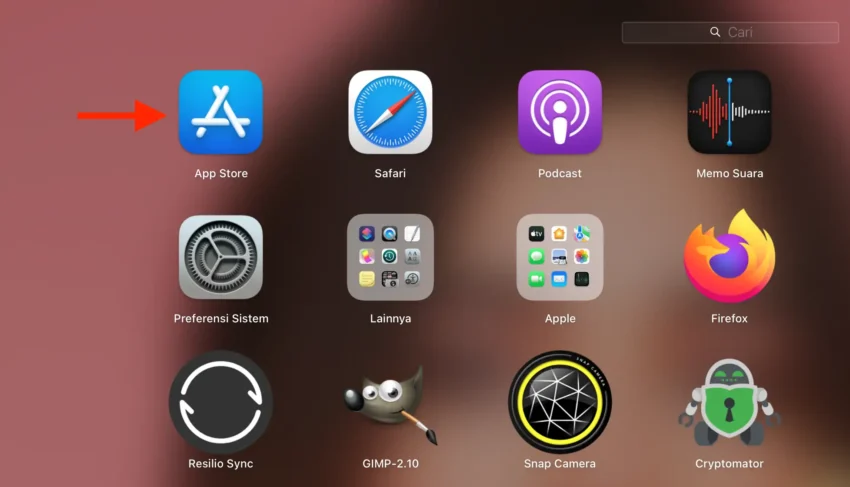
Buka aplikasi App Store di MacBook (biasanya ada di Dock atau Launchpad).
Cari aplikasi yang kamu inginkan lewat kotak pencarian.
Klik tombol “Get” atau harga aplikasi tersebut.
Sistem akan meminta Apple ID dan mungkin password atau Face ID / Touch ID, tergantung model MacBook.
Tunggu sampai proses download dan instalasi selesai.
Setelah itu, aplikasi akan muncul di Launchpad atau folder Applications.
Keuntungan metode ini: kamu tidak perlu khawatir soal keamanan atau kompatibilitas, karena aplikasi di App Store sudah melalui review Apple.
Metode 2: Install lewat file .dmg atau .pkg
Banyak aplikasi tidak tersedia di App Store (terutama aplikasi niche, open-source, atau versi langsung dari pengembang). Maka kamu perlu tahu cara install aplikasi di macbook lewat file distribusi mereka.
Langkah-langkah umum:
Buka browser (Safari, Chrome, atau yang kamu suka), lalu download file aplikasi dari situs resmi.
Biasanya ekstensi file-nya berupa
.dmg(disk image) atau.pkg(package installer).
Setelah selesai di-download, buka file itu. Kalau
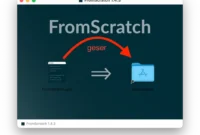
.dmg, kamu akan melihat jendela mount: ada ikon aplikasi dan shortcut ke folder Applications.Drag & drop ikon aplikasi ke folder Applications.
Jika file
.pkg, kamu biasanya akan melihat wizard instalasi — klik “Continue”, terima syarat, lalu install.Setelah instalasi selesai, eject disk image (
.dmg) jika perlu, dan buka aplikasi dari folder Applications atau Launchpad.Karena sistem keamanan macOS, saat pertama kali membuka aplikasi dari luar App Store, akan muncul peringatan “unidentified developer” atau “Cannot be opened because it is from an unidentified developer.” Untuk melewatinya:
Buka System Settings (atau System Preferences) → Security & Privacy → tab General → klik “Open Anyway” atau “Allow” untuk aplikasi tersebut.
Dengan metode ini, kamu telah melakukan cara install aplikasi di macbook secara manual.
Metode 3: Install menggunakan Homebrew (Terminal)
Kalau kamu suka dunia developer, suka observasi lewat Terminal, metode ini cocok buatmu. Homebrew adalah package manager populer di macOS.
Langkah-langkah:
Pastikan kamu sudah punya Xcode Command Line Tools — ketik di Terminal:
Kalau belum terpasang, sistem akan memintamu install.
Install Homebrew jika belum:
Setelah Homebrew terpasang, kamu bisa instal aplikasi dengan perintah seperti:
Misalnya:
Jika aplikasi tersebut berupa GUI app, kadang tersedia lewat
brew install --cask nama-aplikasi. Misalnya:
Dengan ini, kamu sudah menguasai cara install aplikasi di macbook melalui terminal. Enak untuk aplikasi open-source dan utilitas command-line.
Contoh Nyata: Install Google Chrome
Supaya enggak abstrak, ayo coba satu contoh cara install aplikasi di macbook nyata: Google Chrome.
Metode App Store?
Sayangnya Google Chrome tidak selalu tersedia di Mac App Store, jadi kita pakai cara .dmg atau Homebrew.
Cara .dmg:
Buka browser Safari, download Chrome dari situs resmi Google.
Dapatkan file
.dmg.Buka
.dmg, dan drag ikon Chrome ke folder Applications.Eject
.dmg.Buka Chrome dari Applications atau Launchpad.
Jika muncul peringatan keamanan, buka System Settings → Security & Privacy → klik “Open Anyway.”
Sekarang Chrome sudah terpasang di MacBook kamu.
Cara Homebrew:
Jika Homebrew sudah terpasang, ketik:
Tunggu proses download dan instalasi otomatis.
Setelah selesai, Chrome akan bisa langsung dibuka lewat Launchpad atau Applications.
Dengan contoh ini, kamu benar-benar praktek cara install aplikasi di mackbook yang bisa langsung dipakai.
Tips Tambahan Agar Install Aplikasi di MacBook Lancar
Agar proses cara install aplikasi di mackbook makin mulus, ini beberapa tips dari pengalaman:
Selalu download dari situs resmi pengembang supaya terhindar malware.
Perhatikan versi macOS-mu — aplikasi mungkin punya minimum requirement.
Cek kembali sistem keamanan di Settings → Security & Privacy — kadang macOS otomatis memblokir aplikasi dari developer yang belum diketahui.
Jangan lupa update aplikasi secara berkala agar bug dan celah keamanan tertutup.
Kalau aplikasi membutuhkan izin khusus (akses kamera, akses file, sinkronisasi), izinkan saat dialog muncul.
Hapus aplikasi yang sudah tidak kamu pakai agar ruang penyimpanan tidak penuh.
Dengan tips ini, kamu bisa lebih percaya diri ketika menerapkan cara install aplikasi di mackbook sendiri.
Kesalahan Umum & Cara Mengatasinya
Berikut beberapa “jebakan” yang sering muncul ketika mencoba cara install aplikasi di macbook, dan cara menghindarinya:
| Masalah | Gejala | Solusi |
|---|---|---|
File .dmg tidak bisa dibuka | Muncul pesan “cannot be opened” | Buka Security & Privacy dan klik “Open Anyway” atau override keamanan |
| File aplikasi crash | Aplikasi langsung menutup atau error | Pastikan versi kompatibel dengan macOS yang kamu pakai |
| Ruang penyimpanan penuh | Instalasi gagal karena “disk full” | Hapus file yang tidak perlu atau aplikasi lama |
| Homebrew tidak dikenali | Terminal bilang “command not found” | Pastikan Homebrew sudah terinstall dengan benar dan path-nya sudah diset |
| Versi aplikasi lama | Aplikasi terlalu jadul atau bug | Update aplikasi lewat App Store atau pengembang |
Mengetahui kesalahan umum ini membantu agar cara install aplikasi di macbook mu berjalan lebih mulus tanpa drama.
Ringkasan Metode dan Kapan Menggunakan Masing-masing
Cara install aplikasi di macbook lewat App Store: mudah, aman, cocok untuk aplikasi resmi.
Via
.dmg/.pkg: fleksibel untuk aplikasi yang tak ada di App Store, tapi butuh izin keamanan tambahan.Melalui Homebrew: ideal untuk aplikasi utilitas, open source, atau jika kamu nyaman dengan Terminal.
Kombinasikan metode sesuai kebutuhanmu — kadang satu aplikasi lebih nyaman di-download via .dmg, kadang via Homebrew.
Kesimpulan & Ajak untuk Mencoba
Nah, teman — sekarang kamu sudah punya pemahaman lengkap tentang cara install aplikasi di macbook. Mulai dari metode App Store yang aman, ke metode .dmg manual, hingga cara lewat Homebrew menggunakan Terminal. Gak usah takut lagi ketika melihat file installer di MacBook — kamu tinggal tahu langkah yang tepat.
Aku sih saranin kamu mulai dari cara paling mudah dulu — install lewat App Store jika tersedia. Kalau nggak ada, baru coba metode .dmg, dan kalau kamu suka dunia developer, Homebrew bisa jadi senjata rahasia.
Oke, yuk langsung praktikkan cara install aplikasi di macbook di Mac kamu sekarang juga! Coba dulu satu aplikasi sederhana — buka installer, drag & drop atau ketik perintah di Terminal — dan rasakan kepuasan ketika aplikasi muncul di Launchpad. Kalau kamu butuh tema aplikasi tertentu (misalnya aplikasi desain, coding, atau multimedia), tinggal kasih tahu aku, nanti aku tuliskan tutorial spesifiknya buat kamu.
Semangat mencoba, dan jangan ragu tanya kalau ada yang bikin kamu bingung!
FAQ (Pertanyaan yang Sering Muncul)
1. Apakah MacBook bisa install aplikasi seperti di Windows (file .exe)?
Tidak bisa secara langsung. macOS menggunakan format aplikasi khusus (misalnya .dmg, .pkg, .app). File .exe Windows tidak kompatibel kecuali kamu menggunakan emulator atau software khusus seperti Wine, tapi itu bukan cara install aplikasi di mackbook standar.
2. Apakah setiap aplikasi di internet aman untuk di-install di MacBook?
Tidak selalu. Pastikan aplikasi berasal dari situs resmi atau developer terpercaya. Hindari unduhan dari situs tidak resmi atau yang mencurigakan untuk mencegah malware.
3. Bagaimana jika aplikasi menunjukkan pesan “unidentified developer”?
Buka System Settings (atau Preferences) → Security & Privacy → General dan klik “Open Anyway” atau “Allow” untuk aplikasi tersebut. Ini bagian dari sistem keamanan macOS.
4. Apakah cara install aplikasi di macbook lewat Homebrew sulit untuk pemula?
Awalnya bisa terasa asing karena menggunakan Terminal. Tapi setelah beberapa kali dicoba, rasanya mudah — apalagi untuk aplikasi open-source atau utilitas. Kamu tinggal mengetik perintah brew install … atau brew install --cask ….
5. Setelah aplikasi di-install, bagaimana cara menghapusnya dengan bersih?
Kamu bisa drag aplikasi dari folder Applications ke Trash. Tapi beberapa aplikasi punya file pendukung (preferences, caches) — kamu bisa menggunakan aplikasi uninstaller seperti AppCleaner agar semua file tambahan ikut hilang.
Baca Juga 5 Langkah Simpel Cara Edit File PDF di HP Tanpa Perlu Laptop