Table of Contents
Toggle🔒 Cara Menghapus Akun Google di Chromebook: Panduan Santai Biar Nggak Bingung Lagi
Baca Artikel di http://acaankita.comOke, jujur aja ya — kalau kamu sampai di artikel ini, kemungkinan besar kamu lagi bingung gimana cara menghapus akun Google di Chromebook tanpa bikin error atau kehilangan data penting. Tenang, kamu nggak sendirian. Banyak banget pengguna baru Chromebook yang ngalamin hal sama, termasuk aku dulu waktu pertama kali nyobain perangkat ini.
Chromebook itu unik. Berbeda dari laptop Windows atau Mac yang bisa login pakai akun lokal, Chromebook benar-benar bergantung pada akun Google. Jadi, semua data kamu — mulai dari dokumen, setelan, sampai histori Chrome — semuanya tersimpan di awan (alias Google Drive). Nah, itu keren banget sih… sampai kamu pengin keluar dari akun itu atau pindah ke akun lain.
Nah di artikel ini, aku bakal bahas cara menghapus akun Google di Chromebook dengan bahasa yang santai, langkah-langkah yang jelas, dan beberapa tips biar kamu nggak kehilangan data penting.
Kita juga bakal ngobrol soal akun Chromebook, gimana cara login, cara menambahkan akun Google di Chromebook, dan tentu aja cara ngapusnya dengan aman. Yuk, duduk santai, buka cemilan, dan baca sampai habis.
💻 Sekilas Tentang Akun Chromebook
Sebelum kita langsung ke langkah-langkah menghapus akun Google di Chromebook, penting banget buat tahu dulu konsep dasarnya.
Chromebook dibuat oleh Google, dan karena itu semua aktivitas utamanya bergantung pada akun Google kamu. Saat pertama kali setup, kamu diminta login pakai Gmail. Nah, akun itu otomatis jadi “pemilik utama” laptopmu.
Satu hal yang perlu diingat:
👉 Tanpa login Google di Chromebook, kamu nggak bisa pakai sebagian besar fiturnya.
Jadi, semua yang kamu lakukan di sana — dari browsing, nulis di Docs, streaming YouTube, sampai download aplikasi dari Play Store — semua tersinkronisasi ke akun Google-mu.
Tapi gimana kalau kamu mau keluar dari akun itu? Atau kamu pakai Chromebook sekolah dan pengin hapus akun pribadi? Nah, di situlah pentingnya tahu cara menghapus akun Google di Chromebook.
🔍 Kenapa Seseorang Perlu Menghapus Akun Google di Chromebook?
Ada banyak alasan, dan semuanya masuk akal. Misalnya:
Kamu mau ganti akun utama di Chromebook.
Chromebook-nya pinjaman dan kamu mau hapus akun pribadi.
Kamu pengin reset perangkat biar lebih bersih.
Atau cuma sekadar pengin logout biar adik kamu nggak ngintip histori YouTube kamu. 😅
Apapun alasannya, proses menghapus akun Google di Chromebook ini sebenernya gampang banget — asal kamu tahu caranya. Tapi sebelum kita ke langkah teknis, ada satu hal penting banget: pastikan semua data kamu udah disinkronisasi ke cloud, ya. Soalnya begitu akun dihapus, data lokal di Chromebook bakal ikut hilang.
🧭 Langkah-Langkah Cara Menghapus Akun Google di Chromebook
Oke, sekarang kita masuk ke bagian yang paling ditunggu: cara menghapus akun Google di Chromebook.
Langkah-langkah ini bisa kamu lakukan tanpa harus jadi “ahli IT”. Yuk, ikuti pelan-pelan aja.
1. Logout dari Akun Sekarang
Langkah pertama, kamu perlu keluar dulu dari akun Google yang sedang aktif.
Klik foto profil kamu di pojok kanan bawah layar.
Pilih “Sign out” atau “Keluar.”
Setelah logout, kamu bakal dibawa ke layar login. Nah, di sinilah semua akun yang pernah login ke Chromebook kamu bakal muncul.
2. Hapus Akun dari Layar Login
Begitu kamu lihat daftar akun di layar login, sekarang tinggal pilih akun mana yang mau dihapus.
Arahkan kursor ke foto profil akun yang ingin dihapus.
Di samping kanan bawah foto itu, akan muncul ikon tiga titik.
Klik ikon tersebut, lalu pilih “Remove this user” atau “Hapus pengguna ini.”
Boom! Akun Google kamu resmi terhapus dari perangkat.
Dan ya, begitulah — sesimple itu cara menghapus akun Google di Chromebook.
Tapi tunggu dulu, kalau kamu pengin hapus akun yang jadi “pemilik utama”, kamu perlu langkah ekstra.
3. Kalau Akunmu Pemilik Utama Chromebook
Nah, ini agak beda. Chromebook punya sistem yang nyimpen akun pertama yang login sebagai “Owner.” Artinya, akun itu punya kontrol penuh atas pengaturan, termasuk pengguna lain.
Kalau kamu mau menghapus akun Google di Chromebook yang posisinya sebagai pemilik utama, satu-satunya cara adalah melakukan Powerwash alias reset pabrik.
Caranya:
Klik ikon waktu di kanan bawah.
Pilih Settings (Setelan).
Scroll ke bawah, klik Advanced.
Pilih Reset settings → klik Powerwash → lalu pilih Restart.
Setelah Chromebook nyala lagi, pilih Reset, dan semua akun Google di perangkat itu bakal hilang — termasuk yang utama.
Tapi inget, semua data lokal ikut kehapus juga, jadi backup dulu ya!
4. Tambahkan Akun Baru (Kalau Diperlukan)
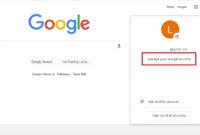
Kadang, kamu hapus akun bukan buat kosongin laptop, tapi cuma mau ganti akun aja. Nah, setelah proses hapus tadi selesai, kamu bisa tambahkan akun baru dengan mudah.
Caranya gampang:
Di layar login, pilih “Add Person” atau “Tambahkan pengguna.”
Masukkan alamat Gmail baru kamu.
Login seperti biasa, dan akun itu langsung aktif di perangkatmu.
Dengan begini, kamu udah tahu cara menghapus akun Google di Chromebook dan cara menambahkan akun Google di Chromebook sekaligus. Praktis, kan?
🔧 Tips Aman Sebelum Menghapus Akun Google di Chromebook
Sebelum buru-buru klik “Remove user,” ada beberapa hal penting yang wajib kamu lakuin:
Backup File ke Google Drive
Meskipun Chromebook nyimpan data di cloud, kadang ada file lokal di folder “Downloads.” Pastikan udah kamu pindahin ke Google Drive atau flashdisk.Periksa Sinkronisasi
Pastikan semua bookmark, password, dan setelan Chrome kamu udah tersinkronisasi ke akun Google. Biar nanti pas login di perangkat lain, semuanya balik lagi.Logout dari Aplikasi Eksternal
Kalau kamu pernah login ke aplikasi lain lewat Chromebook, misalnya Zoom atau Spotify, pastikan kamu juga logout di sana.Gunakan Powerwash Kalau Diperlukan
Kalau mau jual atau kasih Chromebook ke orang lain, lakukan Powerwash biar semua akun dan data hilang bersih.
Dengan mengikuti tips ini, kamu nggak cuma tahu cara menghapus akun Google di Chromebook, tapi juga bisa melakukannya dengan aman tanpa risiko kehilangan data penting.
📱 Apa yang Terjadi Setelah Akun Dihapus?
Setelah kamu selesai menghapus akun Google di Chromebook, akun itu nggak akan muncul lagi di layar login.
Namun tenang, akun Google kamu nggak benar-benar “dihapus dari dunia ini.” Akunnya masih aktif dan bisa diakses lewat perangkat lain, seperti HP atau laptop lain.
Yang terhapus hanyalah data lokal di Chromebook itu — jadi aman.
Jadi kalau nanti kamu login lagi, semua data yang tersinkronisasi akan muncul kembali seperti semula.
🎨 Bikin Chromebook Lebih Pribadi
Salah satu alasan kenapa aku suka Chromebook itu karena fleksibilitasnya. Kamu bisa punya beberapa akun, misalnya akun sekolah dan akun pribadi, lalu gonta-ganti dengan mudah.
Dan kalau salah satu udah nggak kamu pakai, tinggal hapus akun Google di Chromebook itu, dan perangkatmu langsung bersih lagi.
Kamu juga bisa personalisasi background, tema Chrome, dan wallpaper akun kamu sendiri. Jadi meskipun dipakai banyak orang, setiap akun punya tampilan unik.
🔄 Bonus: Cara Menambahkan Akun Google di Chromebook
Kalau kamu pengin tahu juga cara menambahkan akun Google di Chromebook, ini langkahnya:
Di layar login, klik Add Person (Tambahkan Pengguna).
Masukkan alamat Gmail dan password.
Ikuti instruksi di layar untuk menyelesaikan login.
Selesai! Sekarang kamu bisa pakai dua akun di satu Chromebook. Ini cocok banget kalau kamu mau pisahin akun kerja dan akun pribadi biar nggak campur aduk.
🧠 Kesimpulan
Nah, itu dia panduan lengkap cara menghapus akun Google di Chromebook — mulai dari alasan, langkah-langkah, sampai tips amannya.
Sebenarnya, kuncinya cuma satu: tenang aja. Prosesnya gampang banget asal tahu tombol mana yang harus diklik.
Kalau kamu sering pakai Chromebook untuk kerja, sekolah, atau sekadar nonton Netflix, ngerti gimana cara hapus dan tambah akun itu penting banget. Biar privasi kamu aman dan perangkat tetap bersih.
Kalau mau hasil maksimal, kamu juga bisa coba situs resmi support.google.com/chromebook untuk panduan lebih lanjut. Situs itu punya panduan visual lengkap yang bisa bantu kalau kamu pengin mendalami lagi fitur Chromebook.
Jadi, yuk langsung praktikkan cara menghapus akun Google di Chromebook di laptop kamu sekarang. Nggak usah takut, semuanya aman asal dilakukan dengan langkah yang benar. 😉
❓ FAQ (Pertanyaan yang Sering Ditanyakan)
1. Apakah akun Google saya terhapus permanen dari internet kalau dihapus dari Chromebook?
Nggak kok. Menghapus akun Google di Chromebook hanya menghapus akses dari perangkat itu, bukan dari server Google. Akunmu masih bisa login di HP atau laptop lain.
2. Apakah perlu internet untuk menghapus akun Google di Chromebook?
Idealnya iya, terutama kalau kamu mau sinkronisasi data dulu. Tapi proses hapus akun bisa juga dilakukan offline, hanya saja data terbaru mungkin belum tersimpan.
3. Bisakah saya menghapus akun utama Chromebook tanpa reset pabrik?
Sayangnya nggak bisa. Untuk hapus akun utama (owner), kamu harus melakukan Powerwash alias reset ke setelan pabrik.
4. Bagaimana cara login kembali setelah menghapus akun?
Gampang! Di layar login, pilih Add Person, lalu masukkan Gmail dan password kamu. Otomatis akun kamu bakal ditambahkan kembali.
5. Apakah data saya dihapus setelah logout?
Data lokal iya, tapi data cloud (seperti di Google Drive, Docs, dan Chrome Sync) aman. Begitu kamu login lagi, semuanya bakal muncul kembali.
Kalau kamu baca sampai sini, selamat — kamu udah lebih paham Chromebook daripada 80% pengguna lain. Sekarang tinggal dicoba sendiri!
Siapa tahu, setelah berhasil menghapus akun Google di Chromebook, kamu malah makin pede ngulik fitur-fitur lainnya. Karena jujur aja, Chromebook itu simpel banget kalau kamu udah kenal dekat. 😉
Baca Juga7 Langkah Gampang Cara Membuat PPT di Laptop Biar Presentasimu Kelihatan Profesional



