Panduan Lengkap Mengaktifkan Hotspot iPhone: Tips, Trik, dan Rahasia yang Jarang Diceritain!
Baca Artikel di http://bacaankita.comKalau kamu pernah ngerasain momen krisis kuota internet di laptop atau tablet, pasti tahu gimana rasanya menemukan penyelamat bernama mengaktifkan hotspot iPhone. Serius, ini kayak punya superpower instan: tiba-tiba iPhone kamu bisa berubah jadi router mini yang nyelamatin kerjaan, streaming, bahkan gaming.
Gue sendiri udah sering banget ngalamin momen “untung ada hotspot”, entah pas lagi di kafe yang Wi-Fi-nya lelet kayak siput capek, atau pas di jalan dan butuh kirim file penting. Nah, di artikel ini kita bakal kupas tuntas gimana mengaktifkan hotspot iPhone, plus trik-trik tambahan biar koneksi lancar dan nggak nyedot baterai terlalu parah. Oh ya, sambil jalan, kita bakal bahas juga topik kecil tapi penting kayak cara agar keyboard tidak otomatis, cara menonaktifkan keyboard otomatis, sampai cara menghilangkan suara keyboard hp Oppo.
Kenapa Harus Tahu Cara Mengaktifkan Hotspot iPhone?
Sebelum kita masuk ke tutorial, gue mau cerita sedikit. Hotspot itu kayak kotak P3K digital—nggak kepake tiap hari, tapi begitu dibutuhkan, nyelametin nyawa (digital) kamu. Mengaktifkan hotspot iPhone itu penting banget buat:
Kerja remote: Nggak semua tempat punya Wi-Fi yang stabil.
Belajar online: Kuliah atau kursus butuh koneksi tanpa drama.
Gaming darurat: Lagi push rank terus Wi-Fi putus? Hotspot to the rescue.
Berbagi internet: Teman kamu nggak punya kuota? Tinggal bagi.
Dan satu lagi: iPhone punya fitur yang gampang banget dipakai. Kamu nggak perlu setting ribet kayak di beberapa HP Android. Tapi ya, tetap ada tips yang bisa bikin pengalaman mengaktifkan hotspot iPhone ini makin mulus.
Langkah-Langkah Mengaktifkan Hotspot iPhone
Oke, ini bagian yang paling ditunggu. Gue bakal bikin step-by-step yang gampang diikuti, bahkan buat yang baru pertama kali nyoba.
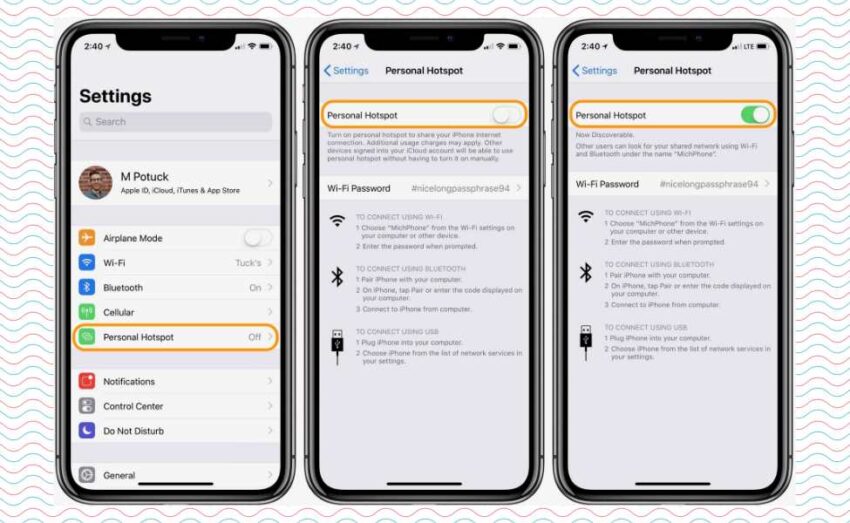
1. Pastikan Data Seluler Aktif
Hotspot itu intinya berbagi koneksi internet dari data seluler kamu. Jadi, kalau data mati, ya hotspot juga nggak bakal nyala. Caranya:
Buka Pengaturan.
Pilih Seluler.
Aktifkan Data Seluler.
2. Buka Menu Hotspot Pribadi
Di iPhone, hotspot biasanya disebut “Hotspot Pribadi” atau Personal Hotspot.
Masuk ke Pengaturan > Hotspot Pribadi.
Nyalakan opsi Izinkan Orang Lain Bergabung.
3. Atur Kata Sandi Hotspot
Jangan sampai hotspot kamu dipakai orang random. Atur password yang aman tapi gampang diingat.
Masih di menu yang sama, pilih Kata Sandi Wi-Fi.
Masukkan kombinasi huruf, angka, atau simbol.
4. Hubungkan Perangkat Lain
Sekarang tinggal nyalain Wi-Fi di perangkat yang mau nyambung, pilih nama hotspot kamu, dan masukkan kata sandi tadi. Done!
Nah, ini baru basic-nya. Tapi kalau mau pengalaman mengaktifkan hotspot iPhone kamu makin lancar, ada beberapa trik tambahan yang jarang dibahas.
Trik Rahasia Biar Hotspot iPhone Lebih Stabil
Gunakan Koneksi USB
Kalau hotspot dipakai buat laptop, coba sambungin pake kabel Lightning. Selain lebih stabil, ini juga sekalian ngecas iPhone kamu.Pakai Bluetooth untuk Hemat Baterai
Kalau cuma untuk browsing ringan, koneksi lewat Bluetooth bisa lebih hemat daya dibanding Wi-Fi.Matikan Aplikasi yang Nyedot Data
Pas mengaktifkan hotspot iPhone, tutup aplikasi berat yang nggak perlu. Jadi, internet lebih fokus ke perangkat yang nyambung.Atur Mode Low Data
Biar kuota nggak cepat habis, aktifkan mode hemat data di perangkat penerima.
Sambil Ngomongin Hotspot, Ada Trik Keyboard Juga Nih
Oke, ini mungkin nggak nyambung 100% sama hotspot, tapi sering banget gue temuin orang yang risih sama pengaturan keyboard di HP mereka. Jadi sambil ngobrolin mengaktifkan hotspot iPhone, gue sisipin sedikit tips soal:
Cara agar keyboard tidak otomatis muncul saat lagi nggak mau ngetik. Biasanya ada di pengaturan aksesibilitas atau aplikasi tertentu.
Cara menonaktifkan keyboard otomatis di beberapa aplikasi biar nggak mengganggu.
Cara mematikan keyboard otomatis di HP kamu supaya nggak nyala pas nggak dibutuhkan.
Buat pengguna Oppo, kadang pengen tahu cara menghilangkan suara keyboard hp Oppo biar nggak “cekrek” tiap ngetik.
Dan yang agak tersembunyi, cara menghilangkan kelola papan ketik di hp Oppo supaya tampilan keyboard lebih bersih.
Kenapa ini gue singgung? Karena pengalaman internetan (termasuk hotspot) jadi makin enak kalau gangguan kecil kayak gini bisa diatasi.
Masalah yang Sering Terjadi Saat Mengaktifkan Hotspot iPhone (Dan Solusinya)
Hotspot nggak muncul di perangkat lain
Pastikan Allow Others to Join aktif.
Coba matikan dan nyalakan kembali hotspot.
Koneksi sering putus
Gunakan kabel USB untuk koneksi lebih stabil.
Pastikan sinyal seluler kamu kuat.
Hotspot minta password terus
Periksa lagi password yang dimasukkan.
Reset pengaturan jaringan di iPhone kalau perlu.
Baterai cepat habis
Gunakan mode hemat daya.
Colokkan charger saat hotspot nyala.
Tips Hemat Kuota Saat Mengaktifkan Hotspot iPhone
Gunakan browser dengan mode hemat data.
Matikan update otomatis di perangkat penerima.
Hindari streaming video dengan resolusi tinggi.
Gunakan aplikasi yang ringan kuota.
Dengan tips ini, mengaktifkan hotspot iPhone nggak akan bikin kuota kamu jebol dalam sehari.
Kesimpulan
Mengaktifkan hotspot iPhone itu sebenernya gampang banget, tapi ada banyak trik kecil yang bisa bikin pengalaman kamu jauh lebih nyaman. Mulai dari atur password, sambungin lewat USB, sampai hemat baterai dan kuota. Plus, sambil nyalain hotspot, nggak ada salahnya beresin hal-hal kecil kayak cara agar keyboard tidak otomatis atau cara menghilangkan suara keyboard hp Oppo.
Jadi, buat kamu yang belum pernah nyoba atau sering ragu-ragu, yuk cobain sekarang. Siapa tahu nanti kamu jadi penyelamat kuota buat temen-temen kamu.
FAQ seputar Mengaktifkan Hotspot iPhone
1. Apakah mengaktifkan hotspot iPhone menguras baterai?
Ya, apalagi kalau dipakai lama dan sinyal lemah. Gunakan charger atau kabel USB untuk mengurangi konsumsi daya.
2. Bisa nggak mengaktifkan hotspot iPhone tanpa paket data?
Nggak bisa, karena hotspot berbagi koneksi dari data seluler kamu.
3. Berapa banyak perangkat yang bisa terhubung ke hotspot iPhone?
Tergantung model iPhone, biasanya 5–10 perangkat.
4. Apakah mengaktifkan hotspot iPhone aman?
Aman kalau kamu pakai password yang kuat dan tidak membagikannya sembarangan.
5. Bisa nggak hotspot iPhone dipakai sambil menerima telepon?
Bisa, tapi koneksi mungkin sedikit terganggu tergantung sinyal dan provider.
Pada akhirnya, mengaktifkan hotspot iPhone itu bukan cuma soal nyalain fitur lalu bagi-bagi internet. Lebih dari itu, ini tentang gimana kamu bisa memaksimalkan fungsi iPhone untuk mendukung aktivitas harian, entah itu kerja, belajar, atau sekadar hiburan. Apalagi kalau kamu udah ngerti trik hemat kuota, menjaga koneksi tetap stabil, sampai cara atur pengaturan kecil seperti cara agar keyboard tidak otomatis yang bikin pengalaman pakai perangkat jadi lebih nyaman. Jadi, jangan ragu buat eksplorasi semua opsi yang ada di iPhone kamu. Siapa tahu, suatu hari nanti, momen mengaktifkan hotspot iPhone ini justru jadi penyelamat di situasi darurat yang nggak kamu sangka. Intinya, kuasai fiturnya, nikmati kemudahannya, dan pakai dengan bijak supaya baterai, kuota, dan mood kamu tetap aman.
Baca Juga 4 Rahasia Fast Charging Xiaomi Biar Ngecas Ngebut dan Anti Nunggu Lama!



