
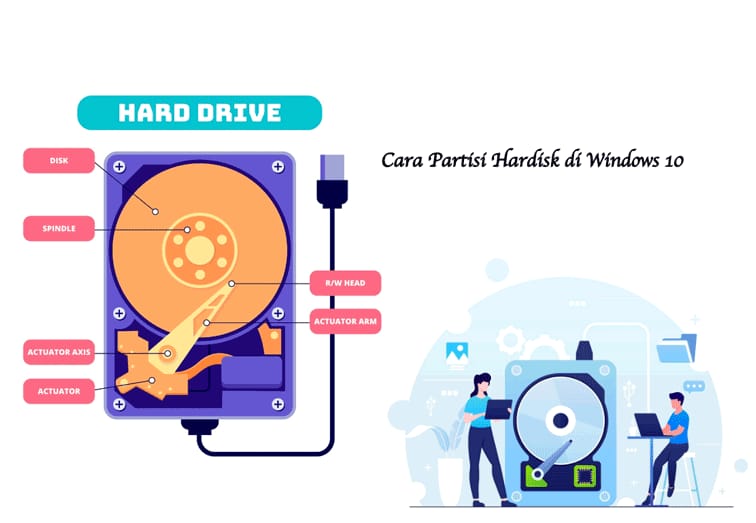
Baca Artikel di http://bacaankita.comPernah nggak sih kamu buka File Explorer terus lihat cuma ada satu drive “C:” aja di laptop kamu? Padahal pengennya ada drive D buat nyimpen data biar nggak nyampur sama sistem.
Nah, kalau kamu pernah ngalamin hal itu, berarti kamu wajib tahu ini 3 cara partisi hardisk di Windows 10.
Sebenarnya, partisi itu simpel banget. Tapi entah kenapa banyak orang yang nganggapnya ribet kayak nyusun rencana PDKT. Padahal, kalau tahu caranya, kamu bisa buat partisi tanpa hapus data, tanpa software tambahan, dan semuanya bisa dilakukan langsung dari disk management Windows 10 bawaan sistem.
Yuk, kita bahas bareng, santai aja — sambil ngopi, biar otaknya adem. ☕
Table of Contents
Toggle🧠 Apa Itu Partisi Hardisk dan Kenapa Penting?

Sebelum masuk ke ini 3 cara partisi hardisk di Windows 10, kita kenalan dulu sama istilahnya.
Partisi itu ibarat kamu punya lemari besar (hardisk), dan kamu bagi jadi beberapa rak (drive) supaya barang-barangnya nggak campur aduk.
Misalnya:
-
Drive C buat sistem operasi dan aplikasi,
-
Drive D buat dokumen, musik, dan film,
-
Drive E buat backup data penting.
Dengan mengelola ruang penyimpanan kayak gini, hidup kamu jadi lebih teratur — kayak punya rak sendiri buat sepatu, baju, dan barang koleksi.
Selain rapi, partisi juga penting buat keamanan data. Kalau suatu saat Windows error, data di drive lain (selain C:) tetap aman. Jadi kamu nggak perlu panik setiap kali laptop tiba-tiba minta update atau malah blue screen.
⚙️ Ini 3 Cara Partisi Hardisk di Windows 10 yang Gampang Banget
Oke, sekarang kita masuk ke inti bahasan: ini 3 cara partisi hardisk di Windows 10.
Tenang, semua cara ini bisa kamu lakukan tanpa harus jadi “anak IT”. Kamu cuma butuh niat dan sedikit keberanian buat klik kanan. 😆
🪄 1. Partisi Melalui Disk Management Windows 10
Ini cara paling aman dan sering dipakai. Windows 10 udah punya fitur bawaan bernama Disk Management yang bisa bantu kamu buat partisi tanpa hapus data.
Langkah-langkahnya begini:
-
Klik kanan pada tombol Start, lalu pilih Disk Management.
-
Di daftar drive yang muncul, klik kanan pada Drive C: (biasanya paling besar).
-
Pilih Shrink Volume.
-
Tentukan ukuran partisi baru (dalam MB). Misalnya kamu mau 100 GB, berarti isi “102400”.
-
Klik Shrink, dan nanti akan muncul “Unallocated Space”.
-
Klik kanan pada area kosong itu, lalu pilih New Simple Volume → Next → kasih nama drive (misalnya “Data D”) → Finish.
Taraaa! 🎉 Sekarang kamu udah punya drive D baru tanpa ribet.
Kalau kamu mau cara membagi drive C dan D tanpa kehilangan data, ini cara paling aman dan direkomendasikan.
🧰 2. Partisi dengan Command Prompt (CMD)
Kalau kamu suka tantangan dan pengen kelihatan kayak hacker di film-film, kamu bisa coba partisi hard disk tanpa software pakai CMD.
Serius, ini cara yang cepat kalau kamu udah paham sedikit perintah dasar.
Langkah-langkahnya:
-
Ketik CMD di kolom pencarian Windows, lalu klik kanan → Run as Administrator.
-
Ketik perintah berikut satu per satu:
diskpart

list disk

select disk 0

list volume

shrink desired=102400

create partition primary

assign letter=D

exit
Perintah di atas bakal langsung membagi drive C dan D sesuai ukuran yang kamu mau.
Tapi hati-hati ya, jangan sampai salah pilih disk atau volume, karena bisa-bisa data penting malah kehapus.
Kalau kamu baru pertama kali coba, mending tetap pakai disk management Windows 10 aja dulu biar aman.
💾 3. Partisi Lewat Software Tambahan (Opsional)
Sebenernya kamu bisa buat partisi tanpa hapus data pakai software pihak ketiga kayak EaseUS Partition Master, MiniTool Partition Wizard, atau AOMEI Partition Assistant.
Keunggulannya, tampilannya lebih user-friendly dan kamu bisa geser-geser partisi kayak main puzzle.
Tapi karena kita bahas ini 3 cara partisi hardisk di Windows 10 tanpa ribet, aku taruh cara ini sebagai opsi terakhir.
Langkah umumnya:
-
Unduh software yang kamu pilih.
-
Buka aplikasi → pilih drive C.
-
Klik Resize/Move dan atur ukuran partisi baru.
-
Klik Apply Changes → tunggu proses selesai.
Voila, partisi baru siap digunakan.
Tapi perlu dicatat: kalau kamu cuma pengen mengelola ruang penyimpanan biasa tanpa banyak eksperimen, fitur bawaan Windows udah lebih dari cukup kok.
💡 Tips Penting Sebelum dan Sesudah Partisi
Oke, kamu udah tahu ini 3 cara partisi hardisk di Windows 10, tapi sebelum eksekusi, ada beberapa hal penting yang harus kamu ingat:
✅ Backup data penting dulu.
Meskipun aman, tetap aja ada risiko kecil error.
✅ Pastikan ruang kosong cukup besar.
Kalau drive C kamu udah “ngap-ngapan”, partisi bisa gagal.
✅ Gunakan satuan MB dengan benar.
1 GB = 1024 MB, jadi jangan asal isi angka.
✅ Jangan ubah drive sistem (biasanya C) tanpa tahu fungsi masing-masing.
✅ Setelah selesai, restart komputer.
Biar sistem baca ulang konfigurasi partisi baru.
Dengan cara ini, kamu bisa mengelola ruang penyimpanan dengan aman dan nggak perlu takut kehilangan data penting.
🚀 Kelebihan Partisi Hardisk di Windows 10
Selain bikin tampilan rapi, ada banyak keuntungan yang bisa kamu dapetin setelah tahu ini 3 cara partisi hardisk di Windows 10:
-
File sistem dan file pribadi terpisah.
-
Laptop lebih cepat diakses karena data tersusun rapi.
-
Lebih mudah backup atau reinstall Windows tanpa ganggu file lain.
-
Bisa bikin satu drive khusus buat game, kerjaan, atau hiburan.
Dengan kata lain, partisi bikin hidup digital kamu lebih teratur — kayak punya rumah dengan kamar-kamar sesuai fungsi. 😄
⚡ Kesimpulan: Yuk, Coba Sendiri Biar Hardisk Makin Rapi!
Nah, itu dia pembahasan lengkap tentang ini 3 cara partisi hardisk di Windows 10 yang bisa kamu lakukan bahkan tanpa software tambahan.
Mulai dari disk management Windows 10, pakai CMD, sampai pakai aplikasi pihak ketiga, semuanya bisa disesuaikan dengan kenyamanan kamu.
Kalau kamu pengen laptop atau PC kamu makin efisien dan rapi, yuk langsung coba!
Dan kalau kamu mau tahu info resmi atau panduan lanjutan soal pengelolaan partisi, langsung aja kunjungi situs resmi www.microsoft.com — di sana ada panduan lengkap dan aman buat pemula.
❓ 5 FAQ Seputar Partisi Hardisk di Windows 10
1. Apakah bisa partisi tanpa kehilangan data?
Bisa banget! Gunakan fitur Shrink Volume di disk management Windows 10.
2. Apa bedanya drive C dan D?
Drive C biasanya tempat sistem operasi, sedangkan D untuk data pribadi. Cara membagi drive C dan D bikin keduanya terpisah dan aman.
3. Apakah perlu software tambahan untuk partisi?
Nggak wajib. Kamu bisa buat partisi tanpa hapus data langsung dari fitur bawaan Windows.
4. Apakah partisi bikin laptop lebih cepat?
Secara langsung nggak, tapi mengelola ruang penyimpanan dengan partisi bikin sistem lebih efisien.
5. Apakah bisa partisi hard disk eksternal juga?
Bisa dong! Caranya sama aja seperti partisi hard disk tanpa software internal, cuma pastikan hardisk eksternal kamu terdeteksi dulu.
Penutup:
Jadi, setelah tahu ini 3 cara partisi hardisk di Windows 10, nggak ada alasan lagi buat hardisk kamu berantakan. Mulai sekarang, atur ruang penyimpananmu biar rapi, efisien, dan aman.
Percaya deh, begitu kamu nyoba, rasanya kayak beresin kamar — lega banget! 😄
Baca Juga 3 Cara Menonaktifkan Meta AI di WhatsApp dengan Mudah — Biar Chat Kamu Tetap Pribadi Tanpa Gangguan



