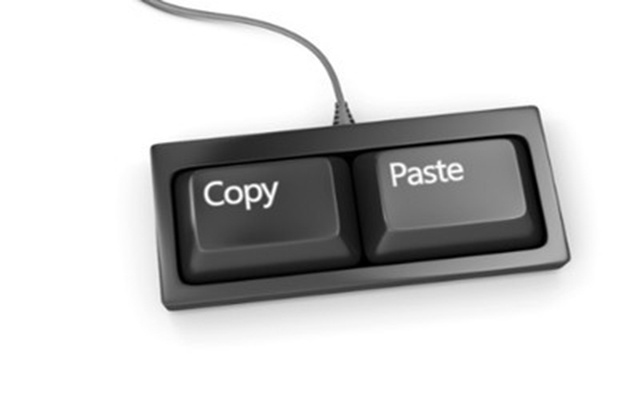
Cara Mudah Copy Paste di Laptop Windows: Panduan Santai ala Anak Nongkrong Digital
Baca Artikel di http://bacaankita,com
Pernah nggak sih, kamu lagi asik ngerjain tugas atau kerjaan, terus bingung gimana cara copy paste di laptop windows biar cepet? Ya ampun, itu basic banget padahal. Tapi tenang, semua orang pernah di fase itu kok, jadi nggak usah malu. Gue dulu juga pernah waktu awal pake laptop, malah mikir “loh kok tulisan bisa pindah sendiri ya?” padahal cuma mainin Ctrl + C sama Ctrl + V doang.
Nah, kali ini gue bakal bahas lengkap cara copy paste di laptop windows, mulai dari yang pake keyboard shortcut, klik kanan, sampai trik kece kayak copy-paste cepat lewat Clipboard Windows. Jadi, kalau lo baca artikel ini, dijamin deh, lo bakal jadi master copy-paste sejati. 😂
Kenapa Copy Paste Itu Penting Banget?
Sebelum nyemplung ke tutorial, coba deh kita mikir bentar. Kenapa sih, semua orang kayaknya nggak bisa hidup tanpa fitur copy paste di laptop windows? Jawabannya simple: hemat waktu!
Bayangin lo harus nulis ulang satu paragraf panjang dari internet buat tugas kuliah. Kalau nggak ada copy-paste, lo bakal duduk berjam-jam, ngetik kayak orang yang lagi bikin novel. Padahal tinggal Ctrl + C buat copy, terus Ctrl + V buat paste. Selesai dalam hitungan detik.
Selain itu, copy paste di laptop windows juga jadi jurus andalan buat:
Mindahin file di File Explorer
Nyimpen kalimat penting buat laporan kerja
Pindah gambar dari folder ke aplikasi desain
Bahkan sekadar bikin caption Instagram biar nggak typo
Intinya, kalau lo bisa menguasai copy paste cepat, hidup digital lo bakal jauh lebih efisien.
Cara Copy Paste di Laptop Windows Paling Basic
1. Pakai Keyboard Shortcut
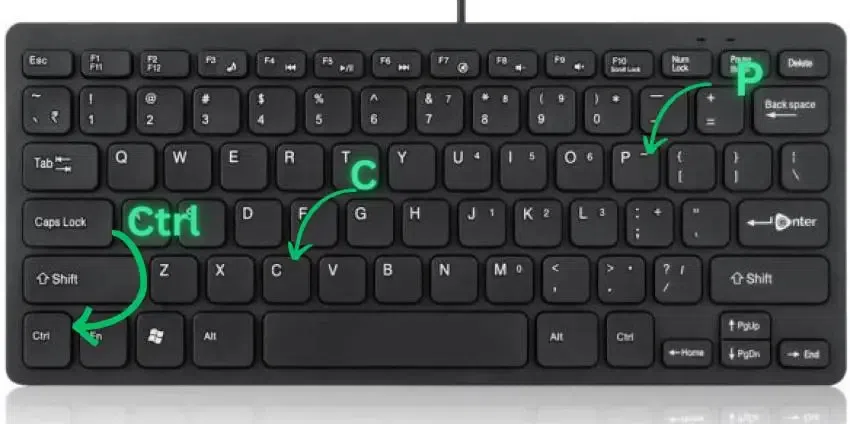
Ini cara paling populer, dan bisa dibilang “jurus ninja” semua pengguna laptop. Lo tinggal pencet Ctrl + C buat nyalin teks, terus Ctrl + V buat mindahin ke tempat lain.
Misalnya:
Lo buka Word, pilih satu paragraf, terus pencet Ctrl + C.
Pindah ke chat WhatsApp Web, pencet Ctrl + V.
Boom! Teks langsung pindah.
Simpel banget, kan? Nggak heran kalau banyak orang lebih suka shortcut keyboard daripada harus ribet buka menu klik kanan.
2. Pakai Klik Kanan
Kalau lo tipe orang yang suka klik-klik mouse, cara ini lebih nyaman. Tinggal sorot teks atau file → klik kanan → pilih “Copy” → pindah ke lokasi → klik kanan lagi → pilih “Paste.”
Metode ini cocok kalau lo lagi males ngapalin shortcut atau lagi pake laptop temen yang keyboardnya rada aneh.
3. Drag and Drop
Selain Ctrl + C dan klik kanan, ada juga cara simpel yaitu drag and drop. Lo tinggal klik file di File Explorer, tahan, lalu seret ke folder tujuan. Kalau lo sambil tahan tombol Ctrl, file bakal dicopy. Kalau nggak tahan, biasanya file langsung pindah alias “cut-paste.”
Fitur Tersembunyi: Clipboard Windows
Nah, buat lo yang suka copy paste cepat, ada fitur rahasia di Windows yang sering nggak dipake orang: Clipboard Windows.
Cara aktifinnya gampang:
Tekan tombol Windows + V.
Kalau belum aktif, klik “Turn On.”
Setelah itu, semua teks atau file yang lo copy bakal kesimpen di clipboard history.
Jadi, kalau lo sering copy banyak teks sekaligus, lo bisa pilih mau paste yang mana. Bayangin lo lagi bikin skripsi, bisa banget nyimpen kutipan tanpa bolak-balik copy-paste satu per satu.
Copy Paste di File Explorer: Bukan Sekadar Teks
Kadang, orang mikir copy paste di laptop windows cuma buat teks doang. Padahal, mindahin file di File Explorer juga bisa. Caranya:
Klik file atau folder → Ctrl + C → pindah ke folder baru → Ctrl + V.
Atau kalau mau cepet, tinggal Ctrl + X (cut) → terus Ctrl + V buat mindahin, bukan nyalin.
Dan jangan lupa, ada trik drag and drop tadi. Ini sering gue pake kalau lagi beres-beres folder musik atau foto biar lebih rapi.
Masalah Umum Saat Copy Paste
Meskipun simpel, kadang fitur copy paste di laptop windows bisa bikin kita gregetan juga. Contohnya:
Paste Berantakan
Pernah nggak sih, lo copy teks dari internet, terus pas di-paste ke Word malah ada format aneh? Nah, buat ngatasinnya, lo bisa pake opsi “Paste Special” → pilih “Text Only.”Clipboard Hilang
Kalau lo copy sesuatu, terus restart laptop, biasanya clipboard bakal kosong. Solusinya ya pakai Clipboard Windows biar history tetap kesimpen.File Gagal Dipaste
Ini biasanya gara-gara lo nggak punya izin akses folder, atau file lagi dipake program lain.
Tips Copy Paste Cepat ala Pro
Kalau lo udah bosen dengan cara mainstream, coba deh trik ini:
Ctrl + Shift + V → buat paste teks tanpa format (di beberapa aplikasi).
Pakai Clipboard Windows kalau lo butuh nyimpen banyak copy sekaligus.
Buat file shortcut di desktop kalau sering mindahin file ke folder tertentu.
Dengan trik ini, copy paste di laptop windows lo bakal lebih efisien dan anti ribet.
Copy Paste Nggak Cuma di Laptop
Walaupun topik utama kita tentang copy paste di laptop windows, sebenernya konsep ini berlaku di mana-mana. Di HP misalnya, tinggal tekan lama teks → pilih “Copy” → terus “Paste.”
Tapi tetap aja, pengalaman copy-paste di laptop itu jauh lebih fleksibel. Apalagi kalau udah terbiasa pake keyboard shortcut, dijamin tangan lo jadi lincah kayak hacker di film-film Hollywood.
Kesimpulan
Jadi, intinya copy paste di laptop windows itu skill dasar tapi super penting. Mau lo anak sekolah, mahasiswa, atau pekerja kantoran, semua pasti butuh jurus ini. Dari mulai Ctrl + C, Ctrl + V, klik kanan, drag and drop, sampai fitur kece kayak Clipboard Windows, semuanya bikin hidup digital lo lebih gampang.
Coba deh sekarang, langsung praktik di laptop lo. Siapa tau setelah baca ini, lo jadi lebih gesit kerjaannya, lebih hemat waktu, dan pastinya nggak ribet lagi kalau mau pindahin teks atau file. Yuk, jadiin copy paste cepat ini sebagai sahabat digital lo sehari-hari. 🚀
FAQ seputar Copy Paste di Laptop Windows
1. Apa sih fungsi utama copy paste di laptop windows?
Fungsinya buat memindahkan atau menyalin teks, file, atau gambar dengan cepat tanpa harus ngetik ulang atau bikin ulang.
2. Apa bedanya copy dan cut?
Copy = nyalin, jadi file asli tetap ada. Cut = mindahin, jadi file asli pindah ke lokasi baru.
3. Bisa nggak copy paste pakai mouse aja tanpa keyboard?
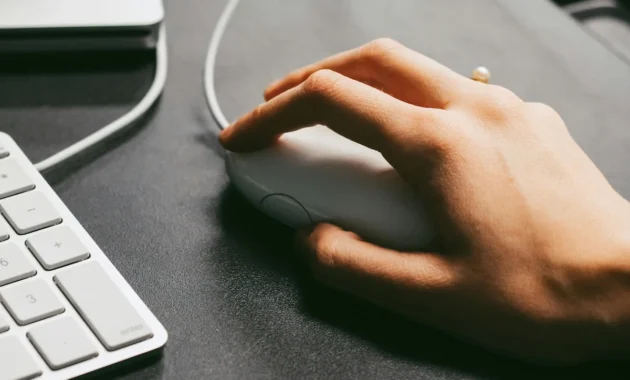
Bisa banget! Tinggal pake klik kanan atau metode drag and drop di File Explorer.
4. Kenapa hasil paste kadang formatnya berantakan?
Karena teks ikut kebawa format asalnya. Solusinya pakai “Paste as plain text” atau shortcut khusus kayak Ctrl + Shift + V.
5. Apa itu Clipboard Windows?
Itu fitur bawaan Windows buat nyimpen history copy-paste. Tinggal tekan Windows + V buat aksesnya.
Nah, itu dia pembahasan lengkap soal copy paste di laptop windows yang ternyata simpel tapi punya banyak trik biar makin cepat dan efisien. Dari pakai keyboard shortcut kayak Ctrl + C dan Ctrl + V, sampai fitur kece seperti Clipboard Windows, semuanya bisa bikin kerjaan lo jadi lebih gampang. Jadi, jangan ragu buat langsung coba di laptop masing-masing, karena semakin sering lo praktek, semakin jago juga lo nguasain teknik copy paste di laptop windows ini. Yuk, cobain sekarang biar aktivitas digital lo makin lancar tanpa ribet! 🚀
Baca Juga 7 Cara Screenshot HP Samsung A14 dengan Mudah (Lengkap Banget!)



