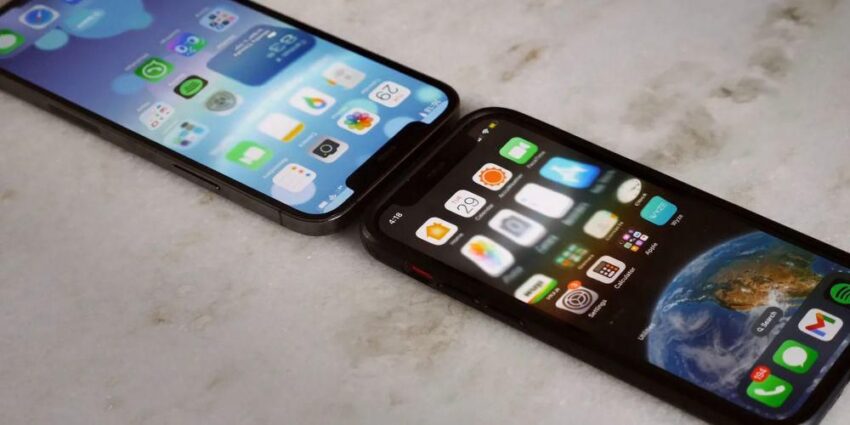
Cara Transfer Foto dari iPhone: Panduan Santai Biar Nggak Pusing Lagi
Baca Artikel di http://bacaankita.comPernah nggak sih kamu bingung mikirin cara transfer foto dari iPhone ke laptop, ke HP lain, atau bahkan ke penyimpanan cloud? Gue yakin hampir semua pengguna iPhone pasti pernah ngalamin momen di mana memori penuh gara-gara ribuan foto selfie, foto makanan, sampai screenshot random. Dan pas mau mindahin? Eh, kok kayaknya ribet banget.
Padahal kalau tahu triknya, ada banyak banget pilihan transfer foto cepat dari iPhone. Mulai dari pake AirDrop, iCloud, Google Photos, sampai cara klasik pakai kabel data iPhone alias lightning cable. Bahkan ada juga aplikasi alternatif buat yang pengen sesuatu yang lebih fleksibel dibanding cuma ngandelin software Apple kayak iTunes.
Nah, di artikel ini gue bakal ceritain pengalaman dan step by step cara transfer foto dari iPhone biar kamu bisa pilih metode yang paling cocok. Santai aja, kita ngobrol kayak lagi nongkrong sambil ngopi.
Kenapa Foto di iPhone Sering Bikin Pusing?

Satu hal yang unik dari iPhone adalah kualitas kameranya. Tiap kali motret, hasilnya bisa bikin galeri penuh lebih cepat dari isi saldo pas akhir bulan. Masalahnya, iPhone itu terkenal agak “eksklusif”. Nggak semudah Android yang colok kabel langsung bisa transfer file kayak flashdisk.
Apple ngedesain iPhone buat lebih aman, tapi efek sampingnya: kita harus ngerti ekosistemnya dulu. Ada yang suka, ada juga yang geregetan. Tapi tenang, banyak kok cara gampang berbagi foto dari iPhone ke perangkat lain.
Cara Transfer Foto dari iPhone dengan AirDrop
Oke, kita mulai dari yang paling gampang dan kece: AirDrop. Buat gue pribadi, ini fitur paling underrated di iPhone.
Bayangin aja, lo bisa mindahin foto ke sesama pengguna Apple tanpa ribet. Tinggal aktifin AirDrop di Control Center, pilih foto, klik share, lalu pilih perangkat temen lo. Done!
Kecepatannya? Jangan ditanya. Bisa dibilang ini salah satu cara paling transfer foto cepat. Cocok banget kalau lo lagi nongkrong bareng temen yang sama-sama pake iPhone atau MacBook.
Tapi ya, kekurangannya jelas: cuma bisa dipake antar produk Apple. Jadi kalau temen lo pake Android atau laptop Windows, ya wassalam.
Cara Transfer Foto dari iPhone ke Laptop via Kabel Data
Sekarang kita ngomongin cara klasik: pake kabel data iPhone alias lightning cable. Gue yakin banyak orang yang masih ngandelin metode ini.
Caranya simpel:
-
Colok lightning cable ke iPhone dan laptop.
-
Kalau di Windows, biasanya bakal muncul notifikasi “Trust This Computer”. Klik “Trust”.
-
Setelah itu, foto-foto bisa langsung dicopy dari folder DCIM ke laptop.
Kelebihannya? Stabil. Nggak usah khawatir sinyal lemot kayak pas pakai cloud.
Kekurangannya? Ribet kalau colokan kabelnya lagi nggak ada. Dan jujur aja, colok-colok kabel itu nggak sepraktis layanan penyimpanan Apple kayak iCloud.
Cara Transfer Foto dari iPhone Pakai iCloud
Nah, ini favorit pengguna Apple sejati: iCloud.
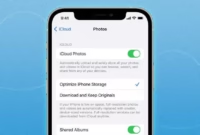
Dengan layanan penyimpanan Apple ini, semua foto otomatis sinkron ke cloud. Jadi lo tinggal login di laptop atau iPad pake Apple ID, semua foto udah muncul rapi.
Cara pakainya:
-
Buka Setting → Apple ID → iCloud.
-
Aktifkan iCloud Photos.
-
Tunggu proses sinkronisasi selesai.
Selesai. Lo bisa akses foto di iCloud.com lewat browser juga.
Tapi ada satu hal yang sering bikin kesel: storage gratisnya cuma 5GB. Jadi kalau lo hobi foto-foto kayak turis di Monas, siap-siap keluar biaya bulanan buat upgrade.
Cara Transfer Foto dari iPhone ke Google Photos
Buat yang nggak mau ribet sama software Apple, ada solusi keren: Google Photos.
Aplikasi ini bisa diunduh gratis di App Store. Tinggal login pake akun Google, aktifin backup otomatis, dan semua foto langsung tersimpan di cloud.
Enaknya, lo bisa buka foto dari mana aja, bahkan dari laptop Windows. Jadi ini cocok banget buat yang hidupnya nggak 100% terikat sama ekosistem Apple.
Gue pribadi sering pake ini buat backup selain iCloud, biar lebih aman.
Cara Transfer Foto dari iPhone Pakai iTunes
Dulu, iTunes adalah cara paling populer. Banyak orang pake software Apple ini buat transfer file, termasuk foto.
Sekarang sih agak mulai ditinggalin karena iTunes kadang ribet. Tapi kalau lo masih nyaman, caranya gini:
-
Colok iPhone ke laptop pake lightning cable.
-
Buka iTunes → pilih perangkat.
-
Sinkronisasi foto sesuai folder yang lo mau.
Metode ini cocok kalau lo sering backup full perangkat. Tapi kalau cuma mau berbagi foto aja, ya mending pake cara lain yang lebih simpel.
Aplikasi Alternatif untuk Transfer Foto

Kalau lo tipe orang yang anti ribet, ada juga aplikasi alternatif. Contohnya:
-
Send Anywhere → bisa transfer via kode unik.
-
SHAREit → cukup populer, meski agak banyak iklannya.
-
Dropbox / OneDrive → buat lo yang udah terbiasa pake penyimpanan cloud selain layanan penyimpanan Apple.
Kelebihan aplikasi alternatif ini: fleksibel, bisa lintas platform. Kekurangannya? Kadang butuh internet, dan kecepatannya nggak selalu stabil.
Jadi, Mana Cara Transfer Foto dari iPhone yang Paling Praktis?
Jawabannya: tergantung kebutuhan lo.
-
Kalau sesama Apple user: AirDrop adalah juara.
-
Kalau ke laptop Windows: kabel data iPhone alias lightning cable lebih aman.
-
Kalau pengen backup jangka panjang: iCloud atau Google Photos bisa jadi pilihan.
-
Kalau nggak suka ekosistem Apple: aplikasi alternatif kayak Dropbox lebih fleksibel.
Intinya, ada banyak pilihan. Tinggal pilih aja mana yang bikin hidup lo lebih gampang.
Kesimpulan
Nah, itu tadi obrolan panjang kita soal berbagai cara transfer foto dari iPhone. Mulai dari pake AirDrop, iCloud, Google Photos, sampai yang klasik pake lightning cable. Bahkan ada juga trik lewat software Apple kayak iTunes dan beberapa aplikasi alternatif.
Jadi sekarang nggak ada alasan lagi buat bingung kalau memori penuh atau mau berbagi foto ke temen. Tinggal pilih metode yang sesuai sama gaya hidup lo. Mau yang transfer foto cepat, atau yang aman dengan backup cloud, semuanya bisa banget.
Yuk, cobain salah satu metode cara transfer foto dari iPhone di atas biar galeri kamu lebih lega dan foto-fotonya tetap aman tersimpan!
FAQ seputar Cara Transfer Foto dari iPhone
1. Apa cara tercepat transfer foto dari iPhone?
Jawabannya adalah AirDrop, karena bisa langsung kirim foto ke perangkat Apple lain tanpa kabel atau internet.
2. Bisa nggak transfer foto dari iPhone ke laptop Windows tanpa iTunes?
Bisa banget. Tinggal colok kabel data iPhone ke laptop, lalu copy langsung dari folder DCIM.
3. Kalau storage iCloud penuh, apa solusinya?
Lo bisa upgrade kapasitas layanan penyimpanan Apple atau pakai alternatif kayak Google Photos dan Dropbox.
4. Apakah semua aplikasi alternatif aman?
Nggak semua. Pilihlah aplikasi yang terpercaya kayak Send Anywhere atau Dropbox, jangan sembarangan download.
5. Apakah foto yang dihapus di iPhone juga hilang di iCloud?
Iya, karena sinkronisasi otomatis. Jadi kalau mau backup permanen, sebaiknya simpan juga di harddisk eksternal atau cloud lain.
👉 Gimana menurut lo? Mau coba pake cara transfer foto dari iPhone yang mana dulu?
Baca Juga 7 Cara Print Lewat HP dengan Mudah – Dijamin Berhasil!