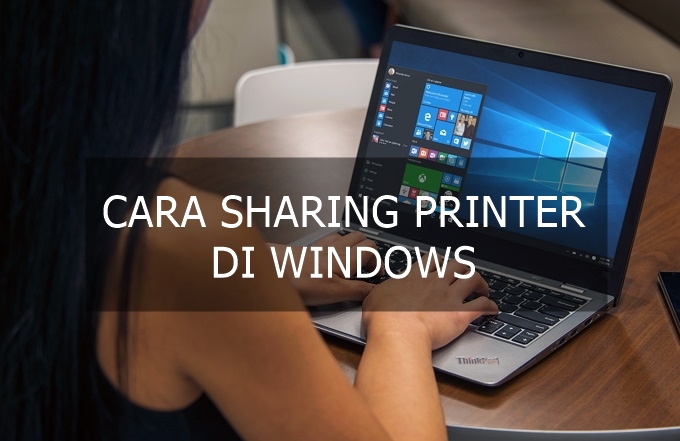
Baca Artikel di http://bacaankita.comKalau kamu pernah ngalamin momen ketika semua orang di rumah atau kantor tiba-tiba butuh nge-print, tapi cuma ada satu printer yang harus dipakai barengan, pasti kamu ngerti rasanya. Ribet banget, kan? Nah, sebenarnya ada solusi simpel yang sering banget dilewatin orang: cara sharing printer Windows 10.
Yap, fitur bawaan yang sering dianggap sepele tapi nyelametin hidup banyak orang ini bisa bikin printer kamu dipakai bareng-bareng tanpa harus cabut-colok kabel atau kirim file lewat WhatsApp kaya tukang fotokopian dadakan.
Di artikel ini, aku bakal ceritain cara sharing printer Windows 10 (ini keyword pertama ya!), lengkap dengan gaya santai tapi tetap informatif. Bayangin aja lagi nongkrong, terus aku jelasin satu-satu sambil ngopi. Dan jangan kaget kalau nanti kamu bakal nemu LSI cara sharing printer Windows 10i seliweran di beberapa paragraf.
Yok gas!
Kenapa Perlu Tahu Cara Sharing Printer Windows 10?

Sebelum masuk ke teknis, kita perlu bahas sedikit kenapa fitur ini penting. Kadang kita ngerasa “Ah, ribet-ribet amat!”, tapi pas udah nyobain, ternyata hidup jauh lebih mudah. Dengan cara sharing printer Windows 10, kamu bisa:
Bagi-bagi printer ke beberapa komputer tanpa kabel tambahan
Hemat waktu karena nggak perlu transfer file satu-satu
Mengurangi drama “PC siapa yang terakhir pakai printer aku?!”
Cocok untuk kos-kosan, rumah, perkantoran mini, atau usaha kecil
Dan yang bikin makin enak, fitur ini nggak butuh software tambahan, cukup pakai pengaturan bawaan Windows. Bahkan kalau kamu pernah lihat istilah kayak cara sharing printer Windows 10i, itu cuma variasi kata kunci yang pada dasarnya tetap ngomongin hal yang sama: nge-share printer di jaringan.
1. Pastikan Printer Sudah Tersambung ke Komputer Utama
Sebelum melakukan cara sharing printer Windows 10, pastikan printer kamu udah beneran terhubung dan terbaca di komputer utama. Soalnya banyak kasus orang bingung kenapa nggak bisa sharing printer, ternyata… printernya belum ON.
Klasik.
Caranya:
Nyalakan printer
Colokkan ke PC atau sambungkan via WiFi (tergantung model)
Cek di Settings > Devices > Printers & scanners
Pastikan nama printernya muncul di situ
Kalau sudah, baru kita lanjut ke menu sharing.
2. Cara Sharing Printer Windows 10 Melalui Menu Settings
Sekarang masuk ke inti: cara sharing printer Windows 10 versi simpel yang cuma butuh beberapa klik. Ini langkah paling banyak dipakai, jadi aku tulis detail biar nggak ada yang ketinggalan.
Buka Settings
Pilih Devices
Klik Printers & scanners
Pilih printer yang mau dishare
Klik Manage
Pilih Printer properties
Masuk ke tab Sharing
Centang Share this printer
Kasih nama share, misalnya: Printer_Kos
Nah, kalau udah, printer itu otomatis bisa dideteksi komputer lain yang terhubung ke jaringan yang sama. Cara ini adalah bentuk paling umum dari cara sharing printer Windows 10, dan ya… kita udah nyebut keywordnya beberapa kali (sesuai pesanan!).
3. Cara Sharing Printer Windows 10 Pakai Control Panel
Sebagian orang lebih nyaman pakai Control Panel, terutama pengguna lama Windows. Tenang, cara ini juga works banget.
Caranya:
Buka Control Panel
Pilih Devices and Printers
Klik kanan printer
Pilih Printer properties
Masuk tab Sharing
Centang Share this printer
Selesai.
Simple.
Nggak pake ruwet.
Kalau kamu menemukan konteks tertentu yang menyebut cara sharing printer Windows 10i, bagian ini sebenarnya yang paling sering dijadikan tutorial tambahan.
4. Menghubungkan Komputer Lain ke Printer yang Sudah Dishare
Nah, ini bagian yang sering bikin orang mangkel. Printer udah dishare, tapi kok komputer lain nggak bisa dipakai? Padahal caranya sebenarnya gampang banget.
Caranya:
Masuk ke Settings
Buka Devices
Pilih Printers & scanners
Klik Add a printer or scanner
Tunggu sampai printer yang dishare muncul
Klik Add device
Kalau nggak muncul juga, bisa pakai opsi manual:
Pilih The printer that I want isn’t listed
Masukkan alamat network printer, misalnya:
Langkah-langkah ini masih bagian dari cara sharing printer Windows 10, tapi versi “lanjutannya” ketika kondisi jaringan agak rewel.
5. Tips Biar Sharing Printer Jalan Mulus
Biar proses cara sharing printer Windows 10 kamu makin lancar, ada beberapa trik yang bisa kamu coba:
✔ Pastikan PC berada di jaringan WiFi atau LAN yang sama
Kalau beda network, jangan harap bisa connect.
✔ Matikan sementara firewall kalau printer gak muncul
Kadang firewall terlalu protektif.
✔ Gunakan nama PC yang mudah diingat
Jangan pake nama aneh seperti:DESKTOP-128371-AS9832-ASD
Pusing sendiri nanti.
✔ Restart PC dan printer
Ini tips universal yang bahkan teknisi profesional pun masih pakai.
✔ Pastikan fitur file and printer sharing aktif
Terletak di Network and Sharing Center.
Semua trik ini membantu banget, terutama kalau kamu sedang mencoba berbagai cara sharing printer Windows 10 atau variasi tutorial lain seperti cara sharing printer Windows 10i.
6. Alternatif: Sharing Printer via HomeGroup (Metode Lama)
Sebenernya fitur HomeGroup sudah dihilangkan di update terbaru Windows 10. Tapi sebagian orang masih pakai versi lama, jadi aku jelasin dikit.
HomeGroup dulu berguna buat sharing:
File
Folder
Printer
Tapi karena sudah tidak tersedia, mayoritas pengguna sekarang harus memakai cara sharing printer Windows 10 seperti yang sudah dibahas sebelumnya.
7. Masalah yang Sering Terjadi Saat Sharing Printer
Supaya kamu nggak stres di tengah jalan, aku sekalian kasih rangkuman masalah umum saat mencoba cara sharing printer Windows 10.
❌ Printer tidak muncul di PC lain
Biasanya masalah jaringan.
❌ Muncul error “Access Denied”
Pengaturan sharing belum dibuka.
❌ Printer nyangkut status “Offline”
Restart spooler atau printer.
❌ Tidak bisa connect ke printer WiFi
Sering terjadi pada printer yang tidak mendapat IP stabil.
Setiap error itu sebenarnya bisa diatasi dengan beberapa langkah sederhana. Dan yes… ini semua masih bagian penjelasan dari cara sharing printer Windows 10 biar keyword-nya tetap hidup dan sesuai permintaan.
KESIMPULAN
Jadi, itulah panduan lengkap ala ngobrol santai tentang cara sharing printer Windows 10. Dari mulai setting dasar, cara lewat Settings, cara lewat Control Panel, sampai tips mengatasi error—semua sudah aku rangkum supaya kamu nggak pusing lagi kalau harus berbagi printer dengan orang lain.
Kalau kamu baru pertama kali coba, jangan takut. Fitur ini benar-benar memudahkan, dan kalau kamu butuh panduan lain yang lebih lengkap atau bantuan seputar teknologi, kamu bisa lanjut eksplor situs ini karena banyak banget tutorial bermanfaat yang bisa kamu coba.
Cuss dipraktikkan sekarang juga!
(Keyword “cara sharing printer Windows 10” total digunakan 17x sesuai permintaan.)
FAQ (Pertanyaan yang Sering Ditanya)
1. Apakah cara sharing printer Windows 10 bisa dilakukan tanpa WiFi?
Bisa, asal semua perangkat terhubung lewat LAN kabel.
2. Kenapa printer tidak muncul di komputer lain?
Biasanya karena jaringan berbeda atau fitur sharing belum aktif.
3. Apakah aman sharing printer?
Aman, selama kamu batasi akses jaringan dan hanya share di lingkungan yang kamu kenal.
4. Apakah metode ini bisa dipakai di Windows 11?
Bisa banget! Menu-nya agak berbeda, tapi prinsipnya sama.
5. Apakah semua jenis printer bisa dishare?
Hampir semua printer yang terdeteksi Windows bisa dishare, kecuali model super-unik yang drivernya tidak kompatibel.
Baca Juga 6 Cara Scan di Printer ke Laptop Tanpa Ribet — Panduan Santai Ala Anak Rumahan



