Cara Setting Screenshot Samsung: Panduan Lengkap Biar Nggak Bingung Lagi
Baca Artikel di http://bacaankita.comPernah nggak sih, lagi mau screenshot chat lucu dari temen, tapi malah bingung karena hasil screenshot-nya kepotong atau kualitasnya jelek? Atau malah nggak tahu tombol mana yang harus ditekan? Tenang, kamu nggak sendirian. Banyak pengguna Samsung yang masih bingung cara setting screenshot Samsung biar hasilnya sesuai keinginan.
Di artikel ini, kita bakal ngobrol santai soal semua yang perlu kamu tahu mulai dari pengaturan screenshot Samsung, trik rahasia, sampai cara mengubah pengaturan screenshot Samsung biar lebih praktis. Nggak cuma itu, aku juga bakal kasih tips gimana caranya supaya proses screenshot lebih cepat dan nggak ribet.
Kenapa Penting Tahu Cara Setting Screenshot Samsung?
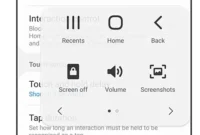
Oke, sebelum masuk ke tutorial, kita bahas dulu kenapa penting tahu cara setting screenshot Samsung. Screenshot itu udah kayak “catatan cepat” di era digital. Mau simpan resep dari Instagram, bukti transaksi, atau chat gebetan (eh) — semua bisa pakai screenshot.
Tapi masalahnya, kalau pengaturan screenshot Samsung nggak diatur dengan benar, hasilnya bisa kurang maksimal. Misalnya:
File screenshot terlalu besar dan makan memori
Screenshot malah muncul toolbar mengganggu
Nggak bisa screenshot panjang untuk halaman web
Makanya, cara mengatur screenshot Samsung yang tepat bakal bikin HP kamu lebih nyaman dipakai.
1. Cara Setting Screenshot Samsung dengan Tombol Fisik
Metode klasik ini udah ada sejak lama dan masih jadi favorit banyak orang.
Langkahnya simpel:
Tentukan layar yang mau kamu screenshot
Tekan tombol Power + Volume Bawah secara bersamaan
Lepaskan cepat setelah layar berkedip
Kalau mau hasilnya maksimal, kamu bisa masuk ke pengaturan screenshot HP Samsung untuk menonaktifkan toolbar screenshot yang muncul otomatis setelah ambil gambar.
2. Menggunakan Fitur Palm Swipe
Kalau kamu pengen tampil keren saat ambil screenshot, cobain fitur ini. Setting screenshot Samsung dengan palm swipe bisa bikin prosesnya lebih praktis:
Masuk ke Pengaturan
Pilih Fitur Lanjutan → Gerakan dan Gestur
Aktifkan opsi Usapkan Telapak Tangan untuk Mengambil
Sekarang cukup geser telapak tangan dari kiri ke kanan di layar, screenshot akan langsung tersimpan.
3. Cara Mengatur Screenshot Samsung untuk Screenshot Panjang
Kadang kita butuh screenshot artikel atau chat panjang, tapi males screenshot berkali-kali. Nah, Samsung punya fitur Scroll Capture.
Ambil screenshot seperti biasa
Tekan ikon Panah ke Bawah yang muncul di toolbar
Layar akan scroll otomatis dan menggabungkan hasilnya jadi satu gambar panjang
Kalau belum aktif, masuk ke Pengaturan Screenshot Samsung dan nyalakan Screenshot Toolbar biar tombolnya muncul.
4. Cara Mengubah Pengaturan Screenshot Samsung untuk Kualitas Gambar
Kalau hasil screenshot terlalu besar atau malah blur, kamu bisa ubah kualitasnya:
Buka Galeri → pilih screenshot
Edit → atur ukuran sesuai kebutuhan
Atau gunakan aplikasi pihak ketiga untuk kompres tanpa menurunkan kualitas
Beberapa HP Samsung seri terbaru juga punya opsi ubah format file (JPG atau PNG) di pengaturan screenshot HP Samsung.
5. Menyimpan Screenshot Langsung ke SD Card
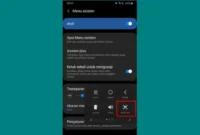
Kalau memori internal udah penuh, atur supaya hasil screenshot langsung tersimpan di kartu SD:
Masuk ke Pengaturan Kamera/Screenshot
Pilih Lokasi Penyimpanan → Kartu SD
Ini bikin hasil screenshot nggak bikin HP jadi lemot.
6. Mematikan Toolbar Screenshot
Toolbar screenshot kadang berguna, tapi buat sebagian orang malah mengganggu. Kalau mau matiin:
Masuk ke Pengaturan → Fitur Lanjutan → Screenshot
Nonaktifkan Tampilkan Toolbar Setelah Menangkap
7. Tips Rahasia Biar Screenshot di Samsung Makin Praktis
Selain menguasai cara setting screenshot Samsung, ada beberapa trik tambahan yang jarang orang tahu:
Gunakan Bixby Voice: ucapkan “Hi Bixby, take a screenshot”
Gunakan Edge Panel untuk akses cepat screenshot
Pakai Air Command di S Pen untuk screenshot sebagian layar
8. Cara Mengatur Screenshot Samsung Agar Lebih Cepat Dikirim
Kalau kamu sering kirim screenshot ke teman atau grup kerja, aktifkan opsi Share Screenshot otomatis di toolbar. Jadi setelah ambil gambar, kamu bisa langsung kirim tanpa buka galeri dulu.
9. Menghapus Screenshot Lama Secara Otomatis
Biar memori nggak cepat penuh, aktifkan pembersihan otomatis:
Masuk ke aplikasi Pengelola File atau My Files
Atur filter untuk screenshot lama
Hapus secara berkala atau gunakan fitur auto-clean
10. Cara Setting Screenshot Samsung untuk Mode Gelap
Kalau kamu pengguna mode gelap, hasil screenshot akan tetap mengikuti tampilan layar saat itu. Jadi kalau mau screenshot tampilan terang, ubah dulu ke mode terang di pengaturan.
Kesimpulan
Mengatur screenshot di HP Samsung itu sebenarnya gampang banget, asal kamu tahu triknya. Mulai dari cara setting screenshot Samsung pakai tombol fisik, palm swipe, scroll capture, sampai ubah kualitas gambar dan lokasi penyimpanan — semua bisa kamu sesuaikan biar hasilnya pas dengan kebutuhan.
Kalau selama ini kamu cuma pakai cara default tanpa utak-atik pengaturan screenshot Samsung, sekarang saatnya coba ubah sesuai gaya kamu. Biar setiap kali ambil screenshot, hasilnya rapi, cepat, dan nggak makan banyak memori.
Jadi, jangan biarkan fitur ini cuma jadi “sekadar tahu” tapi nggak dimanfaatkan. Praktekkan langkah-langkah yang udah kita bahas, dan kamu bakal ngerasain bedanya. Setelah ini, nggak ada lagi drama “aduh, screenshot-nya kepotong” atau “kok nggak bisa screenshot panjang, ya?”.
Intinya, kontrol penuh ada di tangan kamu. Yuk, mulai sekarang atur cara mengatur screenshot Samsung sesuai gaya pakai kamu, dan nikmati kemudahan yang sebenarnya udah ada di genggaman.
FAQ
1. Apakah semua HP Samsung punya fitur palm swipe untuk screenshot?
Tidak semua, biasanya hanya seri menengah ke atas atau model terbaru.
2. Bagaimana cara setting screenshot Samsung biar bisa panjang?
Aktifkan Scroll Capture di pengaturan toolbar screenshot.
3. Bisa nggak ubah lokasi penyimpanan screenshot?
Bisa, di beberapa model kamu bisa langsung pilih penyimpanan di kartu SD.
4. Kenapa tombol screenshot tidak berfungsi?
Bisa jadi karena tombol rusak atau fitur screenshot dimatikan di pengaturan.
5. Apakah screenshot mengurangi kualitas gambar?
Tidak, biasanya kualitasnya sama dengan tampilan layar, kecuali diatur ke kompresi lebih rendah.
Jadi, intinya, ngerti cara setting screenshot Samsung itu bukan cuma soal teknis, tapi juga bikin hidup lebih gampang. Bayangin, nggak perlu ribet jelasin ke orang “tadi tuh tampilannya kayak gini” — cukup ambil screenshot, kirim, beres.
Apalagi kalau kamu udah utak-atik pengaturan screenshot HP Samsung sesuai gaya pakai kamu. Mau yang pakai tombol, palm swipe, atau screenshot panjang, semuanya bisa disesuaikan biar pas sama kebutuhan.
Sekarang, HP kamu nggak cuma jadi alat komunikasi, tapi juga alat dokumentasi instan. Jadi, jangan tunggu besok. Coba langsung atur setting screenshot Samsung di HP kamu sekarang, rasain bedanya, dan siap-siap bikin hidup lebih praktis.
Siapa tahu, besok-besok kamu malah jadi “teman andalan” kalau ada yang nanya, “Eh, cara mengatur screenshot Samsung tuh gimana sih?” — tinggal senyum, kasih tips, beres.
Baca Juga 5 Cara Menghilangkan Iklan di Samsung agar HP Bebas Gangguan Selamanya



