
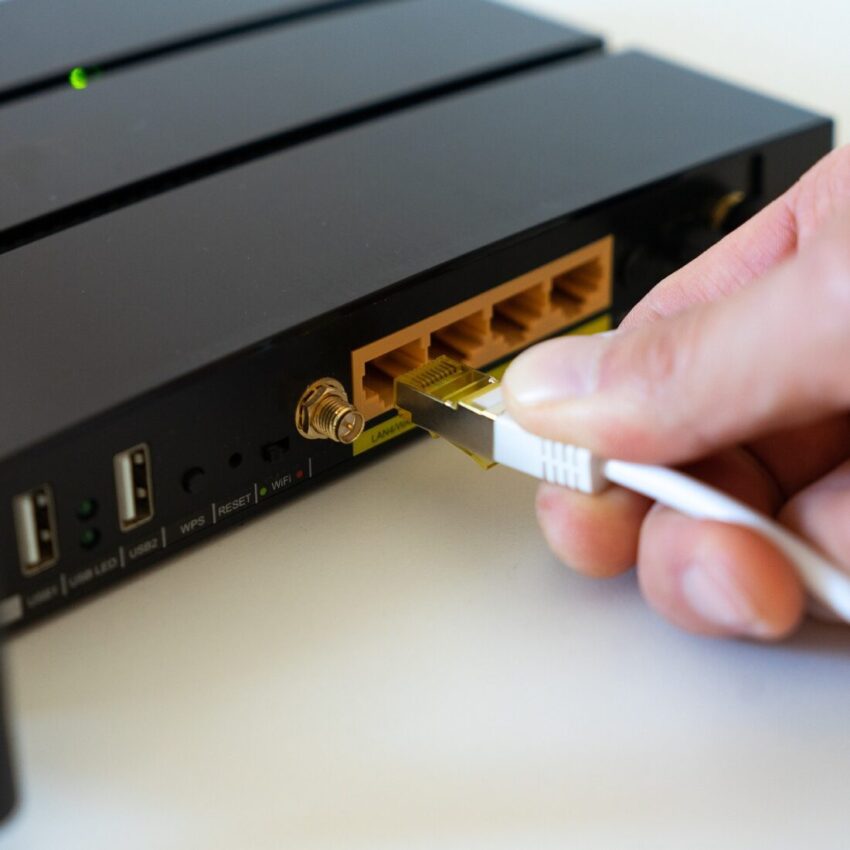
Table of Contents
Toggle📡 Pembukaan: Ketika WiFi Jadi Penyelamat Hidup (dan Drama)
Baca Artikel di http://bacaankita.comGue gak tau gimana hidup orang lain, tapi buat gue, WiFi itu udah kayak sahabat sejati. Mau nonton drama Korea, push rank Mobile Legends, atau sekadar nyari resep “cara jadi dewasa yang kuat”, semuanya butuh internet. Tapi masalahnya, kalau router lo ngambek dan gak bisa konek, ya wassalam.
Apalagi buat lo yang baru beli TP-Link dan belum ngerti cara setting router TP Link, duh… rasanya kayak dapet hadiah tapi isinya manual book doang. Nah, makanya gue bikin artikel ini. Supaya lo yang baru beli router atau mau reset ulang bisa ngerti step by step-nya tanpa harus buka 17 tab dan tutorial yang bahasnya kayak lagi baca skripsi.
Di sini kita bakal kupas habis soal cara setting TP Link, dari cara masuk TP Link, cara menggunakan TP Link, sampai trik tambahan biar jaringan WiFi lo stabil kayak hubungan yang saling support (ciee…).
📦 Sebelum Mulai: Siapin Alat Tempur

Sebelum nyemplung ke dunia cara setting router tp link, ada baiknya lo siapin dulu senjatanya. Gak banyak kok, cukup:
-
Router TP-Link (tentu saja)
-
Laptop atau HP (yang bisa connect ke WiFi)
-
Kabel LAN (opsional tapi disarankan saat pertama setting)
-
Browser (Chrome, Firefox, Opera bebas)
-
Cemilan (karena siapa tahu sambil nunggu restart)
🚪 Cara Masuk TP Link: Portal ke Dunia Setting WiFi
Langkah pertama buat cara setting router TP Link tentu aja lo harus masuk ke TP Link dulu dong. Sama aja kayak mau setting HP, harus buka dulu menu pengaturannya.
Langkah-langkahnya:
-
Hubungkan laptop/HP lo ke jaringan TP-Link (via kabel LAN atau WiFi default).
-
Buka browser dan ketik:
-
192.168.0.1atau -
192.168.1.1atau -
tplinkwifi.net
-
-
Masukkan username & password default:
Biasanya:-
Username:
admin -
Password:
admin
-
Kalau lo udah ubah dan lupa, reset router aja pake tombol kecil di belakangnya.
Nah, setelah berhasil masuk, lo udah bisa mulai setting TP Link router sesuai kebutuhan.
🛠️ Cara Setting Router TP Link Biar Koneksi Gak Rewel
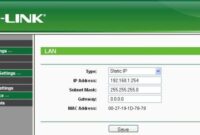
Sekarang kita masuk ke inti dari segala pencarian ini: cara setting router WiFi TP Link yang bikin hidup jadi lebih tenang.
1. Quick Setup (Langkah Cepat Biar Gak Ribet)
Kalo lo pemula, opsi “Quick Setup” bisa jadi penyelamat.
-
Pilih menu Quick Setup > klik Next
-
Pilih jenis koneksi internet (biasanya PPPoE, Dynamic IP, atau Static IP)
-
Kalau lo pake Indihome, pilih PPPoE, masukin username & password dari ISP.
-
-
Atur nama WiFi (SSID) dan password sesuai keinginan.
-
Klik Save dan tunggu router reboot.
Selesai deh! Ini adalah versi paling ringkas dari cara setting WiFi TP Link.
2. Setting Manual Buat yang Mau Sedikit Ribet Tapi Puas
Kalau lo suka ngulik dan pengen jaringan yang optimal, cobain setting manual:
➤ Network > WAN
-
Pilih koneksi: Dynamic, Static, atau PPPoE
-
Masukkan data sesuai dari ISP
➤ Wireless > Wireless Settings
-
Ganti nama WiFi lo biar gak default (contoh: “WiFi Rumah Tetangga_2”)
➤ Wireless > Wireless Security
-
Aktifin WPA/WPA2
-
Masukkan password yang kuat tapi gampang diinget
➤ DHCP Settings
-
Biarkan aktif biar perangkat dapet IP otomatis
Langkah-langkah ini bagian penting dari pengaturan router yang sering dilewatkan orang.
📶 Setting WiFi TP Link Tambahan: Biar Makin Mantap!
Kalo lo pengen jadi ‘anak jaringan’ beneran, cobain pengaturan lanjutan ini:
1. Ganti Channel WiFi
-
Pergi ke Wireless > Advanced
-
Ganti channel ke 1, 6, atau 11 (biar gak numpuk sama WiFi tetangga)
2. Aktifin Bandwidth Control
-
Buat ngebagi kecepatan, biar adik lo gak nyedot semua pas streaming drakor
3. Aktifin Guest Network
-
Kasih WiFi ke tamu tanpa ganggu jaringan utama. Anti ribet.
4. Setting WPS
-
Cuma tinggal pencet tombol buat connect, tapi lebih aman dimatikan kalau gak dipakai
Semua fitur ini bisa lo akses lewat halaman TP Link setting di browser tadi.
📴 Cara Reset dan Setting Ulang Router TP Link
Kadang, WiFi lo lemot bukan karena sinyal jelek, tapi karena udah terlalu lama gak disegarkan. Kayak hubungan yang gak pernah dibahas serius (eaaa).
Cara reset router:
-
Cari tombol kecil di belakang/bawah router (bertuliskan RESET)
-
Tekan dan tahan 10–15 detik pake jarum atau tusuk gigi
-
Router akan reboot dan balik ke settingan pabrik
Setelah itu, ulangi lagi semua langkah cara setting TP Link di atas.
💡 Tips Setting Router WiFi TP Link Biar Maksimal
-
Taruh router di tengah rumah (biar sinyalnya merata)
-
Jangan taruh deket microwave atau TV (bisa ganggu sinyal)
-
Gunakan password yang kuat tapi gak lebay
-
Update firmware router lo lewat menu System Tools > Firmware Upgrade
-
Rutin reboot router seminggu sekali
Semua tips ini ngebantu banget dalam pengaturan router TP Link biar tetap stabil dan ngebut.
📣 Kesimpulan: Setting Router Gak Perlu Serumit Mantan Lo

Gue paham kok, denger kata “setting router” aja udah bikin dahi berkerut. Tapi kalo lo udah baca sampai sini, lo pasti sadar bahwa cara setting router TP Link itu gak sesulit yang lo kira. Asal lo tahu cara masuk TP Link, ngerti alur dasarnya, dan berani klik-klik menu yang ada, semua bisa beres dalam 10 menit doang.
Mulai dari cara setting WiFi TP Link, TP Link router setting, cara menggunakan TP Link, sampe pengaturan lanjutan udah gue bahas tuntas di atas. Sekarang tinggal lo praktik langsung.
Yuk, jangan tunggu sampe WiFi lo makin lemot atau password-nya bocor ke satu RT. Coba langsung cara setting TP Link router lo sekarang dan rasain bedanya!
❓FAQ – Pertanyaan Umum Seputar Setting TP-Link
1. Gimana cara masuk TP Link dari HP?
Sama kayak lewat laptop. Hubungkan ke WiFi TP-Link, buka browser, dan ketik 192.168.0.1 atau tplinkwifi.net, masukin user/pass admin.
2. Apa itu Quick Setup di TP Link?
Fitur buat pengguna pemula supaya bisa setting router dengan cepat tanpa ribet.
3. Kenapa WiFi TP Link saya lemot padahal udah disetting?
Coba cek lokasi router, channel WiFi, atau jumlah perangkat yang terhubung. Bisa jadi terlalu banyak device nyedot bandwidth.
4. Gimana cara setting ulang TP Link ke default?
Tekan tombol RESET di router selama 10 detik. Setelah itu, setting ulang dari awal.
5. Apakah TP Link bisa dipakai untuk semua provider internet?
Bisa dong! Tinggal sesuaikan jenis koneksi (PPPoE, DHCP, Static) dengan ISP lo.
Gitu dulu ya tutorial lengkap dan (semoga) gak bikin pusing soal cara setting router TP Link. Kalau lo ngerasa ini ngebantu, bolehlah share ke temen yang WiFi-nya suka ngambek atau router-nya gak pernah disetting dari lahir. Ingat, internet yang baik datang dari settingan yang cerdas. Selamat ngulik, pejuang sinyal! 🙌📡
Baca Juga Cara Transfer Pulsa 3 ke XL: 17 Jurus Anti Gagal Buat Kamu yang Lagi Kepepet!



