
Baca Artikel di http://bacaankita.comKamu pernah nggak sih lagi buka chat panjang banget di WhatsApp atau baca artikel seru di Safari, terus pengin simpen semuanya dalam satu tangkapan layar? Tapi pas di-screenshot, eh… malah kepotong! Nyebelin banget kan? Nah, tenang aja. Di artikel ini gue bakal kasih tahu cara screenshot panjang di iPhone yang anti ribet dan dijamin bikin kamu senyum-senyum sendiri karena nggak perlu lagi nyusun-nyusun gambar satu-satu kayak main puzzle.
Gue paham banget, sebagai pengguna iPhone, kadang kita suka bingung. Udah tekan tombol volume + power, hasilnya bagus… tapi pas pengin SS panjang, kok nggak bisa ya? Atau malah muncul opsi tapi nggak tahu harus pencet yang mana. Nah, makanya, artikel ini bakal jadi penyelamat hidup kamu yang udah bosen screenshot satu-satu.
Siap? Yuk, kita bahas tuntas mulai dari cara screenshot panjang di iPhone, solusi kalau tidak bisa screenshot panjang di iPhone, sampai aplikasi tambahan kalau iPhone kamu belum support. Gas!
Table of Contents
ToggleKenapa Screenshot Panjang Itu Penting?
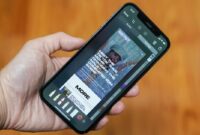
Sebelum masuk ke teknis, mari kita obrolin dulu: kenapa sih orang pengin banget bisa screenshot panjang iPhone?
Efisien: Daripada 4-5 screenshot kecil, mending 1 panjang, beres!
Rapi: Cocok buat simpen bukti chat, artikel, atau catatan penting tanpa harus scroll-ulang.
Lebih Profesional: Kalau kamu kerja di bidang kreatif, dokumentasi pakai long screenshot iPhone itu kelihatan lebih estetik dan enak dilihat.
Dan jujur, kadang hasil ss iPhone itu memang lebih tajam dan clean dibanding merk sebelah. Jadi sayang banget kalau kita nggak maksimalin fiturnya.
Cara Screenshot Panjang di iPhone (Resmi Tanpa Aplikasi)
Nah, kabar baiknya adalah: iPhone udah support screenshot panjang sejak iOS 13, tapi… (iya, ada tapinya) fitur ini cuma jalan di aplikasi bawaan seperti Safari, Mail, atau Notes. Jadi kalau kamu mau screenshot WA iPhone secara panjang, belum bisa langsung pakai fitur ini. Tapi tenang, ada solusinya nanti.
Step-by-Step Screenshot Panjang di Safari iPhone:
Buka artikel atau halaman web yang ingin kamu screenshot.
Tekan tombol Power + Volume Up (untuk iPhone tanpa tombol Home) atau Power + Home (untuk model lama).
Setelah thumbnail screenshot muncul di pojok kiri bawah, klik thumbnail-nya.
Di bagian atas, pilih tab “Full Page” / “Halaman Penuh”.
Scroll lihat hasilnya, lalu tekan Done → Simpan sebagai PDF ke Files.
Yes, untuk cara screenshot panjang di iPhone, hasilnya bukan gambar, tapi PDF. Tapi jangan salah, kualitasnya jernih dan tetap bisa dibuka kapan saja.
Screenshot Panjang iPhone Buat Chat WhatsApp: Gimana Caranya?
Oke, sekarang bagian yang ditunggu-tunggu. Gimana cara screenshot panjang di iPhone kalau kita pengin SS obrolan panjang di WhatsApp, Telegram, atau DM Instagram? Karena default-nya iPhone belum bisa, kita butuh bantuan aplikasi ketiga.
Berikut beberapa rekomendasi aplikasi buat screenshot panjang iPhone di luar Safari:
1. Tailor – Screenshot Stitching
Gratis di App Store.
Kamu tinggal ambil beberapa SS biasa, lalu Tailor bakal gabungin otomatis jadi satu gambar panjang.
Cocok buat screenshot WA iPhone atau percakapan panjang lainnya.
2. Picsew
Aplikasi ini powerful banget.
Bisa auto-scroll dan stitching gambar secara real-time.
Versi berbayarnya worth it kalau kamu sering bikin long screenshot iPhone.
3. LongShot for iOS
Mirip dengan Tailor, tapi lebih fleksibel dan bisa edit hasil gabungannya.
Dengan aplikasi ini, kamu nggak cuma bisa screenshot panjang iPhone, tapi juga hasilnya dalam bentuk gambar, bukan PDF. Jadi cocok buat yang mau simpen gambar atau langsung share ke orang lain.
Cara SS Panjang iPhone di Aplikasi Email & Notes
Kalau kamu kerja di bidang profesional dan sering simpen dokumen via email, kamu bakal seneng tahu bahwa cara ss panjang di iPhone juga bisa dipakai di aplikasi Mail dan Notes.
Caranya sama kayak di Safari:
Buka email atau catatan panjang.
Screenshot seperti biasa.
Pilih Full Page saat preview muncul.
Simpan hasilnya ke Files.
Hasilnya akan tersimpan dalam bentuk PDF. Jadi enak banget kalau mau dikirim via email atau dicetak.
Kenapa Tidak Bisa Screenshot Panjang di iPhone? Ini Penyebab Umumnya

Ada beberapa alasan kenapa kamu nggak bisa pakai fitur screenshot panjang di iPhone:
Kamu belum update ke iOS terbaru.
Fitur ini baru tersedia mulai iOS 13 ke atas.Aplikasi yang kamu screenshot bukan aplikasi bawaan.
Seperti disebut tadi, fitur ini cuma jalan di Safari, Mail, dan Notes.Kamu pakai iPhone versi lama.
Beberapa iPhone lawas meskipun bisa update iOS, kadang fiturnya nggak muncul optimal.Bug sementara.
Coba restart atau update ulang. Kadang bug iOS suka aneh-aneh.
Kalau semua sudah oke tapi masih belum bisa, ya saatnya pakai aplikasi pihak ketiga seperti Tailor atau Picsew.
Tips Maksimalin Hasil Screenshot Panjang iPhone
Agar hasilnya kece dan enak dilihat, berikut beberapa tips dari gue:
Aktifin Dark Mode saat SS buat tampilan yang lebih kalem.
Crop bagian nggak penting di aplikasi seperti Tailor.
Gunakan stylus atau markup tools di iPhone buat highlight bagian penting dari SS panjang kamu.
Simpan hasil screenshot panjang iPhone di folder khusus biar gampang dicari.
Kesimpulan: Screenshot Panjang di iPhone Itu Gampang, Asal Tahu Triknya!
Setelah baca panjang lebar barusan, gue yakin kamu udah ngerti banget gimana cara screenshot panjang di iPhone. Entah itu via Safari dengan fitur bawaan, atau pakai aplikasi tambahan kayak Tailor dan Picsew, semuanya sebenarnya gampang asal kita tahu langkahnya.
Dan ya, buat kamu yang dulu mikir “kenapa tidak bisa screenshot panjang di iPhone”, sekarang udah nggak galau lagi, kan? Fitur ini memang nggak kelihatan di semua aplikasi, tapi dengan sedikit akal-akalan dan aplikasi pihak ketiga, semua bisa jadi mungkin.
Jadi, mending langsung aja cobain salah satu metode di atas. Rasakan sendiri kemudahan bikin screenshot panjang iPhone tanpa ribet. Dan kalau kamu punya teman yang suka ngeluh nggak bisa SS panjang, share artikel ini ke mereka. Biar nggak cuma kamu yang jago, tapi teman kamu juga.
FAQ: Cara Screenshot Panjang di iPhone

1. Apakah semua iPhone bisa screenshot panjang?
Tidak semua. Minimal iOS 13 dan hanya untuk aplikasi tertentu seperti Safari, Mail, dan Notes.
2. Bisa nggak screenshot panjang WA di iPhone tanpa aplikasi tambahan?
Sayangnya, nggak bisa. Harus pakai aplikasi pihak ketiga seperti Tailor atau Picsew.
3. Apakah hasil screenshot panjang di iPhone bisa jadi gambar?
Kalau pakai fitur bawaan, hasilnya PDF. Tapi dengan aplikasi tambahan, bisa jadi gambar.
4. Kenapa fitur screenshot panjang tidak muncul di iPhone saya?
Kemungkinan besar kamu belum update iOS, atau aplikasi yang kamu screenshot tidak support fitur itu.
5. Bisa nggak SS panjang di iPhone disimpan langsung ke galeri?
Kalau pakai aplikasi seperti Tailor, bisa. Tapi kalau fitur bawaan iOS, hasilnya masuk ke Files dalam bentuk PDF.
Gimana? Nggak ribet, kan? Sekarang kamu udah tahu berbagai cara screenshot panjang di iPhone, mulai dari pakai fitur bawaan di Safari sampai alternatif kreatif buat aplikasi yang belum support. Jadi nggak ada lagi alasan buat ribet ngumpulin potongan SS satu-satu cuma buat nunjukin satu obrolan panjang atau artikel penuh. Tinggal satu kali praktik, selesai urusan!
Jangan ragu buat eksplorasi lebih lanjut juga. Kadang fitur di iOS itu suka ngumpet, tapi kalau udah ketemu triknya, kita bisa manfaatin maksimal. Entah kamu pakai cara resmi yang langsung simpan ke PDF, atau pakai aplikasi pihak ketiga buat dapetin screenshot panjang iPhone dalam bentuk gambar, semuanya punya kelebihan masing-masing. Yang penting kamu tahu cara screenshot panjang di iPhone yang paling cocok buat kebutuhanmu.
Jadi, buat kamu yang sering ngurusin kerjaan lewat HP, atau yang suka dokumentasiin info penting, langsung aja cobain tips dan trik yang udah dibahas di artikel ini. Cukup sekali paham, kamu bakal hemat waktu dan tenaga ke depannya. Yuk, mulai sekarang, manfaatin fitur cara screenshot panjang di iPhone ini biar hidup kamu jadi lebih simpel, rapi, dan pastinya makin produktif!



