
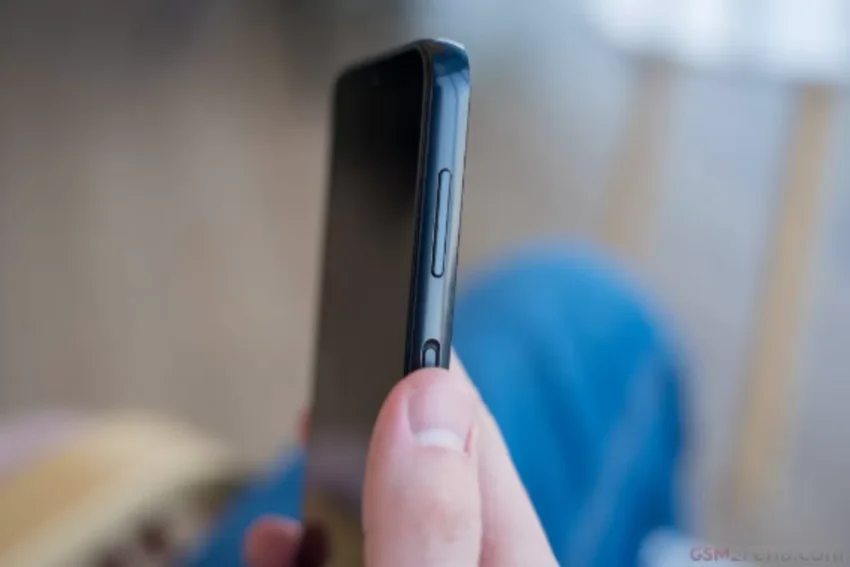
Baca Artikel di http://bacaankita.comPernah nggak sih kamu lagi buka sesuatu di HP terus pengen nyimpen momen itu dalam bentuk gambar? Entah itu chat lucu temen, bukti transaksi, atau sekadar feed IG yang inspirasional banget. Nah, di sinilah pentingnya tahu cara screenshot hp Samsung A14 biar hidup makin gampang.
Jangan salah, fitur screenshot di HP itu underrated banget. Kadang kita nggak sadar kalau tombol kecil itu bisa nyelametin kita dari banyak hal. Nah, di artikel ini gue bakal jelasin berbagai metode yang bisa dipakai, mulai dari menggunakan tombol power + volume, penggunaan gesture tiga jari, sampai fitur screenshot panjang yang bikin hidup lebih praktis.
Yuk, kita bahas satu-satu cara screenshot dengan mudah di Samsung A14 biar kamu nggak bingung lagi.
Table of Contents
ToggleKenapa Harus Tahu Cara Screenshot HP Samsung A14?

Oke, sebelum kita nyemplung lebih dalam, mari kita jawab pertanyaan ini dulu: “Kenapa sih harus tau detail soal cara screenshot hp Samsung A14?”
Alasannya ada beberapa:
-
Biar nggak panik. Lagi butuh bukti cepat, tinggal screenshot aja.
-
Lebih praktis. Nggak usah repot foto layar pakai HP lain.
-
Bisa untuk berbagai kebutuhan. Dari kerjaan, belajar, hiburan, sampai drama percintaan (eh).
Pokoknya, tahu trik screenshot itu kayak punya jurus andalan yang bisa dipakai kapan aja.
1. Menggunakan Tombol Power + Volume Bawah
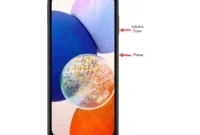
Metode klasik yang hampir semua orang pakai adalah menggunakan tombol power dan fungsi tombol volume bawah.
Caranya gampang banget:
-
Buka layar yang mau di-screenshot.
-
Tekan tombol power + volume bawah bersamaan.
-
Layar bakal berkedip, dan screenshot langsung tersimpan.
Kelebihan:
-
Cepat dan familiar.
-
Cocok buat orang yang suka cara simple.
Kekurangan:
-
Kalau sering dipakai, bisa bikin tombol cepat aus.
Tapi serius, ini cara paling standar buat cara screenshot hp Samsung A14 yang wajib kamu kuasai.
2. Penggunaan Gesture Tiga Jari
Nah, buat kamu yang males pencet tombol, Samsung juga ngasih opsi penggunaan gesture tiga jari.
Caranya:
-
Aktifkan dulu di pengaturan → Advanced features → Motions and gestures → Palm swipe to capture.
-
Tinggal geser layar dengan tiga jari atau telapak tangan.
-
Screenshot langsung jadi.
Kelebihannya:
-
Lebih gampang, tinggal swipe.
-
Tombol aman, nggak cepat aus.
Kekurangannya:
-
Kadang gesture nggak kebaca kalau swipe-nya kurang halus.
Tapi tetap aja, ini salah satu cara screenshot dengan mudah yang enak banget dipakai sehari-hari.
3. Screenshot Panjang Lebih Enak
Kadang kita butuh bukan cuma tampilan satu layar, tapi keseluruhan halaman. Misalnya, mau screenshot artikel panjang, chat WhatsApp, atau timeline. Nah, Samsung punya fitur screenshot panjang lebih enak buat kondisi kayak gini.
Caranya:
-
Screenshot biasa dulu (pakai tombol atau gesture).
-
Setelah itu, bakal muncul opsi “Scroll Capture” di bawah layar.
-
Tekan sampai semua bagian layar ke-screenshot.
Kelebihannya:
-
Praktis, nggak perlu screenshot satu-satu.
-
Semua informasi nyatu di satu gambar.
Kekurangannya:
-
Kadang hasilnya jadi file agak besar.
Tapi percayalah, fitur ini life saver banget kalau lagi screenshot dokumen panjang.
4. Screenshot Lewat Panel Cepat (Quick Panel)
Selain tombol dan gesture, kamu juga bisa pakai panel cepat atau quick panel.
Caranya:
-
Tarik turun quick panel dari atas layar.
-
Cari ikon “Screenshot” atau “Capture”.
-
Klik sekali, dan layar langsung ke-capture.
Kelebihan:
-
Super simpel, tinggal klik ikon.
-
Nggak perlu kombinasi tombol.
Kekurangan:
-
Harus buka panel dulu, agak ribet kalau buru-buru.
Tapi tetap worth it buat jadi alternatif cara screenshot hp Samsung A14 yang anti ribet.
5. Screenshot dengan S Pen (Opsional)
Oke, ini lebih ke fitur umum Samsung, meskipun A14 sendiri nggak ada S Pen bawaan. Tapi kalau kamu pakai stylus atau aplikasi pihak ketiga, kamu bisa bikin screenshot lebih presisi.
Biasanya, fitur kayak gini lebih umum di seri Note. Tapi bukan berarti A14 nggak bisa, ya!
6. Screenshot Menggunakan Aplikasi Pihak Ketiga
Kalau kamu butuh fitur lebih advanced, bisa coba aplikasi pihak ketiga. Ada banyak banget di Play Store, kayak:
-
Screen Master
-
LongShot
-
AZ Screen Recorder (buat rekam + screenshot)
Kelebihannya:
-
Fitur lebih lengkap, bisa edit langsung.
-
Cocok buat kebutuhan profesional.
Kekurangannya:
-
Kadang ada iklan.
-
Harus install aplikasi tambahan.
Tapi kalau kamu sering screenshot untuk kerjaan, aplikasi ini bisa jadi pilihan tepat.
7. Screenshot dengan Mudah Lewat Assistant Menu
Satu lagi cara unik: pakai Assistant Menu. Fitur ini biasanya dipakai buat aksesibilitas, tapi bisa juga buat screenshot.
Caranya:
-
Buka Settings → Accessibility → Interaction and Dexterity.
-
Aktifkan Assistant Menu.
-
Nanti muncul tombol melayang di layar.
-
Klik, pilih Screenshot.
Kelebihan:
-
Nggak perlu pencet tombol.
-
Cocok buat yang suka cara simple.
Kekurangan:
-
Tombol melayang kadang ganggu tampilan layar.
Tapi tetap, ini salah satu opsi menarik buat cara screenshot hp Samsung A14.
Tips Supaya Screenshot Lebih Efektif

-
Gunakan metode sesuai kebutuhan.
-
Rajin rapikan hasil screenshot biar nggak numpuk.
-
Kalau sering screenshot panjang, mending langsung pakai fitur bawaan biar efisien.
Kesimpulan
Nah, sekarang kamu udah tahu berbagai cara screenshot hp Samsung A14. Mulai dari menggunakan tombol power + volume bawah, penggunaan gesture tiga jari, sampai fitur screenshot panjang lebih enak. Bahkan, ada juga opsi lewat panel cepat atau quick panel, aplikasi pihak ketiga, sampai Assistant Menu.
Intinya, Samsung ngasih banyak pilihan supaya pengguna bisa screenshot dengan mudah sesuai kenyamanan masing-masing. Jadi, nggak ada lagi alasan bingung atau ribet cuma gara-gara mau simpan tampilan layar.
Coba deh sekarang pilih salah satu cara screenshot hp Samsung A14 yang paling cocok buat kamu. Percaya deh, setelah terbiasa, screenshot bakal jadi salah satu fitur favorit yang bikin aktivitas sehari-hari lebih praktis. Yuk, langsung cobain biar nggak penasaran!
FAQ (Pertanyaan yang Sering Ditanyain)
1. Cara screenshot hp Samsung A14 yang paling cepat apa?
Jawab: Paling cepat pakai tombol power + volume bawah bersamaan.
2. Apakah Samsung A14 bisa screenshot panjang?
Jawab: Bisa banget. Tinggal aktifkan fitur scroll capture setelah screenshot biasa.
3. Bisa nggak screenshot tanpa tombol fisik?
Jawab: Bisa, pakai gesture tiga jari, panel cepat, atau Assistant Menu.
4. Screenshot disimpan di mana?
Jawab: Semua hasil screenshot biasanya tersimpan di Galeri, folder “Screenshots”.
5. Kalau tombol power rusak, gimana cara screenshot?
Jawab: Tenang, kamu masih bisa pakai gesture, panel cepat, atau aplikasi pihak ketiga.
👉 Jadi gimana, udah siap nyobain berbagai trik cara screenshot hp Samsung A14 di atas? Yuk, langsung praktek sekarang biar makin jago dan hidup lebih praktis!
Pada akhirnya, setiap orang punya cara favorit sendiri dalam menyimpan momen di layar HP. Untungnya, Samsung udah menyediakan banyak pilihan praktis supaya kita bisa melakukan screenshot sesuai kebutuhan. Mau pakai tombol power + volume bawah, gesture tiga jari, panel cepat, atau bahkan fitur screenshot panjang, semuanya gampang dipakai. Jadi, jangan bingung lagi kalau suatu saat butuh bukti cepat atau sekadar simpan hal penting. Tinggal pilih metode yang paling nyaman buat kamu, lalu praktikkan sekarang juga. Dengan memahami berbagai cara screenshot hp Samsung A14, hidup sehari-hari jadi lebih praktis, simpel, dan tentu saja, nggak bikin repot lagi hanya untuk urusan sepele kayak nyimpen tampilan layar.
Baca Juga 7 Cara Memindahkan Foto dari iPhone Paling Mudah (Anti Ribet Banget!)



