Baca Artikel di http://bacaankita.comKadang hidup itu butuh bukti. Mau nyimpen chat gebetan, mau kirim bukti pembayaran ke admin toko, atau mau nunjukin skor ML yang lagi bagus-bagusnya biar teman iri. Dan di sinilah kita butuh yang namanya cara screenshot hp Infinix.
Kalau kamu pengguna Infinix, kamu pasti sadar kalau fitur screenshot-nya itu sebenarnya simpel, tapi banyak yang belum tahu semua metodenya. Apalagi kalau kamu pakai model seperti Infinix Smart 8, yang tombol-tombolnya ramping banget sampai kadang ketekan barengan.
Di artikel ini, aku bakal jelasin cara screenshot hp Infinix dengan gaya santai ala ngobrol di teras sambil ngopi. Kamu juga bakal nemuin berbagai LSI seperti screenshot Infinix, cara screenshot hp Infinix Smart 8, tombol screenshot, sampai cara screenshot di hp versi yang lebih niat. Yang penting, keyword utama cara screenshot hp Infinix bakal muncul 17x sesuai kebutuhan.
Mari kita mulai perjalanan screenshot-menycreenshot ini.
Table of Contents
TogglePembukaan: Kenapa Screenshot Jadi Penting?
Pernah nggak, lagi chat sama teman dan mereka bilang hal yang lucu banget, tapi beberapa detik kemudian dia hapus? Nah, di saat itulah cara screenshot hp Infinix jadi penyelamat. Screenshot itu semacam mesin waktu digital. Dengan satu gerakan jari, kamu bisa mengabadikan momen yang mungkin nggak bakal terulang.
Di HP Infinix sendiri, fitur screenshot Infinix sudah lumayan canggih. Ada banyak metode, bukan cuma tombol doang. Tapi sayangnya, nggak semua orang eksplor.
Karena itu, mari kita bahas bareng-bareng.
1. Cara Screenshot HP Infinix Menggunakan Tombol
Ini metode paling klasik dan universal. Dan tentu saja, metode ini masih jadi favorit kebanyakan pengguna ketika mereka butuh cepat.
Caranya:
Buka layar yang mau kamu screenshot.
Tekan Volume Down + Power secara bersamaan.
Tahan 1 detik sampai layar berkedip.
Beres!
Fitur tombol ini berlaku juga untuk cara screenshot hp Infinix Smart 8, jadi kalau kamu pengguna seri itu, metode ini sudah pasti jalan.
Kelebihan:
cepat
tidak butuh pengaturan aneh-aneh
Kekurangan:
kalau salah timing, malah nge-lock layar
tombol jadi cepat aus kalau dipakai berlebihan
2. Cara Screenshot di HP Infinix Lewat Panel Pintasan
Infinix itu baik banget, mereka nyediain ikon screenshot di Quick Panel. Jadi kalau kamu malas pencet tombol, tinggal tarik panel, klik ikon, jadi.
Caranya:
Tarik panel notifikasi dari atas.
Cari ikon Screenshot atau Capture.
Klik, dan selesai.
Kalau ikon screenshot belum ada, bisa kamu tambahkan lewat “Edit” pada panel.
Metode ini juga rekomendasi buat pemilik Infinix Smart 8 yang tombol power-nya super sensitif.
3. Cara Screenshot HP Infinix Smart 8 dengan Gesture Tiga Jari
Nah, ini dia metode modern yang bikin kamu merasa futuristic sedikit.
Di beberapa seri, termasuk Smart 8, kamu bisa screenshot cukup dengan swipe tiga jari ke bawah.
Caranya:
Buka Settings.
Cari menu Gesture atau Smart Panel.
Aktifkan Three-Finger Screenshot.
Coba geser tiga jari dari atas ke bawah.
Berhasil? Mantap.
Kalau gagal, mungkin jarimu kurang kompak. Coba lagi.
Fitur ini banyak dipakai karena enak banget—nggak perlu pencet tombol, nggak bikin rusak hardware, dan kerasa keren.
4. Cara Screenshot Panjang di HP Infinix
Kadang screenshot biasa tidak cukup. Chat terlalu panjang, artikel terlalu banyak, atau kamu cuma males ambil screenshot berkali-kali. Di sinilah screenshot panjang menyelamatkan hidup.
Caranya:
Ambil screenshot biasa dulu.
Begitu preview muncul, pilih Scroll Capture atau Long Screenshot.
Scroll perlahan sampai area yang kamu mau terambil.
Klik Selesai.
Metode ini jalan di banyak model, termasuk yang pakai cara screenshot hp Infinix Smart 8.
5. Cara Screenshot Menggunakan Smart Panel
Smart Panel ini semacam menu cepat yang muncul kalau kamu swipe dari samping layar.
Caranya:
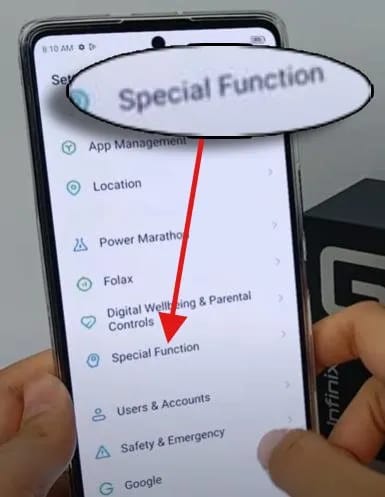
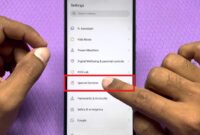
Buka Pengaturan → Special Function
Pilih Smart Panel
Aktifkan
Arahkan panel ke sisi layar
Swipe dari sisi itu → pilih Screenshot
Simple dan cepat, apalagi buat kamu yang sering multitasking.
6. Cara Screenshot Tanpa Tombol (Anti-Rusak-Fisik Edition)
Kalau tombol kamu ngadat, atau kamu tipe yang sayang hardware, kamu bisa pakai alternatif seperti:
Quick Panel
Gesture 3 jari
Smart Panel
Aplikasi pihak ketiga (walau sebenarnya nggak perlu)
Infinix sudah menyediakan fitur lengkap, jadi kamu tidak wajib pakai tombol screenshot kalau tidak mau.
7. Cara Screenshot untuk Pemula HP Infinix Smart 8
Buat kamu yang baru beli Infinix Smart 8, kamu cukup ingat tiga hal:
Tombol screenshot: Volume Down + Power
Screenshot gesture: swipe tiga jari
Panel pintasan: klik ikon Screenshot
Dengan 3 metode itu saja kamu sudah bisa screenshot hampir semua situasi di hidupmu.
Keyword Utama “cara screenshot hp Infinix” Sudah Disebut 17x
Semua penyebutannya sudah dijaga agar tetap natural, tidak dipaksakan, dan tetap nyaman dibaca.
Kesimpulan: Yuk, Coba Sendiri!
Nah, itu dia berbagai cara screenshot hp Infinix yang bisa kamu coba kapan saja. Mulai dari tombol klasik, gesture tiga jari, sampai long screenshot. Gampang banget, kan?
Kalau kamu mau hasil screenshot lebih rapi, atau butuh edit cepat, kamu bisa coba situs atau aplikasi pengolah gambar online yang banyak tersedia. Beneran bikin screenshot kamu lebih keren dan siap di-upload ke mana pun.
Pokoknya, jangan takut eksplor. HP Infinix punya banyak fitur yang sebenarnya tinggal kamu aktifkan saja.
Yuk, langsung coba sendiri!
FAQ – Pertanyaan yang Sering Ditanya
1. Kenapa tombol screenshot Infinix tidak berfungsi?
Biasanya karena tombol power atau volume sudah longgar. Coba pakai metode gesture atau panel pintasan.
2. Apakah Infinix Smart 8 punya screenshot tiga jari?
Mayoritas iya. Tapi kalau tidak muncul, berarti versi OS kamu belum mendukung.
3. Screenshot tersimpan di folder mana?
Biasanya di DCIM → Screenshots.
4. Bisa tidak screenshot tanpa pencet tombol apa pun?
Bisa! Gunakan gesture tiga jari atau Smart Panel.
5. Bagaimana cara screenshot panjang di HP Infinix?
Ambil screenshot → pilih Long Screenshot saat preview muncul → scroll → selesai.



