Baca Artikel di http://bacaankita.comPernah nggak sih kamu lagi buka sesuatu di MacBook, entah itu tugas kuliah, kerjaan kantor, atau sekadar drama random di Twitter, terus kamu pengin banget screenshot buat dikirim ke temen?
Tapi, eh, kok nggak ada tombol Print Screen kayak di Windows?
Nah, kalau kamu lagi ngalamin hal yang sama, tenang — kamu nggak sendirian.
Di artikel ini, gue bakal bahas tuntas cara screenshot di MacBook (atau istilah kerennya, screen capture Mac), mulai dari cara cepat, cara spesifik buat area tertentu, sampai trik-trik yang jarang orang tahu.
Jadi siapin dulu posisi duduk yang nyaman, karena kita bakal bahas santai tapi lengkap banget — kayak lagi ngobrol bareng kopi sore di kafe.
Table of Contents
Toggle🧩 1. Kenapa Screenshot di MacBook Itu Beda?

Jadi gini, kalau di laptop Windows, biasanya kamu tinggal pencet tombol Print Screen dan kelar. Tapi di MacBook, Apple punya gaya sendiri.
Mereka lebih suka pakai kombinasi tombol — alias shortcut. Jadi kalau kamu nyari tombol bertuliskan Print Screen di MacBook, ya… nggak bakal nemu 😅
Tapi jangan khawatir. Begitu kamu tahu cara screenshot di MacBook, dijamin kamu bakal ngerasa itu jauh lebih fleksibel.
Soalnya Apple kasih banyak pilihan: mau screenshot seluruh layar, sebagian aja, bahkan hanya satu jendela aplikasi pun bisa.
Ini cocok banget buat kamu yang suka rapih — biar hasil SS-nya nggak belepotan dengan tab lain.
⚡ 2. Shortcut Cepat: Cara SS di MacBook Paling Umum
Oke, langsung ke intinya.
Kalau kamu mau tahu cara SS di MacBook paling cepat dan gampang, ini dia daftarnya:
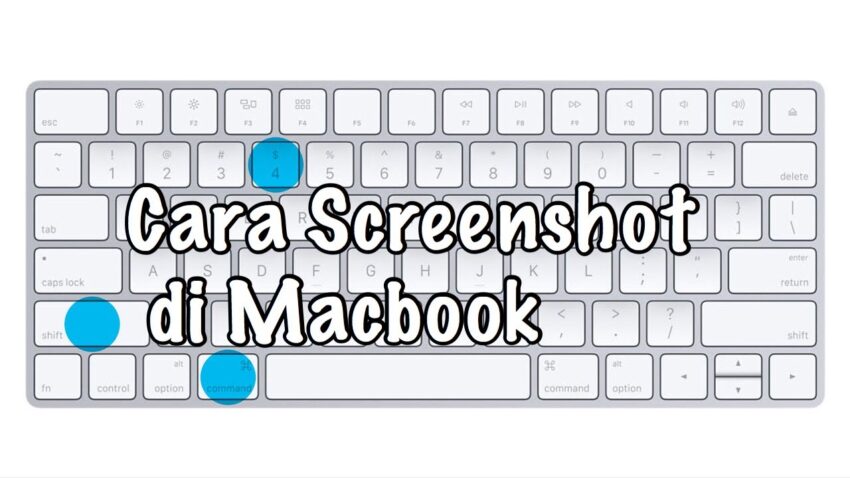
Command (⌘) + Shift + 3
Ini shortcut buat screenshot seluruh layar.
Begitu kamu pencet kombinasi ini, hasil capture MacBook kamu langsung tersimpan otomatis di desktop. Praktis banget.Command (⌘) + Shift + 4
Nah, ini buat kamu yang pengin print screen di MacBook cuma sebagian layar aja. Setelah kamu pencet, kursor berubah jadi tanda plus (+).
Tinggal klik dan tarik bagian yang mau di-SS, lepas, dan boom! screenshot di MacBook kamu langsung jadi.Command (⌘) + Shift + 4 + Spasi
Ini agak advance dikit — kalau kamu cuma mau capture satu jendela aja, misalnya hanya browser atau aplikasi tertentu.
Pencet kombinasi itu, terus arahkan kursor ke jendela yang mau kamu screenshot. Tinggal klik, dan hasilnya super rapih!
Keren, kan?
Begitu kamu hafal tiga kombinasi itu, cara screenshot di laptop MacBook bakal berasa kayak reflek alami. Bahkan kalau kamu lagi buru-buru pun, tangan bakal otomatis gerak sendiri.
💡 3. Mau Screenshot Tapi Langsung ke Clipboard? Bisa!
Kadang, kamu nggak pengin file screenshot tersimpan otomatis ke desktop karena nanti numpuk kayak tumpukan tugas 😭
Nah, buat itu, kamu bisa pakai versi clipboard dari shortcut yang tadi:
Command + Control + Shift + 3 → screenshot seluruh layar, tapi tersimpan di clipboard.
Command + Control + Shift + 4 → screenshot sebagian layar ke clipboard.
Setelah itu, kamu tinggal paste (Command + V) ke dokumen, chat, atau presentasi.
Trik ini sering gue pakai pas kerja biar nggak perlu bersih-bersih desktop tiap hari.
🧠 4. Cara Screenshot di MacBook Air dan MacBook Pro
Sebenernya, cara screenshot di MacBook Air dan cara SS di MacBook Pro itu sama aja.
Apple nggak bikin perbedaan antara dua seri ini. Tapi biar lebih spesifik, kita bahas contoh kasusnya dikit:
Kalau kamu pakai MacBook Air, yang sering jadi masalah biasanya tombolnya agak kecil, jadi butuh adaptasi dikit di awal. Tapi begitu hafal, capture MacBook Air bakal lancar banget.
Di MacBook Pro, apalagi yang pakai Touch Bar, kamu bisa nambahin tombol screenshot langsung ke Touch Bar-nya biar tinggal klik aja.
Caranya?
Masuk ke System Settings → Keyboard → Customize Control Strip, terus tambahin ikon screenshot.
Sekali klik, kamu bisa pilih mau SS seluruh layar, sebagian, atau jendela.
Gampang banget buat kamu yang nggak suka ribet hafalin kombinasi tombol.
🧭 5. Cara Screenshot di Laptop MacBook Dengan Menu Screenshot
Kalau kamu tipe orang yang suka visual daripada shortcut, Apple juga nyediain menu screenshot yang bisa diakses lewat:
Command + Shift + 5
Begitu kamu pencet, akan muncul panel kecil di bawah layar dengan beberapa opsi:
Screenshot seluruh layar
Screenshot sebagian layar
Screenshot jendela tertentu
Bahkan bisa record screen alias rekam layar (fitur yang nggak ada di Windows tanpa aplikasi tambahan)
Dari sini kamu bisa atur tempat penyimpanan hasil SS, timer, bahkan kursor mau ikut kelihatan atau nggak.
Makanya, cara ini sering disebut cara screen capture di MacBook paling fleksibel.
📂 6. Lokasi Hasil Screenshot MacBook
Biasanya, hasil screenshot di MacBook otomatis tersimpan di Desktop dengan nama “Screenshot [tanggal dan waktu].png”.
Tapi kalau kamu nggak mau desktop penuh, kamu bisa ubah lokasinya:
Pencet Command + Shift + 5
Klik Options
Pilih lokasi penyimpanan yang kamu mau (Documents, Downloads, atau folder custom).
Simple, kan?
Jadi kalau kamu sering print screen MacBook tiap hari, ini bisa banget bantu biar folder kamu tetap bersih dan tertata.
🪄 7. Trik Tambahan: Edit Screenshot Langsung di Layar
Satu hal keren dari macOS: setiap kali kamu ss di MacBook, hasilnya muncul dulu di pojok kanan bawah layar kayak preview kecil.
Kalau kamu klik, bakal langsung masuk ke mode edit.
Di situ kamu bisa:
Tambahin tulisan
Gambar panah
Coret-coret bagian tertentu
Bahkan crop lagi kalau belum pas
Jadi kamu nggak perlu buka Photoshop cuma buat ngasih tanda panah ke tugas presentasi 😆
Fitur ini kecil tapi bermanfaat banget, terutama buat kamu yang sering kirim hasil SS ke teman kerja atau dosen.
🧰 8. Aplikasi Screenshot Tambahan (Kalau Mau Lebih Canggih)
Walau fitur bawaan MacBook udah powerful banget, kadang kamu pengin sesuatu yang lebih extra.
Misalnya kamu mau bikin tutorial panjang dengan banyak gambar, atau mau screenshot halaman web yang panjang banget.
Nah, beberapa aplikasi yang bisa bantu antara lain:
CleanShot X – ini favorit banyak desainer dan kreator konten. Bisa scrolling screenshot, rekam layar, dan kasih efek keren.
Snagit – cocok buat profesional, lengkap dengan fitur anotasi, teks, panah, dan export cepat.
Lightshot – ringan, cepat, dan gratis. Pas buat kamu yang cuma butuh SS cepat dan gampang editnya.
Tapi buat kebanyakan orang, cara screenshot di MacBook bawaan Apple udah lebih dari cukup.
🧩 9. Masalah Umum Saat Screenshot di MacBook
Kadang, meskipun kamu udah hafal shortcut-nya, tetap aja bisa nemu kendala.
Beberapa masalah yang sering muncul:
Screenshot nggak tersimpan – biasanya karena kamu pakai kombinasi clipboard, bukan yang langsung ke file.
Hasil SS kosong / hitam – ini kadang terjadi saat kamu screenshot protected content, misalnya di aplikasi streaming tertentu.
Tombol shortcut nggak jalan – bisa jadi kamu ubah pengaturan keyboard, coba cek di System Settings → Keyboard → Shortcuts → Screenshots.
Jadi kalau cara screenshot laptop MacBook kamu nggak jalan, jangan panik dulu. Cek aja tiga hal itu.
🪶 10. Kesimpulan: Screenshot di MacBook Itu Gampang, Asal Tahu Caranya
Nah, sekarang kamu udah tahu semua cara screenshot di MacBook — dari yang paling dasar sampai yang profesional.
Mulai dari Command + Shift + 3 buat full screen, Command + Shift + 4 buat area tertentu, sampai Command + Shift + 5 yang super lengkap.
Mau di MacBook Air, MacBook Pro, atau model lain — semuanya sama aja.
Gue saranin, kamu coba langsung di MacBook kamu sekarang. Biar tangan kamu otomatis hafal kombinasi tombolnya.
Dan kalau mau hasil screenshot makin rapi atau mau eksplor lebih dalam, kamu bisa coba beberapa aplikasi tambahan yang tadi gue sebutin.
Intinya, cara SS di MacBook itu nggak sesulit yang dibayangkan. Cuma butuh 5 menit buat belajar, tapi bisa bikin kamu hemat waktu banget buat kerja, tugas, atau sekadar kirim meme ke grup WA 😆
❓FAQ: Pertanyaan yang Sering Diajukan
1. Gimana cara screenshot di MacBook Air 2020?
Sama aja! Pencet aja Command + Shift + 3 buat seluruh layar, atau Command + Shift + 4 buat sebagian layar.
2. Apakah bisa screenshot di MacBook tanpa keyboard?
Bisa, buka menu Command + Shift + 5, lalu klik opsi screenshot. Kamu bisa pakai mouse atau touchpad aja.
3. Dimana hasil screenshot disimpan?
Secara default di Desktop, tapi bisa kamu ubah lewat menu Options saat pakai Command + Shift + 5.
4. Bisa nggak screenshot di MacBook disimpan otomatis ke clipboard?
Bisa banget! Tambahkan tombol Control ke shortcut-nya (misalnya Command + Control + Shift + 3).
5. Apa perbedaan cara screenshot di MacBook Pro dan Air?
Nggak ada perbedaan berarti. Shortcut-nya sama, cuma di MacBook Pro kamu bisa tambahkan tombol SS di Touch Bar biar lebih cepat.
✨ Penutup
Gitu deh panduan santai kita soal cara screenshot di MacBook.
Gue harap setelah baca ini, kamu nggak lagi bengong nyari tombol Print Screen MacBook yang emang nggak pernah ada 😆
Sekarang tinggal praktik langsung dan rasain sendiri betapa praktisnya capture MacBook.
Kalau kamu suka artikel kayak gini, jangan lupa eksplor juga panduan lain seputar tips Mac, biar makin jago ngulik dunia Apple tanpa stres! 🍎💻



