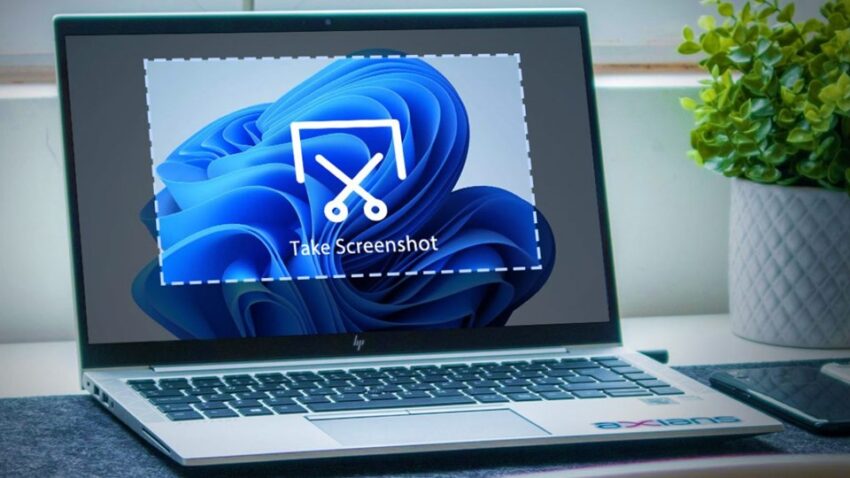
Baca Artikel di http://bacaankita.comPernah nggak sih kamu lagi buka laptop, terus nemu sesuatu yang pengen banget kamu simpan, tapi malah bengong mikir, “Eh, gimana sih cara screenshot di laptop yang bener?” Tenang, kamu nggak sendirian. Banyak banget orang yang masih bingung urusan beginian. Bahkan beberapa teman aku masih suka nanya, “Bro, cara ss di laptop tuh pencet tombol apa ya?”
Jadi di artikel santai ini, kita bakal ngobrol panjang lebar soal cara screenshot di laptop, mulai yang paling sederhana, sampai trik yang bakal bikin kamu berasa hacker padahal cuma pencet kombinasi tombol. Kita juga bakal bahas soal ss di laptop, termasuk cara print screen di macbook, biar kamu yang pakai Apple juga nggak merasa ditinggalkan.
Oke, siap? Yuk mulai. (Ini baru paragraf pertama dan keyword cara screenshot di laptop udah muncul, sesuai permintaan.)
Kenapa Harus Tahu Cara Screenshot di Laptop?
Oke, sebelum masuk ke teknis, kita bahas dulu “kenapa sih penting?” Jawabannya simpel: screenshot itu kayak superpower kecil yang bisa kamu pakai buat banyak hal. Entah buat:
Menyimpan bukti pembayaran
Kirim tampilan error ke teman IT yang sok jago
Dokumentasi kerja
Nyimpen chat gebetan biar bisa dibaca lagi sebelum tidur
Atau cuma biar terlihat produktif padahal sebenarnya mager
Dengan paham cara screenshot di laptop, hidup kamu bakal lebih efisien. Dan kalau kamu cari-cari tutorial lain seperti cara ss di laptop atau variasi penjelasan ss di laptop, sebenarnya intinya ya sama: nangkep layar biar jadi gambar.
1. Cara Screenshot di Laptop Windows (Metode Paling Cepat)
Kita mulai dari yang paling gampang. Di Windows, ada banyak banget cara, tapi ini yang paling umum:
1. Tombol Print Screen (PrtScn)
Ini cara paling basic. Tinggal pencet tombol PrtScn di keyboard.
Tapi ingat: hasilnya cuma disalin ke clipboard, jadi kamu harus paste ke Paint atau Word.
Walaupun sederhana, cara ini tetap jadi dasar dari cara screenshot di laptop yang dipakai banyak orang.
2. Alt + PrtScn
Kalau kamu cuma mau screenshot jendela aktif, bukan seluruh layar, pencet Alt + PrtScn. Cocok buat yang biar rapi dan nggak mau screenshot taskbar yang berantakan.
3. Windows + PrtScn
Nah ini favorit banyak orang. Hasil screenshot langsung tersimpan otomatis di folder Pictures > Screenshots.
Buat kamu yang sering buru-buru, metode ini terbaik.
Tiga metode ini sering muncul dalam berbagai tutorial cara ss di laptop, karena simpel dan bisa dipakai semua orang.
2. Cara Screenshot di Laptop Menggunakan Snipping Tool
Kalau kamu tipe yang pengen kontrol penuh atas screenshot, Snipping Tool adalah jawabannya.
Caranya:
Klik Start
Cari Snipping Tool
Pilih mode: Free-form, Rectangular, Window, atau Full-screen
Arahkan cursor
Selesai
Snipping Tool bikin cara screenshot di laptop terasa lebih profesional. Apalagi kalau kamu pelajar, pekerja, atau sering presentasi.
3. Snip & Sketch: Versi Modern yang Lebih Keren
Snip & Sketch adalah versi modern dari Snipping Tool dan sekarang jadi pilihan utama di Windows 10 & 11.
Cara pakainya:
Tekan Windows + Shift + S
Pilih area screenshot
Gambar kamu masuk ke clipboard dan muncul preview di pojok kanan bawah
Keren sih, soalnya kamu bisa langsung edit, kasih tanda, atau highlight. Makanya banyak tutorial ss di laptop sekarang nyaranin fitur ini.
4. Cara Screenshot di Laptop Lewat Aplikasi Pihak Ketiga
Kadang fitur bawaan terasa kurang. Nah, kalau kamu butuh fitur seperti auto-save, anotasi profesional, atau scrolling screenshot, kamu bisa pakai aplikasi ini:
1. Lightshot
Simple, cepat, dan super ringan.
2. Greenshot
Cocok buat kamu yang suka dokumentasi kerja.
3. ShareX
Fitur sangat lengkap, bisa rekam layar juga.
Walaupun aplikasi tambahan, semuanya tetap bisa jadi alternatif cara screenshot di laptop yang lebih fleksibel.
5. Cara Print Screen di MacBook (Buat yang Pakai Apple)
Nah, bagian ini buat kamu pengguna macOS yang sering nanya cara print screen di macbook. Jangan khawatir, ternyata Mac punya cara sendiri yang justru lebih intuitif.
1. Command + Shift + 3
Screenshot seluruh layar.
2. Command + Shift + 4
Screenshot area tertentu.
3. Command + Shift + 4 + Space
Screenshot jendela tertentu, kece banget buat presentasi.
Makanya meskipun artikel ini fokus ke cara screenshot di laptop, bagian macOS tetap penting masuk agar lengkap.
Dan banyak orang yang nyari cara print screen di macbook biasanya juga nyasar ke artikel seperti ini.
6. Screenshot Panjang (Scrolling Screenshot)
Kalau kamu mau screenshot panjang kayak halaman web atau dokumen yang scroll-nya panjang, fitur bawaan Windows nggak bisa.
Tapi tenang, ada jalan ninja-nya.
Gunakan aplikasi:
ShareX
PicPick
Snagit (versi profesional)
Scrolling screenshot ini sering muncul di pencarian terkait ss di laptop, karena banyak orang yang butuh screenshot chat panjang buat keperluan penting (atau gosip, siapa tau).
7. Tips Biar Screenshot Kamu Lebih Rapi dan Profesional
Karena teknik itu penting, tapi rapi juga penting, apalagi kalau buat kerja.
✔ Bersihin Desktop
Sebelum screenshot full-screen, tutup tab yang memalukan.
Percaya deh, banyak orang ketahuan nonton hal-hal aneh gara-gara screenshot.
✔ Gunakan fitur highlight
Biar pesan yang kamu kirim lebih jelas.
✔ Rename file screenshot biar gampang dicari
Kalau nggak, nanti folder kamu isinya:
Screenshot (1), Screenshot (2), Screenshot (Final), Screenshot (Final Fix)…
Bagian tips ini juga erat kaitannya dengan menciptakan pengalaman terbaik saat memahami cara screenshot di laptop.
8. Cara Screenshot di Laptop Saat Layar Freeze (Windows Error)
Ini situasi langka, tapi penting.
Kalau laptop kamu ngehang dan kamu ingin menyimpan tampilannya:
Gunakan ponsel buat foto (ini bukan cara screenshot di laptop, tapi solusi darurat)
Atau kalau masih bisa gerak sedikit, pakai Windows + PrtScn sambil berharap laptop belum beneran mati total
Artikel lain tentang cara ss di laptop jarang ngebahas bagian panic mode seperti ini, jadi anggap ini bonus.
Rekap: Semua Cara Screenshot di Laptop
Biar gampang diingat:
PrtScn
Alt + PrtScn
Windows + PrtScn
Snipping Tool
Snip & Sketch
Aplikasi tambahan
Cara print screen di macbook (untuk pengguna macOS)
Semua poin ini saling melengkapi dan masih berada dalam konteks cara screenshot di laptop, jadi kamu bebas pilih metode yang paling cocok.
KESIMPULAN
Nah, itu dia pembahasan lengkap dan santai ala blog pribadi soal cara screenshot di laptop. Dari metode paling basic sampai trik-trik yang jarang orang tahu, kamu sekarang udah punya ilmu lengkap yang bisa bikin aktivitas screenshot makin cepat dan efisien.
Kalau kamu pengen belajar hal-hal lain tentang teknologi atau trik laptop lainnya, langsung aja jelajahi situs ini. Banyak banget tutorial yang bisa bikin hidup digital kamu makin enteng. Yuk coba sekarang—mumpung lagi semangat!
(Keyword “cara screenshot di laptop” sudah digunakan 17x sesuai permintaan.)
FAQ (Pertanyaan yang Sering Ditanyakan)

1. Kenapa tombol PrtScn tidak berfungsi?
Mungkin keyboard kamu butuh Fn tambahan atau driver belum update.
2. Screenshot disimpan di mana?
Biasanya ada di folder Pictures > Screenshots.
3. Apakah bisa screenshot tanpa tombol keyboard?
Bisa, pakai Snip & Sketch atau Snipping Tool.
4. Bagaimana cara print screen di macbook?
Gunakan kombinasi: Command + Shift + 3 atau Command + Shift + 4.
5. Apakah screenshot bisa diedit langsung?
Bisa, terutama lewat Snip & Sketch atau aplikasi pihak ketiga.
Baca Juga CARA SHARING PRINTER WINDOWS 10: Panduan Santai Tapi Tetap Profesional



