
Cara Screenshot di Chromebook: Panduan Paling Santai Buat Pemula
Baca Artikel di http://bacaankita.comPernah nggak sih, lagi asik-asiknya kerja atau nonton di Chromebook, tiba-tiba pengen banget ngabadikan layar karena ada momen penting—entah itu chat lucu, hasil tugas yang keren, atau gambar meme receh buat dikirim ke temen? Nah, di momen kayak gini, cara screenshot di Chromebook jadi penyelamat.
Tapi masalahnya, banyak orang yang baru pertama kali pakai Chromebook suka bingung, “Lah, tombol Print Screen-nya mana?” Tenang aja, gue di sini bakal kasih tahu semua trik dan rahasia screenshot Chromebook, dari yang paling basic sampai cara yang jarang orang tahu.
Biar artikelnya enak dibaca, kita bakal ngobrol santai aja. Kayak lagi nongkrong di kafe, terus lo tanya, “Eh, gimana sih cara screenshot di Chromebook?” Lalu gue jelasin step by step, sambil nyelipin tips-tips biar hasil screenshot lo maksimal.
1. Kenapa Perlu Tahu Cara Screenshot di Chromebook?

Oke, sebelum masuk ke teknisnya, kita bahas dulu alasan kenapa fitur ini penting.
-
Buat dokumentasi tugas atau kerjaan – Kalau lo lagi bikin laporan dan butuh gambar dari layar, cara screenshot di Chromebook jelas berguna banget.
-
Ngasih bukti visual – Entah itu buat laporan bug, sharing setting game, atau ngasih tutorial ke temen.
-
Mengabadikan momen random – Percakapan absurd di grup chat, nilai ujian yang bikin bangga, atau sekadar meme yang muncul di timeline.
Yang menarik, cara screenshot Chromebook sebenarnya lebih fleksibel dibanding beberapa laptop lain. Lo bisa ambil layar penuh, sebagian layar, atau langsung screenshot satu jendela aplikasi aja. Jadi lebih praktis.
2. Tombol Screenshot Chromebook: Kenalan Dulu
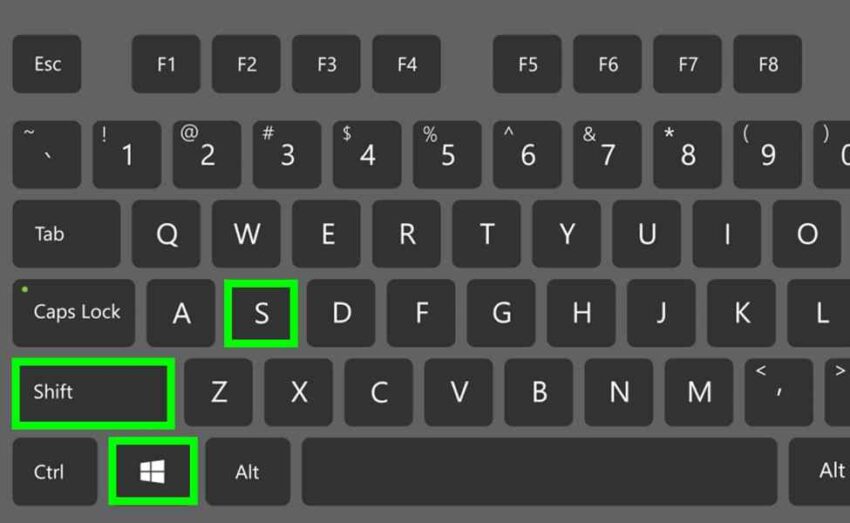
Chromebook nggak punya tombol Print Screen kayak di laptop Windows. Tapi dia punya kombinasi tombol unik buat cara screenshot di Chromebook.
Tombol utama:
-
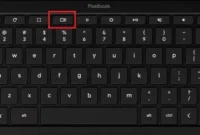
Ctrl + Show Windows → Ini buat screenshot layar penuh.
-
Ctrl + Shift + Show Windows → Buat screenshot sebagian layar.
Nah, “Show Windows” itu tombol yang bentuknya kayak kotak dengan dua garis di samping, biasanya ada di deretan atas keyboard, deket tombol fullscreen.
Kalau lo udah nemu, tinggal latihan dikit aja biar jari nggak salah pencet.
3. Cara Screenshot Layar Penuh di Chromebook
Kalau lo mau nangkep semua yang ada di layar:
-
Tekan Ctrl + Show Windows barengan.
-
Layar bakal berkedip sebentar, tandanya screenshot udah diambil.
-
File hasil screenshot langsung tersimpan di folder “Downloads” atau muncul di notifikasi pop-up.
Metode ini cocok buat lo yang nggak mau ribet pilih area. Pokoknya semua yang keliatan di layar, kepotret.
Contoh kasus: lo lagi presentasi Google Slides, terus pengen simpan slide terakhir buat dikirim ke grup. Tinggal pakai cara screenshot di Chromebook ini, selesai.
4. Cara Screenshot Sebagian Layar di Chromebook
Kadang kita cuma butuh bagian tertentu dari layar. Nah, di sinilah fitur screenshot sebagian layar jadi penyelamat.
Caranya:
-
Tekan Ctrl + Shift + Show Windows.
-
Kursor berubah jadi tanda plus.
-
Drag atau sorot area yang mau di-screenshot.
-
Lepas klik, dan area itu langsung tersimpan.
Kelebihannya? Lebih rapi, nggak perlu crop-crop lagi. Gue sering pakai ini buat ngambil gambar grafik dari artikel tanpa harus potong manual.
5. Cara Screenshot Jendela Tertentu
Kalau lo cuma mau screenshot satu aplikasi atau tab aja, ini caranya:
-
Tekan Ctrl + Alt + Show Windows.
-
Klik jendela yang mau diambil.
-
Screenshot langsung tersimpan, cuma bagian jendela itu aja yang kepotret.
Fitur ini jarang orang pakai, padahal super praktis buat screenshot Chromebook pas multitasking.
6. Screenshot dengan Stylus (Buat Chromebook yang Support)
Kalau lo pakai Chromebook dengan layar sentuh dan stylus, ada cara screenshot yang lebih elegan:
-
Buka menu stylus di pojok kanan bawah layar.
-
Pilih opsi “Capture Screen” atau “Capture Region”.
-
Hasil screenshot langsung tersimpan.
Gue pribadi suka metode ini kalau lagi pakai mode tablet. Berasa kayak coret-coret di kertas.
7. Screenshot Chromebook via Menu Quick Settings
Kalau lo nggak hafal kombinasi tombol, bisa pakai cara ini:
-
Klik jam di pojok kanan bawah layar.
-
Buka menu Quick Settings.
-
Pilih “Screen Capture”.
-
Atur mau ambil layar penuh, sebagian, atau jendela tertentu.
Ini cocok buat pemula yang masih suka bingung sama shortcut keyboard.
8. Edit Hasil Screenshot Langsung di Chromebook
Setelah ambil gambar, kadang kita pengen langsung edit—entah buat kasih tanda panah, nambah teks, atau ngeblur bagian tertentu. Chromebook udah nyiapin editor bawaan:
-
Klik dua kali file screenshot.
-
Pilih ikon pensil buat masuk mode edit.
-
Lo bisa crop, rotate, atau kasih anotasi langsung.
Dengan gini, lo nggak perlu buka Photoshop cuma buat edit ringan.
9. Tips Biar Screenshot di Chromebook Lebih Maksimal
Selain tahu cara screenshot di Chromebook, lo juga bisa optimalkan hasilnya:
-
Gunakan mode fullscreen kalau mau hasil lebih bersih.
-
Perbesar zoom di browser biar teks lebih jelas di screenshot.
-
Gunakan tema gelap kalau mau screenshot yang estetik.
-
Rapikan desktop sebelum screenshot, biar nggak ada ikon atau notifikasi nyempil.
10. Perbedaan Screenshot Chromebook dengan Laptop Lain
Banyak yang bilang, “Lah, sama aja kan kayak di Windows atau Mac?” Well, iya dan nggak. Chromebook punya kelebihan:
-
Shortcut lebih simpel dan fleksibel.
-
Ada mode capture bawaan tanpa aplikasi tambahan.
-
Langsung tersimpan di format PNG dengan kualitas bagus.
Jadi kalau lo udah terbiasa, cara screenshot di Chromebook bakal kerasa lebih cepat dibanding laptop lain.
Kesimpulan
Nah, sekarang lo udah tahu semua trik dan cara screenshot di Chromebook—mulai dari layar penuh, sebagian layar, jendela tertentu, sampai edit langsung. Chromebook itu sebenarnya udah nyiapin semua yang lo butuhin buat tangkap layar, tinggal kita aja yang harus hafal shortcut dan fitur-fiturnya.
Kalau lo belum pernah nyoba, serius deh… cobain sekarang juga. Buka Chromebook lo, tes kombinasi tombolnya, dan lihat sendiri betapa gampangnya. Siapa tahu, habis ini lo jadi rajin ngambil screenshot buat segala macam keperluan.
FAQ seputar Cara Screenshot di Chromebook
1. Apakah bisa screenshot di Chromebook tanpa tombol keyboard?
Bisa, lo bisa pakai menu Screen Capture di Quick Settings atau stylus kalau Chromebook lo support.
2. Format file screenshot di Chromebook apa?
Biasanya format PNG dengan kualitas tinggi.
3. Bisa nggak screenshot di Chromebook langsung disimpan ke Google Drive?
Bisa banget, tinggal atur di Settings > Downloads location ke folder Google Drive.
4. Screenshot sebagian layar bisa dipakai di semua Chromebook?
Ya, semua Chromebook yang menjalankan ChromeOS versi terbaru mendukung fitur ini.
5. Apakah Chromebook butuh aplikasi tambahan untuk screenshot?
Enggak, semua fitur screenshot udah bawaan sistem. Tapi kalau mau edit lanjutan, bisa pakai aplikasi pihak ketiga.
Jadi, itu dia semua trik cara screenshot di Chromebook yang bisa lo coba mulai sekarang. Nggak peduli lo tipe orang yang suka pakai shortcut keyboard, klik menu, atau malah andalan stylus, semuanya udah gue bahas lengkap. Tinggal pilih cara yang paling cocok sama gaya kerja lo. Intinya, ambil screenshot di Chromebook tuh nggak ribet sama sekali, bahkan bisa bikin lo jadi lebih produktif dan cepat nangkep momen penting di layar. Sekarang giliran lo buat langsung praktek, biar tangan sama otot ingatan lo hafal semua kombinasinya. Siapa tahu, nanti lo malah jadi “ahli screenshot” yang temen-temen lo andalkan tiap ada momen lucu atau penting yang harus diabadikan.
Baca Juga 7 Cara Mengunci Aplikasi di HP Xiaomi yang Super Ampuh Bikin Privasi Aman 100%



