Cara Scan KTP di HP Android dan iPhone: Praktis Banget Buat Kehidupan Digitalmu
Baca Artikel di http://bacaankita.comPernah nggak sih lo lagi buru-buru diminta kirim hasil scan KTP buat daftar kerja, buka rekening online, atau sekadar verifikasi akun e-wallet? Dulu, gue sering banget kelimpungan. Masalahnya, nggak semua orang punya printer atau scanner di rumah. Tapi kabar baiknya, sekarang ada solusi gampang banget: cara scan KTP di HP Android dan iPhone.
Iya, lo nggak salah baca. Dengan modal HP aja, lo bisa bikin hasil scan KTP yang rapi, jelas, dan bisa langsung dipakai buat keperluan resmi. Bahkan, hasilnya bisa disimpan dalam format PDF atau JPG. Jadi, goodbye ribet ke tukang fotokopi atau nyari warnet.
Kenapa Harus Tahu Cara Scan KTP di HP Android dan iPhone?

Zaman sekarang, hampir semua urusan administrasi butuh dokumen digital. Mulai dari lamaran kerja, daftar sekolah, bikin akun bank, sampai verifikasi SIM online. Dan semua pasti minta scan KTP. Nah, kalau lo tahu cara scan KTP di HP Android dan iPhone, lo bisa lebih hemat waktu dan tenaga.
Lo nggak perlu lagi ribet belajar cara scan KTP di printer kalau cuma butuh cepat. Tinggal buka aplikasi ktp scanner di HP, foto KTP lo, atur crop, dan simpan hasilnya. Voila, jadi deh scan KTP PDF atau scan KTP JPG yang bisa langsung dipakai.
Apa Itu Scan KTP?
Sebelum masuk ke teknis, gue mau jelasin dulu: scan KTP adalah proses mengubah KTP fisik jadi file digital. Biasanya hasilnya berupa gambar (JPG) atau dokumen (PDF). Jadi, kalau ada yang nanya apa itu scan KTP, jawabannya simpel: biar KTP lo bisa dikirim online tanpa harus difotokopi manual.
Nah, di era serba online kayak sekarang, bahkan ada juga layanan scan KTP online JPG. Lo tinggal upload foto, dan hasilnya bisa langsung di-convert jadi format yang diminta.
Bedanya Scan KTP dan Foto KTP
Satu hal yang sering bikin orang bingung adalah bedain antara foto KTP JPG dengan scan foto KTP. Kalau lo cuma motret KTP pakai kamera HP biasa, hasilnya kadang miring, ada bayangan, atau cahaya berlebihan. Itu bikin kualitasnya kurang rapi.
Sementara kalau pakai metode cara scan KTP di HP Android dan iPhone, lo bisa dapetin hasil yang rata, jelas, dan tanpa noise. Bahkan ada fitur otomatis cropping dan peningkatan kualitas, jadi lebih mirip kayak hasil contoh scan KTP yang benar.
Cara Scan KTP di HP Android
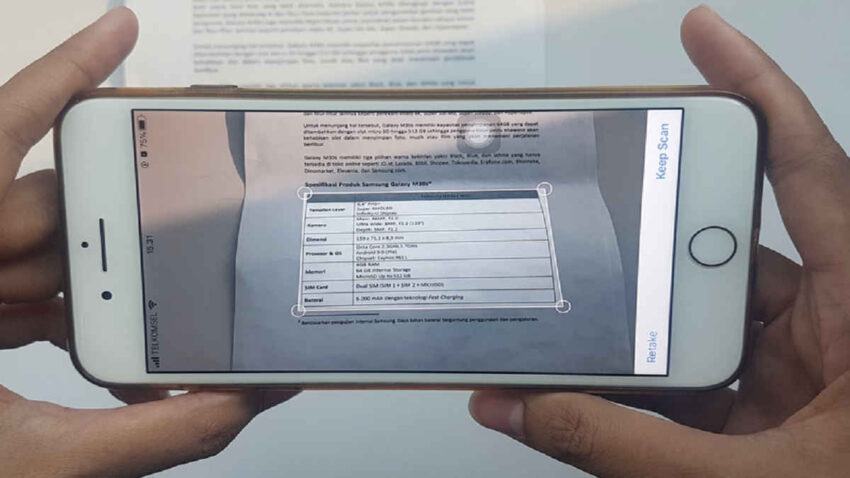
Oke, sekarang masuk ke teknis. Kalau lo pakai Android, banyak pilihan aplikasi scan KTP yang bisa dipakai. Misalnya: CamScanner, Adobe Scan, atau aplikasi bawaan Google Drive.
Langkah gampangnya gini:
Download aplikasi scanner pilihan lo.
Buka aplikasinya, pilih menu scan gambar.
Arahkan kamera ke KTP, pastiin pencahayaan cukup.
Aplikasi biasanya otomatis mendeteksi pinggiran KTP.
Atur crop biar rapi.
Simpan hasilnya dalam format scan KTP PDF atau JPG.
Hasil akhirnya? Lo bisa punya hasil scan KTP yang benar, terang, rapi, dan siap dipakai.
Cara Scan di iPhone
Nah, buat lo pengguna iPhone, kabar baiknya Apple udah nyediain fitur bawaan. Jadi, lo nggak perlu ribet download aplikasi tambahan kalau cuma mau tahu cara scan di iPhone.
Langkahnya simpel:
Buka aplikasi Notes.
Buat catatan baru, lalu pilih ikon kamera.
Pilih “Scan Documents”.
Arahkan kamera ke KTP.
Sesuaikan crop otomatis.
Simpan sebagai PDF atau image.
Dengan metode ini, lo bisa punya scan KTP di HP yang kualitasnya bagus tanpa ribet.
Cara Scan KTP di Printer (Alternatif Kalau Ada)
Walaupun fokus kita bahas HP, gue juga mau singgung dikit soal cara menscan di printer. Kalau lo punya printer all-in-one, hasil scan biasanya lebih tajam. Caranya klasik: taruh KTP di kaca scanner, pilih mode scan, lalu simpan hasilnya.
Tapi sekali lagi, nggak semua orang punya printer. Itu kenapa cara scan KTP di HP Android dan iPhone jadi solusi terbaik buat sehari-hari.
Scan KTP Digital: Masa Depan yang Lebih Praktis

Selain KTP fisik, sekarang juga ada scan KTP digital. Bahkan, beberapa aplikasi udah mendukung cara scan barcode KTP digital. Jadi, lo tinggal scan barcode di e-KTP buat dapetin data secara langsung.
Kalau buat kebutuhan resmi, biasanya mereka minta scan e-KTP. Artinya, hasil scan KTP elektronik yang bisa dipakai buat verifikasi online.
Hasil Scan KTP yang Benar Itu Kayak Gimana?
Biar nggak bingung, gue kasih gambaran. Contoh scan KTP yang benar biasanya:
Posisi KTP rata, nggak miring.
Semua tulisan kebaca jelas.
Background bersih, nggak ada bayangan.
File nggak pecah (resolusi minimal 300 dpi).
Jadi, kalau lo bikin scan belakang KTP atau bagian depan, pastiin dua-duanya jelas. Karena beberapa lembaga minta dua sisi KTP dikirim.
Scan KTP Online: Alternatif Super Cepat
Buat lo yang nggak mau ribet install aplikasi, ada juga opsi scan KTP online. Lo tinggal upload foto KTP ke situs tertentu, lalu sistemnya otomatis ubah jadi scan KTP online JPG atau PDF.
Tapi hati-hati ya. Jangan sembarangan upload KTP ke situs yang nggak jelas. Ingat, data pribadi itu penting.
Tips Biar Hasil Scan KTP Maksimal
Selain ngerti cara scan KTP di HP Android dan iPhone, lo juga perlu tahu trik biar hasilnya oke:
Gunakan pencahayaan natural, jangan lampu neon yang bikin silau.
Pastikan kamera bersih dari debu.
Gunakan background polos biar hasil crop lebih rapi.
Simpan file sesuai format permintaan: scan KTP ke PDF biasanya lebih aman.
Kesimpulan
Oke, sekarang lo udah ngerti banget kan soal cara scan KTP di HP Android dan iPhone? Mulai dari pakai aplikasi scanner di Android, Notes di iPhone, sampai alternatif pakai printer atau layanan online. Intinya, semua serba gampang dan cepat.
Jadi, jangan lagi bingung kalau diminta kirim hasil scan KTP. Cobain aja metode di atas, dan lo bakal ngerasain sendiri betapa simpel prosesnya. Bahkan, kalau mau lebih praktis, lo bisa coba situs scan online resmi yang aman buat hasil maksimal.
FAQ Seputar Cara Scan KTP di HP Android dan iPhone

1. Apakah scan KTP sama dengan foto KTP?
Nggak sama. Foto KTP cuma jepretan kamera biasa, sedangkan scan KTP hasilnya lebih rata, jelas, dan rapi.
2. Bisa nggak hasil scan KTP langsung ke format PDF?
Bisa banget. Hampir semua aplikasi scan punya opsi simpan ke PDF.
3. Apakah aman pakai scan KTP online?
Aman kalau pakai situs resmi dan terpercaya. Jangan sembarangan upload ke situs yang nggak jelas.
4. Gimana cara bikin hasil scan KTP nggak blur?
Pake pencahayaan cukup, kamera stabil, dan jangan lupa atur resolusi minimal 300 dpi.
5. Kenapa harus scan depan dan belakang KTP?
Karena beberapa instansi minta data lengkap. Jadi, sebaiknya scan dua sisi biar nggak diminta ulang.
Jadi, sekarang lo udah tahu berbagai trik cara scan KTP di HP Android dan iPhone yang simpel banget buat dipraktikin. Mulai dari aplikasi bawaan sampai pakai aplikasi pihak ketiga, semua bisa disesuaikan sama kebutuhan lo. Intinya, scan KTP itu nggak lagi ribet dan hasilnya tetap bisa terlihat profesional. Yuk, langsung cobain sendiri biar lo ngerasain betapa gampangnya proses ini—dan jangan lupa cek situs resmi atau aplikasi terpercaya biar hasil scan KTP lo aman dan sesuai standar.
Baca Juga 7 Cara Scan di Printer HP yang Bikin Hidup Jadi Lebih Simpel