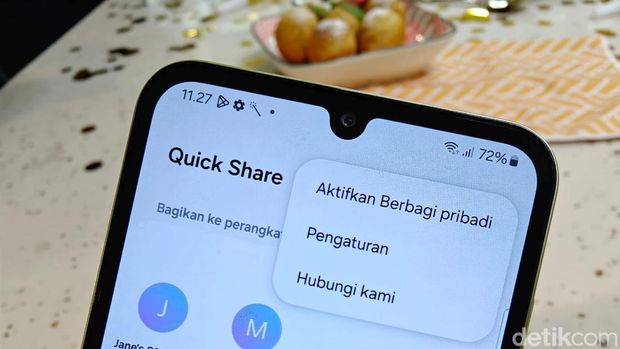
Cara Scan Dokumen di HP Samsung: Panduan Santai Biar Hidup Lebih Praktis
Baca Artikel di http://bacaankita.comGue nggak tau lo tipe orang yang rajin nyimpen dokumen fisik rapi di map, atau justru tipe “asal taruh” sampai lupa ada di mana. Tapi, ada satu skill yang sekarang wajib banget lo kuasain: cara scan dokumen di hp samsung. Serius, ini skill yang bisa nyelametin lo di banyak situasi.
Bayangin lagi disuruh kirim KTP, ijazah, atau tanda tangan dalam bentuk PDF. Kalau zaman dulu sih ribet, mesti cari printer atau scanner di warnet. Sekarang? Tinggal pakai HP Samsung lo, dan semua beres dalam hitungan detik.
Di artikel ini gue bakal bahas tuntas gimana cara scan di hp samsung yang gampang banget, dari fitur bawaan sampai aplikasi tambahan. Plus, ada tips biar hasilnya rapi dan nggak kalah sama scanner profesional.
Kenapa Harus Tau Cara Scan Dokumen di HP Samsung?

Sebelum kita ngomongin teknis, lo perlu tau kenapa skill ini penting banget.
Bikin Hidup Lebih Efisien
Lo nggak perlu repot keluar rumah cuma buat scan 1 lembar dokumen.Kualitas Gambar Bagus
HP Samsung punya kamera mumpuni yang bisa hasilin scan tajem dan jelas.Praktis Buat Segala Situasi
Mau scan foto, tanda tangan, kwitansi, atau dokumen kerja? Tinggal klik.Bisa Langsung Kirim
Begitu selesai, lo bisa langsung kirim hasilnya lewat email, WhatsApp, atau upload ke situs.
Cara Scan Dokumen di HP Samsung Pakai Fitur Bawaan
Kabar baiknya, HP Samsung udah punya fitur scan di aplikasi kameranya. Jadi, lo nggak perlu download aplikasi untuk scan dokumen tambahan kalau cuma butuh fungsi dasar.
Langkahnya gini:
Buka aplikasi kamera.
Arahkan ke dokumen yang mau lo scan.
Tunggu sampai muncul garis kuning di sekeliling dokumen (fitur deteksi otomatis).
Tekan tombol shutter.
Sesuaikan potongan (crop) kalau perlu, terus simpan.
Gue udah sering pakai fitur ini buat cara scan foto di hp dan hasilnya beneran jernih.
Cara Scan Gambar di HP Samsung Lewat Aplikasi Samsung Notes
Buat lo yang mau hasil langsung jadi file PDF atau mau catatan tambahan, Samsung Notes bisa jadi solusi.
Caranya:
Buka Samsung Notes.
Pilih ikon tambah (buat catatan baru).
Klik ikon lampiran → pilih “Scan Dokumen”.
Arahkan kamera ke dokumen → ambil gambar.
Simpan atau ekspor jadi PDF.
Selain buat cara foto scan di hp, ini juga cocok buat scan tanda tangan atau gambar di kertas.
Cara Scan Dokumen di HP dengan Aplikasi Pihak Ketiga
Kadang fitur bawaan aja nggak cukup. Lo mungkin mau filter tambahan, auto-enhance, atau ekspor ke berbagai format. Nah, di sinilah aplikasi untuk scan dokumen pihak ketiga jadi pilihan.
Beberapa aplikasi scan foto di hp yang gue rekomendasiin:
CamScanner → Populer banget, fitur lengkap.
Adobe Scan → Hasil rapi, auto-crop bagus.
Microsoft Lens → Cocok buat scan papan tulis atau presentasi.
Google Drive → Bisa langsung upload ke cloud.
Dengan aplikasi ini, lo bisa melakukan cara scan foto lewat hp dan langsung edit warnanya.
Tips Biar Hasil Scan di HP Samsung Makin Mantap
Pakai Pencahayaan Cukup
Cahaya alami atau lampu terang bikin hasil scan lebih jelas.Gunakan Permukaan Datar
Biar dokumen nggak miring.Pegang HP Stabil
Kalau goyang, hasil scan bisa blur.Gunakan Mode Potrait untuk Dokumen Vertikal
Biar proporsinya pas.
Cara Foto Scan di HP untuk Hasil Profesional
Kalau lo mau hasilnya kayak scanner kantor, coba langkah ini:
Pastikan background kontras sama dokumen.
Pakai fitur “Document Scan” di kamera Samsung.
Atur resolusi tertinggi di pengaturan kamera.
Simpan dalam format PDF untuk lebih rapi.
Keuntungan Menggunakan HP Samsung untuk Scan
Selain praktis, cara scan dokumen di hp samsung juga hemat waktu dan biaya. Lo nggak perlu beli scanner fisik yang harganya lumayan atau repot nyari tempat fotokopian yang nyediain jasa scan. Cukup buka HP, jepret, dan beres. Hasilnya pun nggak kalah sama scanner profesional, apalagi kalau lo pakai kamera Samsung yang kualitasnya udah terkenal tajem.
Keuntungan lainnya, lo bisa scan kapan aja di mana aja. Lagi nongkrong di kafe, di rumah, bahkan di perjalanan sekalipun, prosesnya tetap sama gampangnya. Lo nggak lagi terikat sama tempat dan waktu. Buat pekerja remote, fitur ini kayak “nyawa cadangan” yang bisa nyelametin lo saat klien atau atasan minta file urgent.
Buat mahasiswa, ini juga berguna banget. Misalnya dosen tiba-tiba minta scan tanda tangan di berita acara, atau ada tugas yang harus dikirim dalam bentuk PDF, lo bisa langsung kerjain tanpa drama nyari alat tambahan. Sementara buat pebisnis online, lo bisa cepat kirim scan invoice, nota, atau dokumen kontrak ke partner bisnis tanpa harus nunda-nunda.
Plus, semua hasil scan bisa langsung lo simpan di galeri atau di cloud kayak Google Drive dan Samsung Cloud. Jadi aman, rapi, dan gampang dicari lagi nanti. Nggak ada lagi alasan “dokumennya hilang” atau “filenya ketinggalan di rumah”. Dengan HP Samsung, semua bisa lo genggam di satu tangan.
Kapan Harus Pakai Aplikasi Scan Dokumen?
Kalau lo cuma butuh scan dokumen sesekali, misalnya buat kirim KTP atau tanda tangan ke teman, biasanya fitur bawaan HP Samsung udah lebih dari cukup. Tinggal buka kamera atau Samsung Notes, jepret, simpan, dan selesai. Tapi, kalau aktivitas lo sering berhubungan sama dokumen—misalnya lo kerja di bidang administrasi, kuliah yang sering diminta kirim tugas PDF, atau punya bisnis yang tiap hari harus kirim invoice—maka pilihan terbaik adalah pakai aplikasi pihak ketiga.
Dengan aplikasi tambahan, cara scan dokumen di hp samsung jadi jauh lebih fleksibel. Lo bisa manfaatin fitur batch scan untuk memproses banyak halaman sekaligus, jadi nggak perlu scan satu-satu. Ada juga fitur kompresi otomatis yang bikin ukuran file lebih kecil tanpa ngorbanin kualitas, cocok banget kalau mau kirim lewat email atau WhatsApp yang sering batasi ukuran file.
Selain itu, banyak aplikasi yang langsung terintegrasi ke layanan cloud storage seperti Google Drive, Dropbox, atau OneDrive. Artinya, setiap dokumen yang lo scan bisa langsung tersimpan online, aman dari risiko kehilangan file, dan gampang diakses kapan pun. Jadi, kalau lo tipe orang yang mobilitasnya tinggi, atau butuh akses dokumen dari berbagai perangkat, aplikasi scan dokumen pihak ketiga ini bisa jadi penyelamat banget.
Intinya, meskipun cara scan dokumen di hp samsung dengan fitur bawaan udah cukup oke, upgrade ke aplikasi khusus bakal bikin pekerjaan lo lebih cepat, rapi, dan terorganisir, apalagi kalau dokumen yang harus di-scan jumlahnya banyak dan rutin.
Kesimpulan
Oke, sekarang lo udah ngerti gimana cara scan dokumen di hp samsung yang gampang banget dan nggak ribet. Mulai dari pakai fitur bawaan kamera, Samsung Notes yang multifungsi, sampai aplikasi scan foto di hp dari pihak ketiga yang punya segudang fitur tambahan. Tinggal lo pilih mana yang paling cocok sama kebutuhan lo, mau yang simpel atau yang full opsi.
Menurut gue, skill ini tuh ibarat senjata rahasia di era digital. Sekali lo menguasainya, hidup lo bakal jauh lebih efisien. Nggak ada lagi drama nyari warnet atau numpang scanner di kantor cuma buat kirim dokumen satu lembar. Lo bisa scan kapan pun, di mana pun, bahkan sambil rebahan di rumah.
Bayangin deh, besok kalau ada deadline mendadak, bos atau dosen minta dokumen urgent, lo tinggal buka HP, jepret, dan kirim. Nggak perlu panik, nggak perlu ribet. Apalagi kalau lo sering bantuin orang rumah, pasti langsung dianggap “tech support” keluarga.
Jadi, jangan cuma berhenti di baca artikel ini. Langsung praktek sekarang juga. Coba scan KTP, ijazah, atau tanda tangan lo, terus simpan di HP biar aman. Siapa tau, beberapa hari lagi lo udah jadi “jagoan scan” di grup kerja, kampus, atau keluarga, yang selalu siap nyelametin orang pas keadaan genting.
FAQ (Cara scan dokumen di hp samsung)
1. Apakah semua HP Samsung bisa scan dokumen?
Sebagian besar tipe terbaru bisa, terutama yang sudah ada fitur deteksi dokumen di kamera.
2. Apakah hasil scan di HP Samsung bisa langsung jadi PDF?
Bisa, pakai Samsung Notes atau aplikasi pihak ketiga.
3. Apakah aplikasi scan foto di hp gratis?
Ada yang gratis, tapi fitur premium biasanya berbayar.
4. Bagaimana cara scan gambar di hp biar nggak miring?
Pakai permukaan datar dan fitur auto-crop.
5. Apakah aman scan dokumen pribadi lewat aplikasi?
Aman kalau pakai aplikasi resmi dan terpercaya.
Jadi, sekarang kamu udah tahu gimana cara scan dokumen di HP Samsung dengan mudah tanpa ribet. Mulai dari pakai aplikasi bawaan sampai opsi pihak ketiga, semuanya bisa kamu pilih sesuai kebutuhan. Fitur ini bener-bener membantu buat urusan kerja, tugas kuliah, atau sekadar nyimpen dokumen penting dalam bentuk digital. Intinya, nggak ada lagi alasan ribet bawa-bawa scanner besar ke mana-mana, karena cukup dengan HP Samsung di tangan, semua beres dalam hitungan detik.
Baca Juga 5 Trik Ampuh Cara Merekam Layar HP Samsung Tanpa Ribet untuk Semua Tipe



