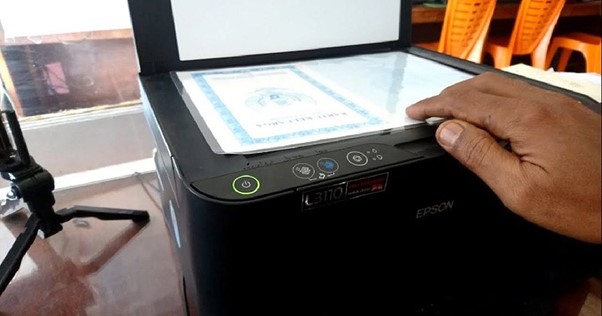
Baca Artikel di http://bacaankita.comKalau kamu lagi cari cara scan di printer ke laptop, berarti kamu lagi berjuang di fase hidup di mana dokumen-dokumen mendadak jadi penting: tugas kuliah, laporan kerja, atau bahkan KTP buat daftar sesuatu yang entah apa. Tenang, aku juga pernah ada di fase itu—yang kadang cuma mau scan sebentar, tapi malah berakhir ngulik driver printer yang drama duluan.
Nah, di artikel ini, aku mau cerita dengan gaya santai tentang cara scan di printer ke laptop, lengkap buat kamu yang pakai printer Canon, Epson, HP, atau printer yang bahkan kamu sendiri lupa jenisnya tapi ternyata masih bisa nyala. Semua bakal dijelasin selow, mengalir kayak lagi ngobrol sambil ngopi.
Dan yes, keyword cara scan di printer ke laptop bakal muncul beberapa kali biar Google senang dan kamu juga nggak bingung.
1. Kenapa Harus Tahu Cara Scan?
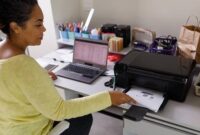
Jujur aja, sebelum dewasa—aku pikir printer tuh cuma buat ngeprint. Ternyata setelah kerja, printer itu ibarat pasangan LDR: kelihatannya simpel, tapi kalau mau “komunikasi” harus lewat banyak tahapan.
Dan di titik itulah aku mulai belajar cara scan di printer ke laptop. Karena kadang kamu nggak punya pilihan. Ada deadline. Ada admin kantor yang menatapmu tanpa ekspresi sambil bilang, “Scan dulu ya.”
Belajar cara scan di printer ke laptop tuh ibarat investasi kecil dalam hidup. Sekali bisa, kamu bakal lebih mandiri dan nggak perlu minjem printer tetangga lagi (yang kadang suka nggak ada di rumah).
2. Hal yang Perlu Disiapkan Sebelum Scan
Sebelum masuk ke teknis cara scan di printer ke laptop, kamu perlu persiapan kecil-kecilan—ibarat pemanasan sebelum olahraga supaya nggak keram.
a. Pastikan printer hidup dan kabel tidak ngambek
Colokin printer. Pastikan lampu menyala. Kalau pakai WiFi, pastikan printer dan laptop ada di jaringan yang sama. Kalau pakai kabel USB, pastikan kabelnya bukan kabel bekas cas HP jaman Nokia.
b. Driver printer terinstal
Kadang printer itu gengsian. Dia nggak mau kerja kalau laptop belum kenalan sama dia.
Jadi download driver sesuai merek—Canon, Epson, HP, Brother.
c. Dokumen tidak kusut
Ini sering disepelekan: kalau kertas kusut, hasil scan bisa miring atau blur. Dan nanti kamu dimarahin admin, walaupun sebenarnya admin juga suka salah scan.
Setelah semua siap, baru deh kita masuk ke langkah inti dari cara scan di printer ke laptop.
3. Cara Scan di Printer ke Laptop (Versi Paling Simpel)
Ini cara paling mainstream yang dipakai banyak orang. Bisa dipakai di berbagai merek printer.
Langkah-langkahnya:
1. Letakkan dokumen di scanner
Angkat tutup scanner → taruh dokumen menghadap kaca → rapikan pada pojok yang ditandai.
2. Buka menu Scan di Windows
Klik Start
Ketik Windows Fax and Scan
Buka aplikasinya
Kalau kamu baru pertama kali buka app ini, jangan panik. Tampilan Windows Fax and Scan memang seperti aplikasi yang dibuat tahun 2003 dan nggak pernah di-update. Yang penting, dia bekerja.
3. Klik “New Scan”
Di bagian kiri atas → klik New Scan.
4. Pilih printer yang benar
Kalau kamu punya dua printer—yang satu buat kerja, yang satu buat dekorasi—pilih yang bener ya.
5. Atur jenis scan
Format: JPEG / PDF / PNG
Warna: Colour / Black & White
Resolusi: biasanya 300 dpi sudah cukup
6. Klik Scan
Tinggal tunggu printer bekerja seperti ninja.
Daaaan… selesai.
Inilah inti dari cara scan di printer ke laptop. Gampang sebenarnya, asal printer nggak bad mood.
4. Cara Scan di Printer ke Laptop via Aplikasi Printer
Ini langkah kedua yang juga sering kupakai. Biasanya masing-masing printer punya aplikasi bawaan yang lebih canggih daripada Windows Fax and Scan.
Contoh aplikasi:
Epson Scan
Canon IJ Scan Utility
HP Smart
Brother iPrint & Scan
Aplikasi-aplikasi ini biasanya punya fitur tambahan seperti:
Auto-crop
Scan banyak halaman jadi satu PDF
Fitur memperbaiki warna
Cara pakainya juga hampir sama: buka aplikasinya → pilih Scan → klik mulai.
Buatku pribadi, ini salah satu cara scan di printer ke laptop yang paling user-friendly.
5. Cara Scan Melalui Printer WiFi (Tanpa Kabel)
Nah, ini yang biasanya bikin orang bingung: “Kalau printernya WiFi, gimana cara scan di printer ke laptop?”
Jawabannya: gampang… asalkan jaringan WiFi sedang tidak drama.
Langkahnya:
Pastikan laptop dan printer tersambung ke WiFi yang sama.
Buka aplikasi bawaan printer.
Cari menu Scan.
Klik dan tunggu prosesnya.
Biasanya hasil scan langsung muncul di laptop tanpa harus colokin apa-apa.
Cara ini sering kupakai kalau lagi males berdiri dan nyari kabel USB.
Pokoknya, untuk cara scan di printer ke laptop, WiFi ini bikin hidup lebih efisien.
6. Cara Scan Jadi PDF (Bukan JPG Lagi)
Ada masanya kamu butuh hasil scan langsung format PDF—supaya nggak dikira upload foto sembarangan.
Berita baiknya, hampir semua aplikasi printer punya opsi Save as PDF.
Kalau lewat Windows Fax and Scan, triknya:
Scan dulu seperti biasa (hasilnya akan jadi JPG).
Klik File → Print.
Pilih Microsoft Print to PDF.
Klik Print dan simpan.
Meskipun ini bukan cara paling elegan, yang penting hasilnya PDF.
Dan ini tetap termasuk bagian dari cara scan di printer ke laptop.
7. Masalah yang Sering Terjadi Saat Scan
Kalau printer hidupnya seperti manusia, dia kadang punya hari buruk.
Berikut beberapa drama yang biasanya muncul waktu praktek cara scan di printer ke laptop:
a. Printer tidak terdeteksi
Solusi: cek driver, cek kabel, restart printer, restart laptop, atau restart hubungan pertemananmu dengan printer.
b. Hasil scan miring
Solusi: posisikan kertas merapat ke pojok kaca.
c. Hasil buram
Solusi: bersihkan kaca scanner pakai tisu lembut atau kain microfiber.
d. Tidak bisa scan lewat WiFi
Solusi: pastikan printer dan laptop satu jaringan. Kadang cuma salah WiFi rumah tetangga saja.
Semua ini hal-hal umum. Bukan kamu yang bodoh. Printernya saja yang kadang moody.
8. Tips Mendapatkan Hasil Scan yang Bagus
Gunakan resolusi minimal 300 dpi
Kertas jangan terlipat
Bersihkan kaca scanner
Pilih mode warna sesuai kebutuhan
Simple tips, tapi bikin hasil cara scan di printer ke laptop jauh lebih bagus.
9. Kesimpulan
Melakukan cara scan di printer ke laptop itu sebenarnya nggak sesulit kelihatannya. Yang penting kamu tahu langkahnya, tahu printermu jenis apa, dan tahu aplikasi apa yang cocok kamu gunakan.
Setelah kamu coba beberapa kali, kamu bakal otomatis hafal dan bisa bantu orang rumah juga.
Kalau mau cara praktis, kamu bisa pakai situs-situs atau software gratis yang bantu gabung PDF, compress hasil scan, atau edit dokumen biar rapi.
Jadi, jangan takut coba ya! Sekarang giliran kamu praktek cara scan di printer ke laptop, biar hidup per-dokumen-anmu makin mudah.
FAQ (Pertanyaan yang Sering Ditanyakan)
1. Apakah semua printer bisa scan?
Tidak. Hanya printer jenis All-in-One (AIO) yang bisa scan.
2. Bagaimana kalau printer tidak muncul di laptop?
Cek driver, cek koneksi (WiFi/USB), dan coba restart printer.
3. Bisa nggak scan lewat HP tapi hasilnya dikirim ke laptop?
Bisa. Gunakan aplikasi printer (HP Smart, Epson iPrint). Scan via HP, lalu kirim hasilnya ke laptop.
4. Format hasil scan yang paling baik apa?
Untuk dokumen, PDF lebih rapi. Untuk gambar, JPG atau PNG.
5. Kalau mau scan banyak halaman jadi satu PDF gimana?
Gunakan aplikasi bawaan printer. Biasanya ada opsi Add Page atau Combine PDF.
Baca Juga Cara Mudah Scan Barcode WiFi Xiaomi: Panduan Santai Ala Curhat Teman Sendiri 2025



