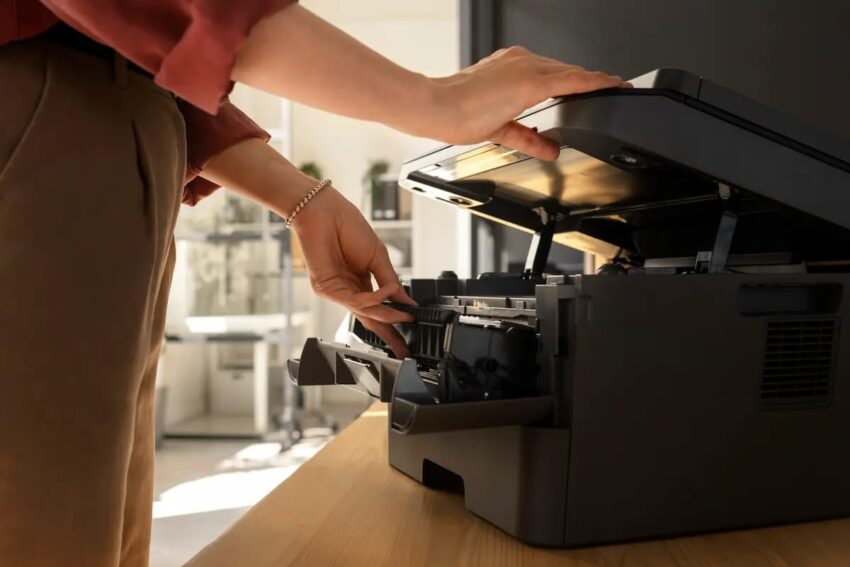
Baca Artikel di http://bacaankita.comHalo teman-teman! Gimana kabarnya? Harapannya sih semua pada baik-baik aja dan printer Kalian enggak ngambek di tengah deadline. Hari ini saya mau ngobrol santai soal cara scan di printer Epson — ya, si “pencetak yang juga bisa nyelam” alias bisa scan dokumen. Jadi kalau selama ini Kalian cuma pake printer Epson buat cetak doang, yuk kita ulik juga fitur scan-nya. Santai aja, nggak perlu bingung, saya bahas step by step dengan gaya ala ngobrol sama teman.
Pembukaan
Kalau Kalian sering kerja dari rumah atau kuliah online, pasti pernah dong disuruh kirim dokumen dalam bentuk digital: KTP, ijazah, kontrak, ataupun tugas yang harus discan. Nah, salah satu cara paling gampang adalah dengan menggunakan printer yang punya fitur scanner — contohnya Epson (sering disebut “Epson”). Dalam artikel ini saya akan jelaskan cara scan di printer Epson dengan bahasa yang ringan tapi tetap informatif. Jadi setelah membaca ini, Kalian bisa langsung praktek dan enggak panik kalau disuruh scan mendadak. Oke, siap? Yuk kita mulai!
Kenapa harus tahu “cara scan di printer Epson”?
Baiklah, sebelum masuk ke langkah-langkahnya, kita cek dulu kenapa penting banget tahu cara scan di printer Epson ini:
Banyak printer Epson model inkjet atau multifungsi (misalnya seri L-series) yang bukan cuma bisa cetak tapi juga scan. kumparan+1
Kalau kita tahu cara scan di printer Epson dengan baik, kita bisa menghemat waktu: enggak usah ke fotokopi atau jasa scan lagi, tinggal di rumah.
Hasil scan bisa disimpan dalam format digital (PDF, JPG) dan langsung dikirim lewat email atau upload ke sistem submission tugas/kerja.
Dengan tahu trik-triknya, hasil scan bisa lebih rapi, kualitas bagus, dan dokumen siap pakai. Misalnya resolusi, format file, folder penyimpanan — semua bisa diatur. download4.epson.biz+1
Jadi ya, menguasai cara scan di printer Epson itu kayak punya super-power kecil di rumah. Praktis!
Persiapan sebelum melakukan scan
Oke, sebelum kita tekan tombol scan dan jepret dokumennya, ada beberapa hal yang perlu dipersiapkan agar proses berjalan mulus. Ini bagian penting dari “cara scan di printer Epson”.
Pastikan printer Epson sudah terhubung ke komputer atau laptop Anda — bisa lewat kabel USB atau, jika model mendukung, lewat WiFi. Tanpa koneksi, ya enggak bisa scan. IndoRental+1
Pasang driver dan software scan Epson — seperti aplikasi Epson Scan 2 kalau modelnya mendukung. Tanpa software ini kita enggak bisa setting-setting scan dengan baik. download4.epson.biz+1
Siapkan dokumen yang akan discan: bereskan posisinya, pastikan halaman yang ingin discan menghadap kaca scanner, bersihkan debu jika perlu. SMK YPT 2 Purbalingga+1
Pastikan ruang penyimpanan di komputer cukup agar hasil scan bisa tersimpan (terutama kalau scan dengan resolusi tinggi maka ukuran filenya bisa besar).
Kenali mode scan — beberapa software menyediakan mode otomatis, home, office, profesional. Dalam “cara scan di printer Epson” kita bisa memilih yang sesuai kebutuhan. IndoRental+1
Kalau semua ini sudah siap, maka kita siap melanjutkan ke langkah utama: benar-benar melakukan scan.
Langkah-langkah “cara scan di printer Epson”
Oke teman-teman, sekarang bagian inti: bagaimana cara scan di printer Epson secara umum. Karena tiap model bisa sedikit beda, tapi prinsipnya mirip. Saya kasih versi umum yang bisa diterapkan ke banyak model Epson. Jadi jangan khawatir kalau printer Kalian bukan seri yang persis disebut.
Langkah A: Letakkan dokumen
Nyalakan printer Epson Anda.
Buka tutup scanner (bagian kaca di atas).
Letakkan dokumen yang ingin discan, menghadap kaca scanner. Pastikan posisi rapi dan rata agar hasilnya tidak miring atau terpotong. kumparan+1
Tutup penutupnya dengan hati-hati.
Langkah B: Jalankan aplikasi scan di komputer
Di komputer/laptop, buka aplikasi Epson Scan 2 atau aplikasi scan bawaan Epson. download4.epson.biz+1
Pilih sumber “Document” atau “Flatbed” kalau dokumennya di kaca.
Pilih ukuran dokumen (A4, Letter, atau ukuran khusus) dan orientasi (potrait/landscape) jika aplikasi menyediakan. download4.epson.biz+1
Pilih jenis file yang Anda inginkan (PDF, JPG, PNG) dan tempat penyimpanan.
Atur resolusi (dpi) — jika hanya teks biasa, 150-300 dpi bisa cukup; untuk foto atau warna penuh bisa lebih tinggi. Scribd+1
(Opsional) Jika Anda ingin hasil yang lebih profesional, pilih mode “Office” atau “Professional” untuk mengatur warna, kontras, cropping, dsb. IndoRental
Langkah C: Lakukan proses scan
Setelah pengaturan selesai, klik tombol Scan atau Pindai di aplikasi.
Tunggu hingga proses selesai — printer akan bekerja, lampu mungkin berkedip, dan komputer akan menerima hasilnya.
Setelah selesai, buka folder penyimpanan yang sudah Anda tentukan tadi dan cek hasil scan: pastikan dokumen terbaca jelas, tidak miring, tidak terpotong.
Langkah D: Simpan dan gunakan hasil scan
Nama file bisa diganti agar mudah dicari nanti, misalnya “KTP_Joko2025.pdf” atau “Tugas_AI_Semester5.jpg”.
Format PDF cocok kalau dokumennya multi-halaman atau ingin dikirim ke instansi. Format JPG/PNG cocok kalau hanya satu halaman dan gambar.
Pastikan folder penyimpanannya jelas agar nanti tidak “hilang”.
Kalau perlu, backup hasil scan di cloud atau flash-drive agar aman.
Dengan mengikuti langkah ini, Anda sudah bisa melakukan cara scan di printer Epson dengan baik. Enak kan?
Tips tambahan supaya hasil scan makin ciamik
Karena kita ngobrol santai, maka saya kasih beberapa tips tambahan yang sering berguna banget:
Kalau dokumen original agak kusam atau berwarna, di aplikasi scan pilih mode warna (color) dan resolusi sedikit lebih tinggi supaya hasil lebih tajam.
Jika hanya teks hitam-putih (misalnya surat, formulir), bisa pilih mode hitam-putih (black & white) atau skala abu-abu, agar ukuran file tidak terlalu besar.
Pastikan kaca scanner bersih — debu atau sidik jari bisa mengganggu hasil scan.
Jangan menekan tutup kaca terlalu keras, terutama jika dokumennya agak tebal. Biarkan scanner kaca menutup normal.
Kalau banyak halaman (multi-page), lihat apakah model Epson Anda mendukung ADF (Automatic Document Feeder) supaya tidak harus membuka tutup kaca satu per satu.
Sesuaikan folder hasil scan agar tidak bercampur: misalnya buat folder “Hasil Scan 2025” agar rapi.
Jika akan mengirim hasil scan via email atau upload, cek dulu ukuran filenya. Kalau terlalu besar, bisa dikompres atau set resolusi di scan lebih rendah.
Dengan tips-tips di atas, maka “cara scan di printer Epson” yang Anda lakukan bukan cuma berhasil saja, tapi hasilnya juga berkualitas.
Contoh kasus: “cara scan di printer Epson” dengan seri populer
Untuk memperjelas, saya tunjukin contoh spesifik beberapa seri Epson dan bagaimana langkahnya secara ringkas:
Seri Epson L3210: Pada artikel di situs Kumparan, dijelaskan bahwa sebelum melakukan cara scan di printer Epson L3210, pengguna harus memastikan driver terpasang dan printer sudah terhubung ke PC. kumparan
Seri Epson L3110: Ada video tutorial yang mengulas cara scan dokumen menggunakan printer Epson L3110 dengan langkah-langkah jelas. YouTube+1
Aplikasi Epson Scan 2 secara umum: Panduan resmi Epson menyebutkan tentang cara menggunakan Epson Scan 2 untuk melakukan pemindaian (cara scan di printer Epson) dengan pengaturan yang bisa disesuaikan. download4.epson.biz
Jadi ya, meskipun modelnya beda, prinsip “cara scan di printer Epson” tetap berlaku: pastikan koneksi, driver, aplikasi scan, posisi dokumen, pengaturan scan, lalu simpan hasilnya.
Error atau kendala umum & cara mengatasinya
Karena sehari-hari pasti ada aja kendala (ya kita kan manusia), maka saya juga ulas beberapa error yang sering muncul ketika kita melakukan cara scan di printer Epson dan bagaimana solusinya:
Printer tidak terdeteksi di komputer: Bisa jadi driver belum terinstal atau koneksi USB/WiFi belum aktif. Solusinya: instal driver Epson terbaru, sambungkan kembali USB, atau cek koneksi jaringan WiFi jika menggunakan scanner jaringan.
Hasil scan miring atau bagian terpotong: Posisi dokumen di kaca tidak rata atau tutup scanner terbuka selama proses. Solusinya: letakkan ulang dokumen agar rata, tutup scanner dengan benar, dan gunakan preview sebelum scan jika tersedia.
Hasil scan terlalu gelap atau buram: Mungkin resolusi terlalu tinggi atau dokumennya buram. Solusinya: bersihkan kaca scanner, atur resolusi yang sesuai, atau gunakan mode “Office”/“Professional” untuk mengatur kontras/ketajaman.
File hasil scan terlalu besar untuk dikirim email: Jika Anda menggunakan resolusi tinggi atau format gambar. Solusinya: pilih resolusi lebih rendah (misalnya 150-300 dpi), atau simpan dalam format PDF dengan kompresi ringan.
Aplikasi Epson Scan 2 tidak muncul atau crash: Bisa karena driver konflik atau aplikasi belum kompatibel dengan OS terbaru. Solusinya: uninstall aplikasi lama, download versi terbaru dari situs Epson, dan restart komputer.
Dengan mengetahui kendala-kendala ini, Anda bisa lebih siap saat melakukan cara scan di printer Epson dan tidak panik kalau ada yang “ngadat”.
Kenapa hasil scan harus bagus?
Mungkin ada yang nanya: “Ah, masa hasil scan enggak bagus juga nggak apa-apa sih?” Eits, saya kasih 3 alasan kenapa hasil scan yang bagus itu penting:
Profesionalisme — Kalau untuk keperluan resmi (misalnya kirim ke kantor, instansi, kampus), hasil scan yang rapi dan jernih memberi kesan bahwa Anda teliti dan serius.
Mudah dibaca & diproses — Bila hasil scan blur atau miring, penerima bisa bingung, atau sistem otomatis instansi bisa gagal mengenali teks (jika ada OCR).
Pengarsipan digital jangka panjang — Jika Anda menyimpan dokumen penting dalam bentuk digital, akan lebih berguna jika file-nya jelas dan ukurannya tidak terlalu besar. Jadi nanti kalau dibutuhkan Anda enggak harus cari ulang karena hasilnya jelek.
Jadi ketika kita berbicara cara scan di printer Epson, bukan cuma asal tekan tombol “Scan”, tapi juga mempertimbangkan kualitas hasilnya.
Ayo praktek sekarang
Oke teman-teman, setelah semua ini dibahas, saya ajak Anda untuk langsung mencobanya. Ambil satu dokumen — bisa KTP, sertifikat, tugas kuliah — lalu praktekkan cara scan di printer Epson yang sudah kita bahas: Siapkan printer, posisikan dokumen, buka aplikasi scan, pilih pengaturan sesuai kebutuhan, tekan scan, lalu cek hasilnya. Kalau perlu, buat folder khusus hasil scan agar rapi.
Coba dulu deh, biar nanti kalau butuh mendadak, Anda sudah jago dan enggak kebingungan.
Kesimpulan
Oke, buat recap cepat: Artikel ini sudah membahas cara scan di printer Epson dari pembukaan yang santai, kenapa penting, persiapan yang harus dilakukan, langkah-langkah yang mudah diikuti, tips tambahan untuk hasil maksimal, contoh kasus beberapa seri Epson, hingga kendala yang sering muncul dan solusinya. Semua dibahas dengan gaya ngobrol santai tapi tetap profesional — seperti kita ngobrol di kedai kopi sambil sesekali ketawa kecil karena printer ngambek. 😉
Jadi setelah membaca ini saya harap Anda enggak cuma mengerti secara teori, tapi juga siap praktek. Yuk, langsung coba cara scan di printer Epson sekarang juga! Kalau ada model Epson spesifik yang Kalian punya dan pengaturan yang membingungkan, kabari saya ya — kita pecahkan bareng-bareng.
FAQ (Pertanyaan Umum)
1. Apakah semua printer Epson bisa scan?
Jawab: Tidak semua model Epson punya fitur scan. Model “multifungsi” atau “all-in-one” biasanya punya fitur scan. Sebelum mencoba cara scan di printer Epson, cek dulu apakah printer Anda mendukung scanner.
2. Format file apa yang umum di hasil scan?
Hasil scan bisa disimpan sebagai PDF, JPG, PNG, tergantung pengaturan di aplikasi. Format PDF sering dipakai untuk dokumen multi-halaman. Format JPG/PNG cocok untuk satu halaman atau gambar.
3. Resolusi ideal untuk scan dokumen teks biasa?
Untuk teks biasa, resolusi di kisaran 150-300 dpi sudah cukup agar ukuran file tidak terlalu besar tapi teks tetap terbaca jelas.
4. Apakah bisa scan tanpa komputer (langsung dari printer)?
Beberapa model Epson punya tombol scan langsung di printer atau fitur WiFi scan, jadi ya bisa. Namun penggunaan aplikasi di komputer biasanya memberi kontrol lebih baik atas hasil.
5. Hasil scan miring atau terpotong, bagaimana memperbaikinya?
Coba ratakan posisi dokumen di kaca scanner, pastikan tutup scanner tertutup sempurna, dan gunakan fitur preview di aplikasi scan untuk memastikan posisi sebelum menekan scan.
Baca Juga 5 Cara Scan di Printer dengan Mudah: Panduan Santai Biar Nggak Bingung Lagi!



