Table of Contents
ToggleCara Scan di Printer: Panduan Santai Buat Kamu yang Nggak Mau Ribet!
Baca Artikel di http://bacaankita.comPernah nggak sih kamu disuruh ngirim dokumen hasil scan, tapi malah bengong di depan printer karena nggak tahu cara mulainya? Tenang, kamu nggak sendirian. Banyak banget orang yang masih bingung cara scan di printer, padahal sebenarnya gampang banget asal tahu triknya.
Nah, di artikel ini, aku bakal bahas cara scan di printer dengan bahasa santai dan step-by-step yang bisa kamu ikuti tanpa pusing. Nggak perlu jadi teknisi, cukup ikuti panduannya dan dalam waktu lima menit, kamu udah bisa hasilin file hasil scan yang rapi dan siap dikirim ke dosen, HRD, atau siapa pun yang minta.
🧩 Kenapa Harus Tahu Cara Scan di Printer?
Sebelum lanjut ke langkah-langkah cara scan di printer, coba pikir: berapa kali kamu diminta kirim dokumen dalam bentuk PDF atau JPG? Dari urusan kampus, kerja, sampai administrasi online, semuanya butuh hasil scan. Jadi, tahu cara scan di printer itu bukan cuma penting, tapi bisa nyelametin kamu dari drama “tolongin aku dong, gimana cara scannya?” tiap kali butuh.
Selain itu, punya kemampuan cara scan di printer juga bikin kamu lebih mandiri. Kamu nggak perlu repot ke tempat fotokopi cuma buat scan KTP atau ijazah. Cukup duduk manis di rumah, colok kabel printer, dan selesai deh.
🖨️ Persiapan Sebelum Mulai Scan
Sebelum praktik, ada beberapa hal penting yang harus kamu siapin biar proses cara scan di printer berjalan lancar:
Pastikan printer sudah terhubung ke laptop/PC.
Entah pakai kabel USB atau WiFi (kalau printermu mendukung wireless).Cek driver printer sudah terinstal.
Biasanya, kalau printer baru pertama kali dipakai, kamu perlu install CD driver atau download dari situs resmi printer.Bersihkan kaca scanner.
Ini penting biar hasil scan nggak ada noda atau bayangan aneh.Siapkan dokumen yang mau discan.
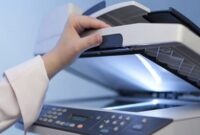
Letakkan dengan posisi yang benar (biasanya menghadap ke bawah) di kaca scanner.
Nah, kalau semua udah siap, kita lanjut ke inti pembahasan: cara scan di printer itu kayak gimana sih?
🧠 Langkah-Langkah Cara Scan di Printer (Semua Merek Bisa!)
Oke, sekarang saatnya kita bahas step-by-step cara scan di printer yang bisa kamu terapkan di berbagai merek printer seperti Canon, Epson, HP, atau Brother.
1. Buka aplikasi scan di komputer
Biasanya, setelah kamu pasang driver printer, otomatis bakal ada aplikasi scan seperti “Canon IJ Scan Utility” atau “Epson Scan.” Kalau nggak ada, kamu bisa juga pakai aplikasi bawaan Windows seperti Windows Fax and Scan.
2. Pilih printer yang kamu gunakan
Klik “New Scan”, lalu pilih printer dari daftar yang muncul. Ini langkah penting dalam cara scan di printer, karena kalau salah pilih, hasilnya bisa gagal.
3. Atur format dan resolusi
Kamu bisa pilih mau hasilnya disimpan sebagai PDF, JPEG, atau format lain. Untuk dokumen, biasanya PDF lebih aman.
4. Preview dulu hasilnya
Sebelum benar-benar scan, klik “Preview.” Di sini kamu bisa cek posisi kertas, kerapian, dan area yang mau discan.
5. Klik tombol Scan
Nah, ini bagian paling satisfying dari cara scan di printer — tinggal klik “Scan”, tunggu beberapa detik, dan… tadaaa! Hasilnya muncul di layar.
6. Simpan hasil scan
Kamu bisa simpan hasilnya di folder mana aja yang kamu mau. Biasanya, hasil scan default tersimpan di folder “Documents > Scanned Documents.”
7. Cek ulang hasilnya
Pastikan hasil scan jelas dan tidak miring. Kalau masih kurang oke, ulangi langkah-langkah cara scan di printer sampai hasilnya sesuai keinginan.
💡 Tips Tambahan Biar Scan Kamu Lebih Maksimal
Gunakan resolusi tinggi (300 dpi atau lebih) kalau kamu butuh hasil tajam untuk dokumen penting.
Kalau printer error lampu berkedip, coba restart printer dulu.
Untuk dokumen berwarna, pilih opsi “Color Scan.”
Simpan hasil scan langsung ke Google Drive biar aman dari hilang file.
Kalau printer kamu mendukung service mode, manfaatkan fitur itu buat memperbaiki hasil scan yang kurang maksimal.
⚙️ Cara Scan di Printer Melalui HP
Nggak punya laptop? No problem! Sekarang kamu juga bisa menerapkan cara scan di printer langsung dari HP.
Cukup download aplikasi resmi printer kamu (misalnya Canon PRINT Inkjet/SELPHY atau HP Smart App), lalu:
Hubungkan printer dan HP ke jaringan WiFi yang sama.
Buka aplikasinya dan pilih menu “Scan.”
Letakkan dokumen di scanner, lalu tekan tombol scan dari HP.
Hasilnya bisa langsung kamu simpan di HP dalam bentuk PDF atau JPG.
Simple banget, kan?
🚨 Masalah Umum Saat Scan dan Solusinya
1. Printer nggak terbaca di komputer
→ Cek kabel USB atau koneksi WiFi. Kadang, masalah sepele kayak kabel longgar bisa bikin kamu stres.
2. Hasil scan buram
→ Coba bersihkan kaca scanner dan tingkatkan resolusi.
3. File hasil scan nggak bisa dibuka
→ Pastikan format file sesuai (PDF/JPG). Kalau masih error, coba rename file-nya.
4. Printer ngedip terus
→ Bisa jadi masalah driver. Reinstall atau update driver dari situs resmi printer.
Masalah-masalah di atas sering muncul saat orang baru belajar cara scan di printer, tapi semuanya bisa diatasi dengan sabar dan langkah yang benar.
🎯 Kesimpulan

Jadi, belajar cara scan di printer itu sebenarnya gampang banget, asal kamu tahu langkah dan triknya. Mulai dari nyiapin dokumen, buka aplikasi scan, sampai simpan hasilnya, semuanya bisa kamu lakukan tanpa bantuan orang lain.
Kalau printer kamu error, jangan langsung panik. Coba ulangi langkahnya pelan-pelan, dan ingat: cara scan di printer ini bisa dilakukan baik lewat laptop maupun HP, tergantung alat yang kamu punya.
Coba praktikkan sekarang juga dan lihat betapa mudahnya hidup kalau kamu udah paham cara scan di printer!
❓FAQ (Pertanyaan yang Sering Ditanyakan)
1. Apakah semua printer bisa digunakan untuk scan?
Tidak semua. Pastikan printer kamu punya fitur “Scan” atau “All in One” (print, scan, copy).
2. Bagaimana kalau hasil scan terlalu gelap?
Kamu bisa atur kontras atau brightness di aplikasi scan sebelum menyimpan.
3. Apakah bisa scan langsung dari HP tanpa kabel?
Bisa banget! Asal printer kamu mendukung WiFi atau Bluetooth, kamu bisa ikuti cara scan di printer lewat aplikasi resmi.
4. Kenapa hasil scan saya buram atau miring?
Kemungkinan dokumen nggak diletakkan rata di kaca scanner. Pastikan posisinya pas.
5. Apakah perlu software tambahan untuk scan?
Nggak wajib. Tapi software resmi dari printer biasanya bikin hasilnya lebih optimal dan gampang diatur.
Kalau kamu suka artikel ini, cobain deh langsung cara scan di printer di rumah. Siapa tahu, kamu jadi makin jago dan bisa bantu orang lain yang masih bingung.
Baca Juga Cara Reset Printer Canon MP287 Tanpa Software: Solusi Praktis Buat Kamu yang Nggak Mau Ribet