
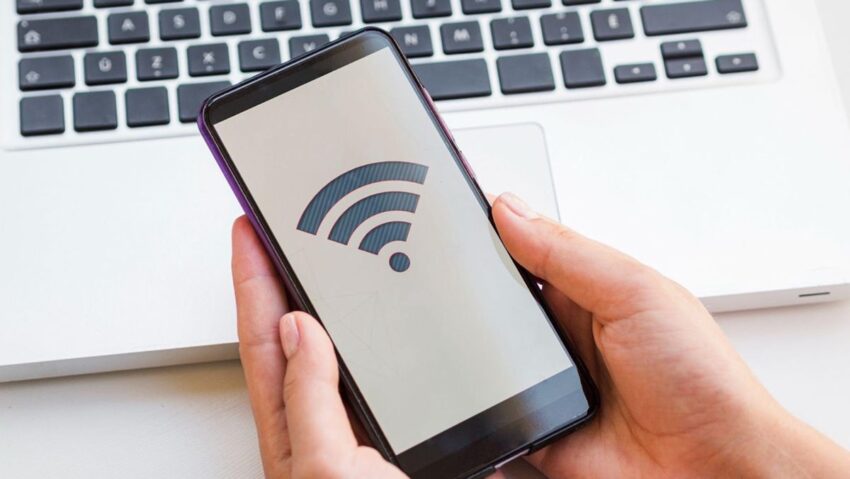
Baca Artikel di http://bacaankita.comPernah nggak sih kamu lagi nongkrong di rumah teman, terus dia bilang, “WiFi-nya pakai aja, tinggal scan barcode kok.” Nah, di situlah biasanya banyak orang mulai panik: scan barcode wifi itu gimana caranya, bro? 😅
Tenang, kali ini aku bakal ngobrol santai tentang cara scan barcode wifi biar kamu nggak ketinggalan zaman. Karena jujur aja, sekarang hampir semua HP terbaru sudah punya fitur bawaan buat memindai QR code WiFi tanpa perlu ribet install aplikasi tambahan. Bahkan ada juga trik kalau mau pindahin WiFi dari hp ke hp atau bahkan dari hp ke laptop tanpa aplikasi.
Jadi, siap-siap ya. Artikel ini bakal panjang tapi mengalir kayak lagi ngobrol santai. Kita bakal bahas step by step, trik tambahan, sampai FAQ biar nggak ada pertanyaan yang nyangkut di kepala.
Kenapa Harus Tahu Cara Scan Barcode WiFi?


Oke, sebelum masuk ke teknis, pertanyaan penting dulu: kenapa sih repot-repot belajar cara scan barcode wifi? Jawabannya simpel, karena zaman sekarang berbagi password manual itu kayak balik ke era SMS 300 perak.
Bayangin, harus ngetik huruf besar kecil, angka, tanda baca… salah satu karakter aja, gagal connect. Nah, dengan cara scan kode QR WiFi, kamu tinggal arahkan kamera ke barcode, klik connect, dan selesai. Hemat waktu, hemat tenaga, hemat emosi.
Selain itu:
-
Buat yang sering pindah koneksi dari hp ke laptop, scan barcode lebih cepat dibanding masukin password panjang.
-
Kalau kamu mau share WiFi ke teman, tinggal tunjukin barcode WiFi di hp, mereka bisa scan langsung.
-
Nggak perlu lagi install banyak aplikasi scan wifi, karena kebanyakan HP udah ada fitur scanner bawaan.
Cara Scan Barcode WiFi di HP Android
Nah, masuk ke bagian paling sering ditanyain. Mayoritas orang pakai Android, jadi kita bahas dulu.
-
Buka Pengaturan WiFi
Pergi ke Settings > WiFi. -
Pilih Jaringan yang Sedang Terhubung
Biasanya ada opsi “Bagikan” atau ikon QR code. -
Tampilkan Barcode WiFi
HP kamu bakal menampilkan kode QR lengkap dengan SSID dan password WiFi. -
Scan dengan HP Lain
Temanmu cukup buka kamera atau aplikasi scan barcode wifi, arahkan ke kode QR, dan jreng… langsung connect.
Cara ini disebut juga cara scan wifi di hp tanpa ribet. Bahkan, banyak HP terbaru kayak Xiaomi, Samsung, Oppo, Realme sudah menyediakan fitur ini bawaan.
Cara Scan Barcode WiFi di iPhone
Buat pengguna iPhone juga nggak kalah gampang.
-
Kalau ada barcode WiFi, cukup buka aplikasi kamera.
-
Arahkan kamera ke barcode.
-
Nanti akan muncul notifikasi pop-up “Join WiFi Network”.
-
Klik, dan selesai.
Itu yang bikin iPhone selalu kelihatan simpel, karena fitur hp scanner barcode udah nyatu sama kamera default.
Cara Scan Barcode WiFi dari HP ke HP
Ini sering banget jadi kebutuhan. Misalnya kamu lagi punya WiFi di HP A, dan temanmu mau ikut connect di HP B.
-
HP A buka pengaturan WiFi > pilih jaringan > tampilkan QR code.
-
HP B tinggal buka kamera, arahkan ke QR code itu.
-
Dalam hitungan detik, koneksi tersambung.
Gampang banget kan? Jadi nggak perlu repot kasih password panjang. Ini juga trik paling aman dibanding nyebarin password manual.
Cara Scan Barcode WiFi dari HP ke Laptop Tanpa Aplikasi
Nah, ini biasanya bikin orang bingung. Tapi sebenarnya gampang banget.
-
Buka QR Code di HP (dari jaringan WiFi yang terhubung).
-
Gunakan Kamera Laptop atau Website QR Scanner
Kamu bisa buka situs gratisan di browser laptop, pilih opsi “Scan QR via Webcam”. -
Barcode Terbaca
Situs akan menampilkan SSID dan password WiFi. Tinggal copy-paste ke laptop.
Jadi, ini bisa disebut trik cara barcode wifi di laptop. Nggak perlu install software tambahan, cukup manfaatkan browser.
Aplikasi Scan WiFi dan Barcode WiFi
Walaupun kebanyakan HP sudah bisa scan barcode bawaan, kadang ada kondisi khusus di mana kita butuh aplikasi tambahan. Misalnya, barcode muncul di bentuk gambar yang sudah discreenshot.
Beberapa aplikasi barcode wifi yang populer:
-
QR & Barcode Scanner
-
WiFi QR Code Scanner
-
Google Lens (udah bawaan di banyak HP Android)
Dengan aplikasi ini, kamu bisa scan barcode bukan cuma lewat kamera, tapi juga dari gambar. Cocok buat kondisi di mana barcode udah difoto duluan.
Cara Memindai Kode QR WiFi Lewat Kamera Bawaan
Kalau HP kamu tergolong baru, coba buka aplikasi kamera dan arahkan ke barcode WiFi. Kalau muncul pop-up “Connect to WiFi”, berarti HP kamu sudah mendukung cara scan wifi langsung tanpa aplikasi tambahan.
Kalau nggak muncul? Tenang, kamu bisa pakai Google Lens yang biasanya sudah ada di Google Assistant atau aplikasi foto bawaan HP.
Kenapa Cara Barcode WiFi Lebih Aman?
Selain simpel, cara barcode wifi juga lebih aman. Password nggak langsung kelihatan di layar, kecuali kamu benar-benar buka detail kode QR-nya. Jadi, lebih kecil kemungkinan password bocor ke sembarang orang.
Selain itu, setiap kali ada teman scan, mereka nggak perlu ngetik ulang password. Cukup klik connect.
Tips Tambahan Biar Makin Lancar
-
Gunakan Aplikasi Resmi – Kalau mau scan pakai aplikasi, pilih yang terpercaya biar data nggak bocor.
-
Screenshot QR Code WiFi – Simpan QR code di galeri. Jadi kalau ada teman datang, tinggal buka gambar, nggak perlu bolak-balik ke pengaturan.
-
Update Sistem HP – Kadang fitur scan baru muncul setelah update software.
-
Coba Scan di Tempat Terang – Kalau cahayanya redup, kadang kamera susah nangkep barcode.
Kesimpulan: Cara Scan Barcode WiFi itu Gampang, Coba Sendiri!
Jadi, sekarang kamu udah tahu berbagai trik cara scan barcode wifi baik dari hp ke hp, dari hp ke laptop tanpa aplikasi, atau pakai aplikasi tambahan kalau dibutuhkan. Intinya, nggak ada alasan lagi buat ribet masukin password manual.
Sekarang tinggal dicoba aja di rumah. Coba buka pengaturan WiFi, cari opsi barcode, terus scan pakai HP lain. Dijamin lebih cepat dan praktis.
Kalau masih bingung, coba juga situs-situs scan QR online lewat laptop. Jadi, kapan pun ada yang tanya cara connect WiFi tanpa ribet, kamu udah bisa pamer skill. 😉
FAQ Seputar Cara Scan Barcode WiFi
1. Apakah semua HP bisa scan barcode WiFi?
Nggak semua, tapi hampir semua HP Android terbaru dan iPhone udah ada fitur bawaan buat scan barcode WiFi.
2. Bagaimana cara scan barcode WiFi dari gambar?
Kamu bisa pakai Google Lens atau aplikasi scan barcode wifi pihak ketiga untuk membaca QR dari screenshot.
3. Bisa nggak scan barcode WiFi di laptop tanpa aplikasi?
Bisa, cukup gunakan situs QR scanner online lewat kamera laptop. Ini disebut juga cara scan barcode wifi dari hp ke laptop tanpa aplikasi.
4. Kalau barcode WiFi nggak kebaca, solusinya apa?
Pastikan cahaya cukup, kamera fokus, atau coba pakai aplikasi scan wifi tambahan.
5. Apakah aman berbagi WiFi lewat barcode?
Aman, karena password nggak langsung terlihat. Tapi tetap hati-hati, jangan asal kasih barcode ke orang yang nggak dikenal.
👉 Nah, gimana menurutmu? Mau aku tambahin storytelling kocak ala Raditya Dika biar lebih “nge-blend” sama gaya konten kreator santai, atau cukup dengan gaya informatif-santai yang kayak gini?
Baca Juga 8 Cara Menghapus Akun Google di HP dengan Mudah dan Aman



