
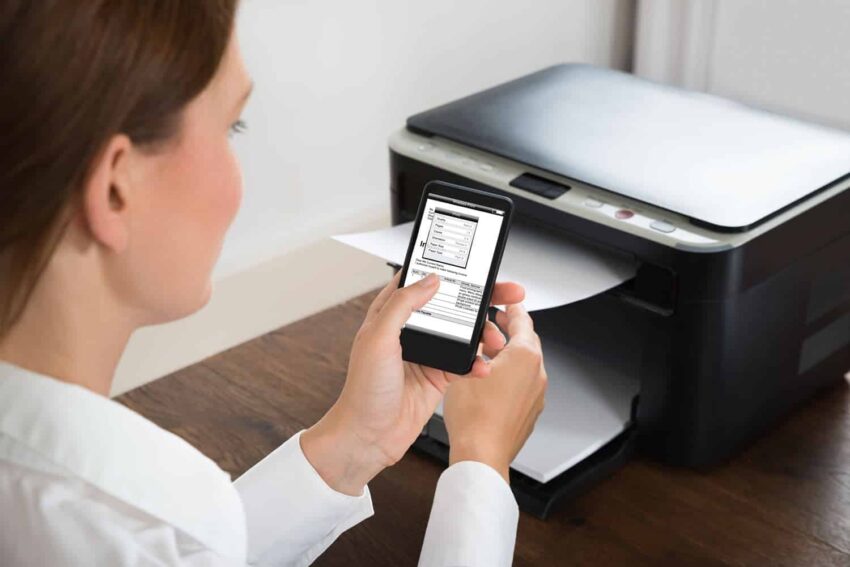
Baca Artikel di http://bacaankita.comPernah nggak sih kamu lagi buru-buru, ada file penting di WhatsApp atau email, tapi nggak bawa laptop? Pusing deh mikirin gimana cara ngeprint. Nah, kabar baiknya, sekarang udah ada banyak banget cara print lewat HP yang simpel dan praktis. Nggak perlu ribet buka laptop, cukup dari smartphone kamu, semua dokumen bisa langsung tercetak rapi.
Di artikel ini, gue bakal bahas detail gimana trik cara print lewat HP dengan berbagai metode. Mulai dari pakai printer wireless, penggunaan USB OTG, sampai aplikasi khusus buat mencetak dokumen dari HP. Jadi, siap-siap deh karena setelah baca ini, urusan print-printan kamu bakal jauh lebih gampang.
Table of Contents
ToggleKenapa Harus Tahu Cara Print Lewat HP?

Oke, sebelum masuk ke teknis, coba gue kasih gambaran. Bayangin kamu lagi di kampus, dosen tiba-tiba minta hardcopy tugas. Laptop? Ketinggalan di rumah. Printer? Ada di perpustakaan, tapi kamu cuma bawa HP. Nah, kalau kamu ngerti cara print lewat HP, masalah kayak gini jadi bukan drama lagi.
Apalagi sekarang printer sebagai perangkat utama udah makin canggih. Hampir semua tipe baru mendukung fitur modern kayak koneksi WiFi, penggunaan bluetooth, bahkan ada yang langsung terkoneksi sama cloud storage. Jadi, ngeprint dari HP tuh sekarang udah jadi hal biasa.
1. Cara Print Lewat HP dengan Printer Wireless
Kalau kamu punya printer wireless, hidupmu bakal jauh lebih mudah. Tinggal sambungin printer ke jaringan WiFi, lalu koneksikan HP ke jaringan yang sama.
Biasanya, kamu tinggal pilih dokumen, klik ikon print, dan boom—mencetak dokumen dari HP langsung jalan. Banyak merek printer juga punya aplikasi bawaan biar prosesnya makin gampang. Misalnya HP Smart, Canon Print, atau Epson iPrint.
2. Cara Print Lewat HP dengan Bluetooth
Nggak semua orang punya WiFi stabil, makanya penggunaan bluetooth bisa jadi alternatif. Beberapa printer, khususnya portable printer, udah support koneksi ini.
Langkahnya:
-
Aktifkan bluetooth di HP.
-
Pairing dengan printer.
-
Pilih file yang mau diprint, lalu klik opsi share → print.
Sederhana banget kan? Ini cocok kalau kamu suka mobile dan sering cetak dokumen di perjalanan.
3. Cara Print Lewat HP Menggunakan USB OTG
Kalau printer kamu model lama yang belum support WiFi atau bluetooth, tenang aja. Kamu bisa manfaatin penggunaan USB OTG.
Caranya:
-
Siapkan kabel USB printer dan colokin ke HP pakai kabel OTG.
-
Download aplikasi print manager sesuai merek printer.
-
Pilih file → klik print.
Dengan trik ini, bahkan printer jadul bisa dipakai buat cara print lewat HP. Jadi, nggak ada alasan lagi bilang “printerku kuno, nggak bisa buat ngeprint dari HP.”
4. Cara Print Lewat HP dengan Aplikasi Khusus
Setiap merek printer biasanya punya aplikasi khusus untuk print. Ini bener-bener memudahkan karena kita nggak perlu ribet setelan manual.
Contohnya:
-
HP Smart (untuk printer HP)
-
Canon PRINT Inkjet/SELPHY
-
Epson iPrint
-
Brother iPrint&Scan
Dengan aplikasi ini, kamu bisa mencetak dokumen dari HP dalam berbagai format: PDF, Word, bahkan langsung dari galeri foto.
5. Cara Print Lewat HP Tanpa Aplikasi
Nah, kalau kamu males download aplikasi tambahan, masih bisa kok. Asalkan printer kamu udah mendukung fitur bawaan Android atau iOS.
Biasanya langkahnya gini:
-
Buka dokumen di Google Docs atau PDF Viewer.
-
Klik ikon tiga titik → pilih “Print”.
-
Pilih printer yang udah terkoneksi via koneksi WiFi.
Beresss. Ini cara paling cepat buat ngeprint kalau lagi buru-buru.
6. Cara Print Lewat HP Menggunakan Cloud
Sekarang makin banyak printer modern yang terhubung ke layanan cloud. Jadi, kamu bisa upload dokumen ke Google Drive atau Dropbox, lalu langsung cetak dari situ.
Metode ini berguna banget buat kamu yang sering kerja tim. Jadi, teman kamu upload file ke Drive, kamu tinggal akses dari HP, lalu klik print. Praktis banget kan?
7. Cara Print Lewat HP di Printer Kantor atau Warnet

Kalau kamu nggak punya printer di rumah, nggak usah sedih. Banyak printer di kantor atau warnet yang udah mendukung cara print lewat HP. Biasanya tinggal sambungin ke WiFi mereka atau colok kabel USB OTG.
Jadi, kamu tetap bisa mencetak dokumen dari HP tanpa repot bawa laptop.
Tips Agar Cara Print Lewat HP Lancar
Biar pengalaman print kamu makin smooth, nih gue kasih tips tambahan:
-
Pastikan baterai HP cukup, jangan sampai mati pas lagi proses.
-
Gunakan file format standar seperti PDF atau DOCX biar hasil rapi.
-
Kalau pakai WiFi, pastikan sinyal stabil.
-
Update aplikasi printer ke versi terbaru.
-
Jangan lupa cek kertas dan tinta printer sebelum mulai.
Kesimpulan
Nah, sekarang kamu udah tahu berbagai trik cara print lewat HP. Mulai dari pakai printer wireless, penggunaan bluetooth, sampai penggunaan USB OTG, semuanya gampang banget. Apalagi ditambah adanya aplikasi khusus untuk print yang bikin proses makin cepat.
Intinya, ngeprint dari HP bukan lagi hal ribet. Malah sekarang jadi solusi praktis buat kerjaan sehari-hari. Jadi, kalau kamu belum pernah coba, cobain deh. Siapa tahu setelah ngerti cara print lewat HP, kamu jadi lebih produktif dan nggak panik lagi kalau laptop ketinggalan di rumah. 🚀
FAQ Seputar Cara Print Lewat HP
1. Apakah semua printer bisa digunakan untuk print dari HP?
Nggak semua, tapi kebanyakan printer terbaru sudah support. Kalau printer lama, kamu bisa pakai penggunaan USB OTG.
2. Apa butuh aplikasi tambahan untuk cara print lewat HP?
Tergantung printer. Ada yang butuh aplikasi khusus untuk print, ada juga yang bisa langsung tanpa aplikasi.
3. Apakah bisa print dari HP tanpa WiFi?
Bisa, pakai penggunaan bluetooth atau kabel USB OTG.
4. Format file apa saja yang bisa dicetak dari HP?
Biasanya PDF, DOC, PPT, dan gambar. Dengan aplikasi tambahan, hampir semua format bisa dicetak.
5. Bagaimana kalau hasil print dari HP nggak keluar?
Cek dulu koneksi, kertas, tinta, dan pastikan printer terdeteksi di HP. Kalau masih gagal, coba restart HP dan printer.
👉 Jadi gimana? Siap praktek langsung cara print lewat HP biar kerjaan kamu makin gampang? 😎
Nah, gampang banget kan ternyata? Sekarang nggak ada lagi alasan panik kalau butuh ngeprint mendadak tapi laptop nggak kebawa. Dengan berbagai pilihan cara print lewat HP mulai dari koneksi WiFi, bluetooth, sampai kabel USB OTG, kamu bisa cetak dokumen kapan aja dan di mana aja. Intinya, tinggal sesuaikan aja sama printer yang kamu pakai—mau pakai aplikasi khusus atau langsung bawaan HP juga bisa. Jadi, yuk cobain sendiri cara print lewat HP ini biar urusan kerjaan, tugas kuliah, atau sekadar ngeprint foto jadi lebih cepat, simpel, dan pastinya anti ribet! 🚀
Baca Juga 5 Rahasia Cara Transfer Pulsa XL ke Semua Operator: XL, Axis, Telkomsel, Tri, dan Indosat!



