
Cara Partisi Hardisk Windows 7 Saat Instal Ulang: Panduan Santai Buat Pemula
Baca Artikel di http://bacaankita.comLo pernah nggak ngalamin momen panik pas instal ulang Windows, terus bingung harus ngapain waktu layar nunjukin opsi partisi? Gue dulu sempet kayak gitu, duduk depan laptop, keringet dingin, dan mikir, “Ini kalau salah klik bisa ilang semua data nggak sih?” Nah, makanya artikel ini gue bikin. Gue bakal jelasin cara partisi hardisk Windows 7 saat instal ulang dengan gaya santai, step by step, biar lo yang pemula nggak ketakutan lagi.
Kenapa penting? Karena partisi itu ibarat lemari di rumah lo. Kalau semua barang dilempar ke satu lemari doang, pasti berantakan. Tapi kalau dibagi rapi—baju di sini, buku di sana—semuanya lebih gampang dicari. Nah, hardisk juga gitu. Dengan ngerti cara partisi hardisk Windows 7 saat instal ulang, lo bisa bikin penyimpanan komputer jadi lebih teratur, sistem lebih enteng, dan data pribadi lebih aman.
Kenapa Harus Belajar Cara Partisi Hardisk Windows 7 Saat Instal Ulang?


Pertama-tama, yuk jawab pertanyaan simpel ini: kenapa orang repot-repot belajar partisi hardisk?
-
Biar data aman. Kalau lo bikin partisi terpisah antara sistem dan data, nanti kalau Windows rusak dan harus instal ulang, file pribadi lo tetap selamat.
-
Komputer jadi lebih rapi. Kayak yang gue bilang tadi, partisi itu bikin storage lo kayak lemari bersekat. Lebih gampang nyari file.
-
Performa lebih stabil. Windows nggak numpuk sama semua data lo. Jadi kinerjanya lebih lancar.
-
Pakai sesuai kebutuhan. Lo bisa bikin partisi khusus buat game, kerjaan, atau multimedia.
Jadi jelas, belajar cara partisi hardisk Windows 7 saat instal ulang itu investasi jangka panjang buat kenyamanan lo sendiri.
Persiapan Sebelum Partisi Hardisk
Sebelum masuk ke langkah teknis, ada beberapa hal penting yang harus lo siapin biar proses cara partisi hardisk Windows 7 saat instal ulang berjalan mulus:
-
Backup data penting. Jangan pernah skip langkah ini. Instal ulang itu bisa apes kalau salah langkah.
-
Siapin installer Windows 7. Bisa berupa DVD atau USB bootable.
-
Cek kondisi hardisk. Kalau hardisk udah ada bad sector, proses partisi bisa berantakan.
-
Tenang dan sabar. Percaya deh, panik cuma bikin salah klik.
Kalau semua udah siap, yuk lanjut ke langkah-langkahnya.
Langkah-Langkah Cara Partisi Hardisk Windows 7 Saat Instal Ulang
Oke, sekarang gue kasih tau step by step gimana cara partisi hardisk Windows 7 saat instal ulang.
-
Boot dari installer Windows 7.
Masukin DVD atau colok USB, lalu restart komputer dan pilih boot dari media itu. -
Pilih bahasa dan setting awal.
Klik Next, terus pilih Install Now. -
Setuju sama license agreement.
Klik centang, lalu lanjut. -
Pilih “Custom (Advanced)”.
Nah, ini penting. Jangan pilih “Upgrade”. -
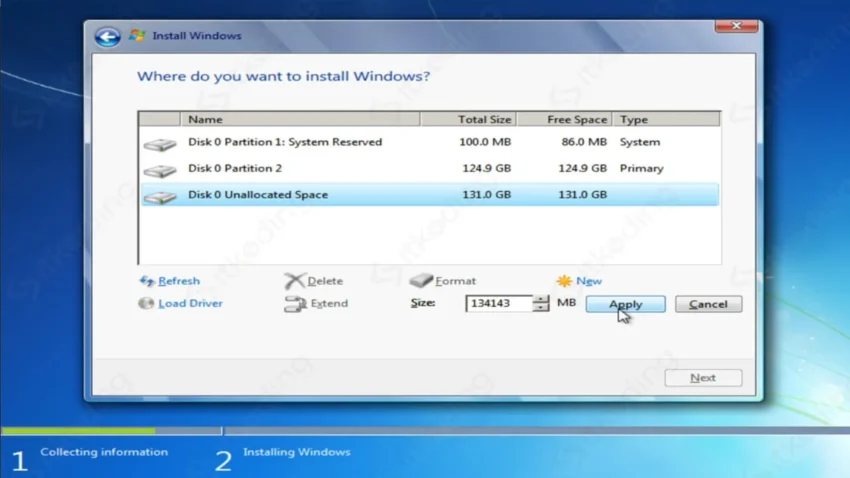
Masuk ke menu partisi.
Di sini lo bakal liat semua partisi yang ada di hardisk lo. -
Hapus atau buat partisi baru.
-
Kalau mau mulai fresh, lo bisa hapus semua partisi.
-
Kalau mau nambah partisi baru, klik New lalu tentuin ukuran (dalam MB).
-
-
Atur ukuran sesuai kebutuhan.
Biasanya C: untuk sistem minimal 50 GB. Sisanya bisa dibagi ke D: dan E: buat data. -
Format partisi.
Pilih Format biar partisi bersih. -
Pilih partisi sistem buat instal Windows.
Biasanya C:. Klik Next, lalu proses instalasi jalan.
Dan selesai! Gitu doang sebenernya cara partisi hardisk Windows 7 saat instal ulang.
Tips Penting Waktu Partisi
Biar makin aman, gue kasih beberapa tips tambahan:
-
Jangan bikin terlalu banyak partisi, maksimal 3–4 aja biar nggak ribet.
-
Selalu kasih space lebih di drive C buat update Windows dan aplikasi.
-
Kalau ada data lama yang penting, jangan hapus partisi itu. Pilih aja partisi lain buat instal.
-
Gunakan label nama partisi biar gampang dikenali (misalnya “DATA”, “GAMES”).
Dengan trik kecil ini, proses cara partisi hardisk Windows 7 saat instal ulang bakal lebih lancar.
Kesalahan Umum Saat Partisi
Nah, ini bagian yang sering kejadian sama pemula:
-
Salah pilih partisi buat instal. Akhirnya data penting kehapus.
-
C: terlalu kecil. Baru instal beberapa aplikasi, udah penuh.
-
Nggak backup data. Hasilnya, file kerjaan ilang semua.
-
Bikin partisi terlalu banyak. Bikin komputer malah tambah lemot.
Hindari kesalahan-kesalahan ini kalau nggak mau nyesel.
Manfaat Setelah Tau Cara Partisi Hardisk Windows 7 Saat Instal Ulang
Begitu lo ngerti caranya, ada banyak keuntungan yang bakal lo rasain:
-
Hidup lebih tenang karena data pribadi aman.
-
Instal ulang Windows nggak lagi jadi momok menakutkan.
-
Storage lebih rapi, kayak lemari habis dibersihin emak.
-
Lebih gampang ngatur file kerja, game, film, atau musik.
Serius, ngerti cara partisi hardisk Windows 7 saat instal ulang bikin lo merasa lebih “nguasain” komputer sendiri.
Kesimpulan
Oke, jadi intinya, cara partisi hardisk Windows 7 saat instal ulang itu nggak seserem yang lo bayangin. Dengan sedikit latihan, semua langkah bisa lo ikutin dengan gampang. Yang penting, selalu backup data, tenang, dan jangan terburu-buru. Anggap aja ini kayak main puzzle, lo tinggal susun aja sesuai kebutuhan lo.
Kalau lo berhasil, selamat! Komputer lo bakal punya storage yang lebih rapi, sistem lebih lancar, dan lo sendiri bakal lebih pede ngadepin instal ulang di masa depan. Jadi, jangan cuma dibaca, langsung praktekkin aja. Dan kalau lo pengen dapet tips komputer lainnya, jangan lupa kunjungi situs teknologi terpercaya yang gue rekomendasiin. Percaya deh, sekali lo ngerti cara partisi hardisk Windows 7 saat instal ulang, lo bakal ketagihan buat ngulik hal-hal teknis lain di dunia komputer.
FAQ Seputar Cara Partisi Hardisk Windows 7 Saat Instal Ulang
1. Apa partisi bisa diubah lagi setelah instal ulang?
Bisa, tapi lo harus pake Disk Management di Windows atau software pihak ketiga.
2. Berapa ukuran ideal partisi C: buat Windows 7?
Minimal 50 GB, tapi kalau mau aman 80–100 GB.
3. Kalau salah hapus partisi, data bisa balik lagi nggak?
Sulit. Ada software recovery, tapi hasilnya nggak selalu 100%.
4. Bisa nggak partisi tanpa instal ulang Windows?
Bisa. Gunakan Disk Management bawaan Windows.
5. Kenapa hardisk gue nggak bisa dipartisi pas instal ulang?
Mungkin formatnya GPT/MPR bermasalah atau ada bad sector. Coba cek dulu dengan tools disk utility.
Pada akhirnya, ngerti cara partisi hardisk Windows 7 saat instal ulang itu bukan cuma soal bisa instal Windows doang, tapi juga soal ngatur hidup digital biar lebih rapi dan aman. Bayangin aja, lo bisa punya ruang khusus buat sistem, ruang lain buat kerjaan, dan satu lagi buat koleksi film atau game kesayangan. Jadi kalau suatu saat Windows lo error dan harus instal ulang, data-data penting tetap aman di partisi lain. Gampang kan? Nggak ada lagi drama kehilangan file karena salah langkah.
Intinya, dengan sedikit latihan dan keberanian buat coba sendiri, lo bakal sadar kalau cara partisi hardisk Windows 7 saat instal ulang itu sebenernya simpel banget, nggak sehoror yang dibayangin. Jadi jangan cuma baca doang—langsung praktek sekarang juga, rasain bedanya, dan kalau mau dapet panduan lain soal komputer atau tips instalasi, jangan lupa mampir ke situs-situs teknologi yang gue rekomendasiin. Percaya deh, begitu lo terbiasa, instal ulang dan partisi hardisk bakal kerasa kayak main puzzle: seru, gampang, dan bikin lo lebih pede ngadepin masalah komputer di masa depan.
Baca Juga 5 Cara Menghapus Saluran WhatsApp WA dengan Cepat dan Mudah



