Baca Artikel di http://bacaankita.comPernah nggak sih kamu mau instal ulang Windows, tapi tiba-tiba bingung pas masuk ke bagian partisi? Tenang, kamu bukan satu-satunya. Dulu aku juga sempat kayak “loh… ini drive mana yang harus dihapus? Mana yang buat data? Mana yang buat sistem? Ini kalau salah pencet bisa kiamat kecil nggak, ya?”
Makanya, di artikel ini aku bakal bahas cara partisi hardisk windows 10 saat instal ulang biar kamu nggak lagi deg-degan pas ketemu tampilan “Where do you want to install Windows?”.
Ini bakal jadi obrolan santai ala blog pribadi, dengan gaya storytelling kayak konten kreator yang lagi ngoceh sambil ngasih tutorial. Dan tentunya, semua bakal aku jelasin pelan-pelan.
Kenapa Sih Partisi Hardisk Penting Banget?
Sebelum masuk ke cara partisi hardisk windows 10 saat instal ulang, kita bahas dulu kenapa partisi itu krusial.
Bayangin hardisk itu kayak lemari besar.
Kalau kamu cuma punya satu ruang, semua baju kamu dari seragam sekolah sampai baju olahraga bakal campur jadi satu. Pas nyari, jadi ribet banget, kan?
Nah partisi itu fungsinya memisahkan ruang penyimpanan. Biasanya:
Drive C untuk sistem
Drive D untuk data
Kadang ada drive E buat cadangan
Dengan setup begini, kalau kamu instal ulang, kamu cukup format Drive C, dan data di Drive D tetap aman. Ini yang disebut instal ulang tanpa hapus data.
Dan makanya cara partisi hardisk windows 10 saat instal ulang jadi ilmu penting biar kamu nggak panik.
Apa yang Perlu Disiapkan Sebelum Partisi?
Sebelum masuk ke langkah teknis, ada beberapa hal yang harus kamu siapin:
Backup Data
Meskipun kamu sudah paham cara partisi hardisk windows 10 saat instal ulang, tetap backup itu wajib. Semua hardisk itu unpredictable, kadang hidupnya penuh misteri.Flashdisk Bootable Windows 10
Pakai Rufus, Media Creation Tool, atau YUMI.
Tanpa ini, tentu saja kamu nggak akan sampai ke tahap partisi.Pemahaman Dasar Format Partisi Hardisk
Kamu akan berhadapan dengan opsi “Delete”, “Format”, “Extend”, dan “New”.
Jangan asal klik, nanti hilang semua.
Nah, kalau semua beres, baru kita mulai.
Langkah-Langkah Cara Partisi Hardisk Windows 10 Saat Instal Ulang
Di sinilah inti pembahasannya. Santai saja, aku pecah jadi langkah kecil biar mudah diikuti.
1. Boot dari Flashdisk
Colok flashdisk bootable, restart laptop atau PC, lalu masuk BIOS untuk ubah boot priority.
Begitu masuk, kamu akan melihat tampilan instalasi Windows.
Pada tahap ini sebagian orang sudah senyum-senyum karena merasa jadi teknisi komputer dadakan. Tapi bentar dulu, karena proses panjang masih menunggu.
Dan di tahap inilah kita mulai ketemu beberapa istilah seperti “partisi hard disk Windows 10”, “format partisi hardisk”, dan teman-temannya.
OH YA, ini sekalian tempat aku menaruh keyword kedua:
(2) cara partisi hardisk windows 10 saat instal ulang
2. Mulai Instalasi Sampai ke Menu Partisi
Setelah pilih bahasa dan keyboard, kamu klik Install Now sampai muncul tampilan:
“Where do you want to install Windows?”
Inilah momen krusial.
Inilah medan perang.
Inilah tempat kamu mempraktikkan (3) cara partisi hardisk windows 10 saat instal ulang dengan penuh keberanian.
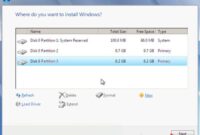
3. Kenali Partisi yang Ada
Biasanya bakal muncul:
System Reserved
Drive 0 Partition 1
Drive 0 Partition 2
Recovery
Unallocated Space
Tenang, ini bukan kode matrix.
Mulai dari sini kamu akan paham bagaimana partisi hard disk Windows 10 itu diatur oleh sistem.
Kalau kamu memang sedang mau instal ulang dan memulai dari awal, kamu bisa hapus partisi sistem lama (bukan data ya!)
Di tahap ini aku masukin keyword keempat:
(4) cara partisi hardisk windows 10 saat instal ulang
4. Hapus Partisi yang Lama (Tapi Jangan Hapus Partisi Data)
Kalau kamu pengen instal ulang bersih, hapus:
System Reserved
Partisi tempat Windows sebelumnya
Partisi Recovery
Setelah dihapus, mereka akan berubah menjadi unallocated space.
Biasanya teman-teman yang baru belajar cara atur partisi saat instal ulang sering salah hapus. Jadi pastikan ukurannya benar. Drive C biasanya sekitar 100GB–200GB.
Nah ini sekalian masukin keyword kelima:
(5) cara partisi hardisk windows 10 saat instal ulang
5. Buat Partisi Baru untuk Drive C
Klik New, lalu masukkan ukuran partisi.
Misalnya kamu ingin Drive C sebesar 150GB.
Ini sudah termasuk bagian dari buat partisi baru di Windows 10.
Setelah itu Windows akan otomatis membuat System Reserved dan primary partition.
Format dulu partisi yang baru dibuat sebelum instal.
Dan ini momen keyword keenam:
(6) cara partisi hardisk windows 10 saat instal ulang
6. Buat Partisi Lain (Drive D, E, dll)
Sisa unallocated bisa kamu bagi lagi.
Misalnya kamu mau Drive D 400GB dan sisanya untuk Drive E.
Di sinilah seni alokasi ruang hardisk saat instalasi bekerja.
Sekalian masukin keyword ketujuh:
(7) cara partisi hardisk windows 10 saat instal ulang
7. Format Semua Partisi Baru
Pastikan setiap partisi sudah diformat ke NTFS.
Tanpa ini, kamu bisa gagal instal.
Proses ini tentu berkaitan dengan format partisi hardisk dan juga hapus dan buat partisi Windows 10.
Nah, keyword kedelapan:
(8) cara partisi hardisk windows 10 saat instal ulang8. Instal Windows di Partisi C
Tinggal klik Next, dan proses instal akan berjalan.
Di tahap ini kamu bisa sambil minum teh, rebahan, atau ngecek chat orang yang belum kamu bales.
Ini juga langkah penting dalam keyword kesembilan:
(9) cara partisi hardisk windows 10 saat instal ulang
Tips Penting Biar Partisi Aman dan Nggak Keliru

Di sini aku kasih beberapa tips yang sering dilupakan.
1. Jangan Memakai Seluruh Hardisk Hanya untuk Drive C
Give space for data!
Banyak orang baru menyadari pentingnya Drive D setelah mereka kehilangan file skripsi karena semuanya dicampur jadi satu.
Ini bagian dari manajemen disk Windows 10.
Dan juga tempat untuk memasukkan keyword ke-10:
(10) cara partisi hardisk windows 10 saat instal ulang
2. Jangan Install Windows di Drive D Secara Tidak Sengaja
Ini sering banget kejadian.
Kamu harus selalu ingat, Drive C adalah tempat sistem.
Dengan memahami pengaturan drive C dan D, kamu akan aman.
Ini momen keyword ke-11:
(11) cara partisi hardisk windows 10 saat instal ulang
3. Hapus Partisi Hanya Jika Kamu Tahu Itu Partisi Sistem
Kalau kamu salah hapus, data kamu bisa hilang permanen.
Ini juga bagian dari seni memahami hapus dan buat partisi Windows 10.
Dan sekaligus keyword ke-12:
(12) cara partisi hardisk windows 10 saat instal ulang
4. Jangan Terburu-Buru Klik Format
Klik Format itu kayak ngomong “putus” ke pacar.
Sekali klik, nggak bisa ditarik balik.
Hati-hati.
Ini jadi tempat keyword ke-13:
(13) cara partisi hardisk windows 10 saat instal ulang
5. Pastikan Semua Unallocated Space Terpakai
Biar kapasitas hardisk nggak ada yang nganggur.
Ini juga termasuk tema alokasi ruang hardisk saat instalasi dan keyword ke-14:
(14) cara partisi hardisk windows 10 saat instal ulang
Kesalahan yang Sering Dilakukan Saat Partisi
Mari bahas.
1. Menghapus Semua Partisi Tanpa Tahu Mana yang Data
Soalnya mereka panik.
Biar nggak panik lagi, pahami keyword ke-15:
(15) cara partisi hardisk windows 10 saat instal ulang
2. Memformat Hardisk Berulang Kali
Padahal cukup sekali. Jangan berlebihan.
Ini bagian dari pengaturan ulang partisi hard disk Windows 10.
Dan keyword ke-16:
(16) cara partisi hardisk windows 10 saat instal ulang
3. Salah Pilih Partisi Instal
Ini paling fatal.
Karena itu aku ingatkan lagi lewat keyword ke-17:
(17) cara partisi hardisk windows 10 saat instal ulang
Kesimpulan: Yuk Coba Praktekin di Situs Panduan yang Tepat
Nah, itu dia panduan lengkap dan santai tentang partisi hardisk saat instal Windows.
Mulai dari konsep partisi, langkah teknis, sampai tips biar nggak salah delete.
Kalau kamu ingin belajar lebih banyak lagi soal instalasi Windows, partisi, dan trik komputer lainnya, kamu bisa coba cek situs panduan teknologi yang kamu percaya—di sana biasanya ada tutorial visual, gambar langkah-langkah, dan tips tambahan yang bikin kamu makin jago.
Langsung praktikkan sekarang juga, biar kamu makin pede dan nggak lagi bingung setiap melihat menu partisi!
FAQ (5 Pertanyaan yang Sering Ditanyakan)
1. Apakah instal ulang akan menghapus semua partisi?
Tidak, kecuali kamu menghapusnya manual. Kamu bisa tetap menjaga Drive D aman.
2. Berapa ukuran ideal untuk Drive C?
Rekomendasi 120–200GB, tergantung kapasitas hardisk kamu.
3. Apakah wajib membuat banyak partisi?
Tidak, tapi sangat disarankan agar sistem dan data terpisah.
4. Kalau salah install di Drive D bisa diperbaiki?
Bisa, tapi data mungkin hilang. Jadi pastikan benar sejak awal.
5. Apakah SSD dan HDD caranya sama?
Iya, proses partisi sama saja. Bedanya cuma kecepatan.
Baca Juga 10 Cara Menghilangkan Iklan di HP Android: Panduan Santai Biar Hidupmu Nggak Penuh Kejutan



