
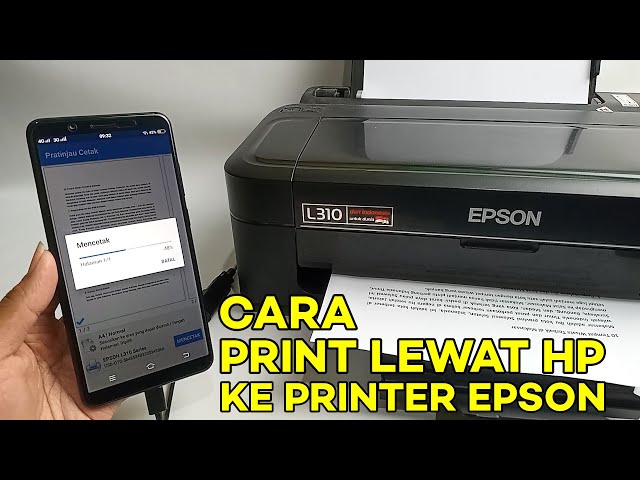
Baca Artikel di http://bacaankita.comPernah nggak sih kamu lagi butuh banget ngeprint file, tapi laptop entah di rumah, di tas, atau malah lagi dipinjam teman? Tenang, sekarang udah bukan zamannya panik! Karena ternyata, cara ngeprint lewat HP itu gampang banget dan bisa dilakukan siapa aja, bahkan buat kamu yang gaptek sekalipun.
Jadi, di artikel ini kita bakal bahas tuntas mulai dari cara ngeprint lewat HP tanpa kabel, pakai WiFi, Bluetooth, sampai aplikasi bawaan printer. Santai aja, bahasanya bakal ringan dan ngalir, kayak lagi ngobrol sambil ngopi di kafe favorit.
Table of Contents
ToggleKenapa Perlu Tahu Cara Ngeprint Lewat HP?


Gini ya, dulu tuh yang namanya ngeprint pasti identik sama laptop atau komputer. Tapi sekarang, semua bisa dilakukan langsung dari HP. Nah, tau cara ngeprint lewat HP itu penting banget karena:
-
Lebih praktis dan cepat. Nggak perlu repot buka laptop dulu cuma buat cetak tugas atau dokumen.
-
Hemat waktu. Cukup buka file di HP, klik beberapa tombol, dan voila—print langsung jalan!
-
Bisa dari mana aja. Misalnya kamu lagi di rumah, tapi printer di kantor? Dengan koneksi WiFi, kamu bisa print jarak jauh (tergantung printernya).
-
Support berbagai format. Dari PDF, foto, sampai dokumen Word bisa kamu print langsung dari HP.
Intinya, ngerti cara ngeprint lewat HP itu bikin hidup lebih efisien. Cocok banget buat pelajar, mahasiswa, karyawan, atau siapa pun yang pengen kerja cepat dan praktis.
Jenis Printer yang Support Ngeprint Lewat HP
Sebelum masuk ke langkah-langkahnya, kita bahas dulu sedikit soal jenis printer yang bisa dipakai buat cara ngeprint lewat HP.
-
Printer Wireless (WiFi atau Bluetooth):
Ini jenis yang paling gampang dipakai buat cara ngeprint lewat HP. Biasanya udah support fitur WiFi Direct, jadi HP kamu bisa langsung terhubung tanpa lewat router. -
Printer dengan Aplikasi Resmi:
Beberapa merek printer kayak Epson, HP, Canon, dan Brother punya aplikasi resmi buat HP Android dan iOS. Lewat aplikasi ini kamu bisa print, scan, dan atur layout tanpa ribet. -
Printer USB OTG:
Kalau printer kamu belum ada fitur wireless, jangan khawatir! Kamu bisa tetap menerapkan cara ngeprint lewat HP pakai kabel USB OTG (kabel penghubung HP ke printer).
Nah, jadi sebelum praktek, pastiin dulu printer kamu mendukung salah satu metode di atas ya.
1. Cara Ngeprint Lewat HP Android via WiFi
Ini cara yang paling populer dan simpel. Cocok buat kamu yang punya printer dengan koneksi WiFi seperti HP DeskJet Ink Advantage, Canon PIXMA, atau Epson L series terbaru.
Langkah-langkah cara ngeprint lewat HP Android via WiFi:
-
Pastikan printer dan HP kamu terhubung ke jaringan WiFi yang sama.
-
Buka file yang mau kamu print (PDF, Word, gambar, dsb).
-
Tap ikon “Share” atau “Bagikan”, lalu pilih “Print”.
-
Pilih printer yang terdeteksi di jaringan WiFi.
-
Atur jumlah halaman, ukuran kertas, dan orientasi.
-
Tekan tombol “Print”.
Dan selesai! Hasil cetakan bakal keluar dalam beberapa detik.
Kalau printer belum terdeteksi, kamu bisa buka pengaturan WiFi printer dan aktifkan mode WiFi Direct. Biasanya ada tombol khusus di printer buat itu.
2. Cara Ngeprint Lewat HP Tanpa WiFi (Pakai Kabel USB OTG)
Nah, kalau printer kamu masih jadul dan belum ada WiFi-nya, jangan sedih dulu. Kamu tetap bisa pakai cara ngeprint lewat HP dengan kabel USB OTG.
Langkah-langkahnya:
-
Siapkan kabel USB OTG sesuai port HP kamu.
-
Hubungkan HP ke printer pakai kabel tersebut.
-
Download aplikasi printing seperti PrintHand, StarPrint, atau aplikasi resmi dari merek printer kamu.
-
Buka aplikasinya dan pilih dokumen yang mau kamu print.
-
Tekan “Print”, lalu tunggu hasilnya keluar.
Kelebihan metode ini, kamu nggak perlu koneksi internet sama sekali. Jadi, kalau sedang di tempat tanpa WiFi, tetap bisa ngeprint.
3. Cara Ngeprint Lewat HP dengan Google Cloud Print (Untuk Pengguna Lama)
Sebenarnya, Google Cloud Print sudah dihentikan oleh Google, tapi masih banyak printer yang dulu pakai sistem ini. Jadi, kalau kamu punya printer lawas, metode ini masih bisa jadi referensi.
Dulu, sistem ini memungkinkan kita buat cara ngeprint lewat HP dari mana aja asal printer terkoneksi ke akun Google. Sekarang, sebagai gantinya, kamu bisa pakai aplikasi resmi dari printer, yang fungsinya mirip banget.
4. Cara Ngeprint Lewat HP Pakai Aplikasi Resmi Printer

Nah, ini nih cara paling direkomendasikan buat kamu yang pengen hasil print maksimal tanpa ribet. Hampir semua merek besar punya aplikasi resmi yang bisa kamu download gratis dari Play Store atau App Store.
Berikut contohnya:
-
HP Smart App: Buat printer HP DeskJet, LaserJet, dan Envy.
-
Canon PRINT Inkjet/SELPHY: Buat seri Canon PIXMA dan iP.
-
Epson iPrint: Buat printer Epson L-series atau EcoTank.
-
Brother iPrint&Scan: Buat printer Brother.
Langkah cara ngeprint lewat HP lewat aplikasi:
-
Download aplikasi sesuai merek printer kamu.
-
Buka aplikasinya, lalu hubungkan HP ke printer via WiFi.
-
Pilih dokumen atau foto yang ingin kamu print.
-
Atur pengaturan print (ukuran kertas, layout, warna, dsb).
-
Klik tombol “Print” dan tunggu hasilnya.
Dengan aplikasi resmi, hasil print biasanya lebih tajam dan stabil. Ditambah, kamu bisa sekalian scan dokumen dari HP!
5. Cara Ngeprint Lewat HP iPhone
Buat pengguna iPhone, kabar baiknya adalah kamu nggak perlu repot download aplikasi tambahan kalau printer kamu sudah mendukung AirPrint.
Langkah-langkahnya:
-
Pastikan iPhone dan printer kamu terhubung ke jaringan WiFi yang sama.
-
Buka dokumen, foto, atau email yang mau di-print.
-
Tap ikon “Share” → pilih “Print”.
-
Pilih printer yang muncul di daftar AirPrint.
-
Atur jumlah salinan dan halaman, lalu tap “Print”.
Kalau printer kamu belum mendukung AirPrint, kamu bisa tetap pakai aplikasi resmi printer seperti Canon PRINT atau HP Smart.
6. Tips Biar Ngeprint dari HP Lebih Optimal
Sekarang kamu udah tahu cara ngeprint lewat HP, tapi biar hasil print makin oke dan prosesnya lancar, nih beberapa tips tambahan:
-
Gunakan kertas dan tinta asli biar hasilnya tajam.
-
Pastikan sinyal WiFi stabil, biar koneksi ke printer nggak putus.
-
Rajin update aplikasi printing kamu biar fitur-fitur terbarunya bisa dipakai.
-
Kalau mau ngeprint foto, atur dulu resolusi tinggi dan gunakan mode photo print.
-
Simpan pengaturan print favorit kamu di aplikasi biar nggak perlu atur ulang tiap kali.
7. Kesalahan Umum Saat Ngeprint Lewat HP dan Cara Mengatasinya
Meskipun cara ngeprint lewat HP terkesan mudah, kadang masih aja ada drama kecil. Nih beberapa masalah umum yang sering muncul, plus solusinya:
-
Printer nggak terdeteksi:
Pastikan printer dan HP di jaringan WiFi yang sama, atau restart printer dan HP. -
Hasil print bergaris atau buram:
Coba lakukan head cleaning di menu pengaturan printer. -
Aplikasi printing error:
Update aplikasi ke versi terbaru atau reinstall dari Play Store. -
File tidak bisa terbuka:
Pastikan format file didukung (PDF, DOCX, JPG, PNG). -
Printer “Offline”:
Buka pengaturan printer dan ubah status ke “Online”.
Kesimpulan
Nah, itu dia pembahasan lengkap tentang cara ngeprint lewat HP — mulai dari pakai WiFi, kabel USB OTG, sampai aplikasi resmi printer. Zaman sekarang, ngeprint tuh nggak harus ribet buka laptop dulu. Cukup buka file di HP, pilih printer, dan dalam hitungan detik hasilnya keluar.
Jadi, buat kamu yang masih suka kebingungan setiap kali mau print, cobain deh metode-metode di atas. Nggak cuma hemat waktu, tapi juga bikin hidup lebih efisien.
Kalau kamu pengen tahu lebih banyak soal teknologi sehari-hari, tips HP, atau trik digital lainnya, coba kunjungi situs ini — banyak banget panduan praktis lain yang bisa bantu kamu jadi pengguna gadget yang lebih smart.
FAQ
1. Apakah semua printer bisa digunakan untuk ngeprint lewat HP?
Tidak semua, tapi sebagian besar printer modern sudah mendukung koneksi wireless atau aplikasi resmi.
2. Apakah cara ngeprint lewat HP bisa tanpa WiFi?
Bisa! Gunakan kabel USB OTG untuk menghubungkan HP langsung ke printer.
3. Apakah hasil print dari HP sama bagusnya seperti dari laptop?
Iya, kalau kamu pakai aplikasi resmi printer dan pengaturannya benar, hasilnya sama bagusnya.
4. Apakah saya bisa ngeprint dokumen dari Google Drive atau WhatsApp?
Bisa banget. Kamu tinggal buka file di aplikasi tersebut, lalu pilih opsi “Share” → “Print”.
5. Bagaimana jika printer saya tidak terdeteksi di HP?
Pastikan WiFi printer aktif, HP tersambung ke jaringan yang sama, dan aplikasi printing sudah diperbarui.
Penutup
Sekarang kamu udah paham kan gimana cara ngeprint lewat HP? Jadi mulai sekarang, nggak ada lagi alasan tugas telat dikumpul cuma karena “lupa bawa laptop”. Yuk, langsung praktekkan langkah-langkahnya dan rasain sendiri gimana praktisnya hidup tanpa ribet kabel! 🚀
Baca Juga 7 Cara Meredupkan Layar Laptop Asus dengan Mudah: Biar Mata Nggak Cepat Lelah!



