
Cara Merekam Layar HP Samsung: Panduan Santai Biar Nggak Bingung Lagi
Baca Artikel di http://bacaankita.comPernah nggak sih lo lagi pengen nunjukin sesuatu di HP, tapi males jelasin panjang lebar? Misalnya lo mau ngajarin temen cara setting aplikasi, atau mau bikin video game yang lo mainin. Nah, di momen kayak gini, skill cara merekam layar hp samsung jadi penyelamat banget.
Gue dulu sempet mikir, “Ah, ribet kali ya ngerekam layar HP? Pasti butuh aplikasi aneh-aneh.” Ternyata, Samsung udah nyediain fitur bawaan buat itu. Jadi nggak perlu download aplikasi tambahan. Buat lo yang penasaran gimana sih bagaimana cara merekam layar di hp samsung, gue bakal jelasin lengkap di sini, dari yang paling basic sampe tips biar hasil rekamannya mantap.
Kenapa Harus Tau Cara Merekam Layar HP Samsung?

Sebelum masuk ke tutorial, kita bahas dulu nih, kenapa sih lo harus tau cara merekam layar hp samsung?
-
Buat Tutorial atau Panduan
Misalnya lo mau bikin video “cara merekam layar di samsung” atau ngajarin orang lain setting fitur tertentu. -
Nge-save Momen di Game
Lagi menang di Mobile Legends atau PUBG? Rekam aja biar bisa dipamerin. -
Bukti Chat atau Aktivitas
Kadang lebih gampang kasih video daripada screenshot berjilid-jilid. -
Konten Media Sosial
Lo mau bikin TikTok atau Instagram Reel? Fitur screen recorder Samsung bakal jadi senjata lo.
Cara Merekam Layar HP Samsung Tanpa Aplikasi
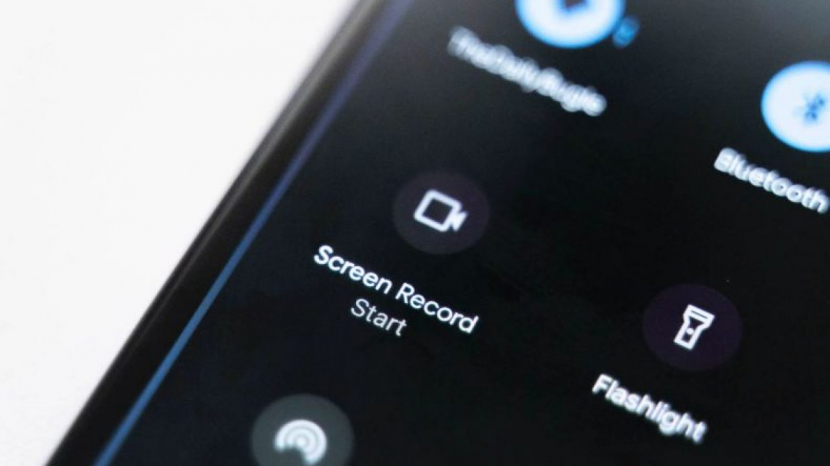
Buat lo yang males install app tambahan, Samsung udah nyediain fitur bawaan perekam layar samsung. Nih langkah-langkahnya:
-
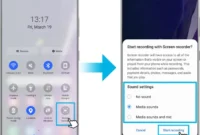
Geser Panel Cepat
Tarik layar dari atas ke bawah sampe muncul Quick Settings. -
Cari Ikon Screen Recorder
Biasanya tulisannya “Perekam Layar” atau “Screen Recorder Samsung”. -
Pilih Opsi Rekaman
Lo bisa pilih mau rekam suara dari mikrofon, dari sistem, atau tanpa suara. -
Mulai Rekam
Tombol hitung mundur 3 detik bakal muncul, terus layar langsung direkam. -
Selesai? Tekan Stop
Videonya otomatis kesimpen di Galeri.
Ini cara termudah buat lo yang cuma pengen rekam layar sekali-sekali. Gue sendiri sering pakai cara merekam layar hp samsung tanpa aplikasi ini kalau lagi buru-buru.
Cara Merekam Layar HP Samsung di Seri Tertentu
Kadang, tiap tipe punya sedikit perbedaan letak menu. Gue kasih list biar lo nggak bingung:
-
Cara merekam layar di hp samsung A05s → Swipe panel cepat, cari icon perekam layar.
-
Cara merekam layar di hp samsung A13 → Sama kayak A05s, tapi kadang fitur ini disembunyiin, jadi lo harus edit panel cepat.
-
Cara merekam layar di hp samsung A14 → Masih mirip, tapi ada tambahan opsi resolusi video di pengaturannya.
-
Cara merekam layar hp samsung A24 → Ikonnya udah aktif di panel cepat, tinggal tap.
-
Cara merekam layar hp samsung A51 → Selain fitur bawaan, lo bisa juga pakai aplikasi perekam layar Samsung bawaan One UI.
-
Cara merekam layar hp samsung A04e & A04 → Sama, cuma kadang di versi ini fitur perekam layar samsung ada di menu tambahan.
Kalau lo pakai tipe lain, intinya sama: buka Quick Settings, cari screen recorder samsung, dan klik.
Cara Record di HP Samsung Pakai Aplikasi

Kadang fitur bawaan aja nggak cukup. Mungkin lo mau fitur tambahan kayak edit langsung, watermark, atau rekam wajah lo di pojok layar.
Beberapa aplikasi perekam layar Samsung yang gue rekomendasiin:
-
XRecorder
-
AZ Screen Recorder
-
Mobizen
-
ADV Screen Recorder
Cara pakainya simpel: install → buka → atur resolusi → mulai rekam.
Gue pribadi suka XRecorder karena bisa langsung crop video.
Tips Biar Hasil Rekaman Layar Keren
Oke, lo udah tau cara screen recorder samsung. Sekarang biar hasilnya nggak cuma asal rekam, coba beberapa tips ini:
-
Gunakan Resolusi Tinggi
Biar tulisan atau gambar tetap tajem. -
Matikan Notifikasi Sementara
Pakai mode “Do Not Disturb” supaya rekaman nggak kebanyakan pop-up chat. -
Gunakan Mode Landscape Kalau Perlu
Terutama kalau lo rekam game. -
Cek Suara Sebelum Rekam
Kalau lo mau bikin tutorial, pastikan mikrofon aktif.
Masalah yang Sering Ditemui
Walaupun gampang, kadang lo bakal ketemu masalah pas mencoba cara merekam layar hp samsung:
-
Fitur perekam layar samsung hilang → Cek pengaturan atau update software.
-
Video patah-patah → Turunin resolusi atau tutup aplikasi lain.
-
Suara nggak masuk → Pastikan input audio aktif.
Cara Merekam Layar HP Samsung untuk Konten Media Sosial
Banyak orang pakai cara merekam layar di hp samsung buat bikin konten. Misalnya:
-
Reaction video game.
-
Tutorial aplikasi.
-
Storytelling di Instagram atau TikTok.
Dengan fitur ini, lo bisa langsung bikin cara video layar hp samsung yang siap di-upload tanpa ribet.
Keamanan Saat Merekam Layar
Hati-hati kalau lo merekam layar yang berisi data pribadi seperti nomor kartu, chat penting, atau password. Pastikan lo edit dulu videonya sebelum dibagikan.
Kesimpulan
Jadi, sekarang lo udah ngerti berbagai cara cara merekam layar hp samsung. Mulai dari cara merekam layar hp samsung tanpa aplikasi, pakai aplikasi perekam layar samsung, sampai trik di berbagai tipe kayak A05s, A13, A14, A24, dan lainnya. Fitur ini sebenernya simpel, tapi bisa sangat berguna buat banyak hal—dari bikin tutorial, nyimpen momen game, sampai bikin konten media sosial.
Kalau lo belum pernah coba, gue saranin langsung praktek hari ini. Soalnya setelah lo ngerti, setiap kali ada momen penting di layar HP, lo bisa rekam tanpa mikir dua kali. Dan percayalah, skill ini bisa bikin hidup digital lo jadi lebih gampang.
FAQ
1. Apakah semua HP Samsung punya fitur perekam layar bawaan?
Nggak semua, tapi seri terbaru biasanya udah ada.
2. Bagaimana cara merekam layar di hp samsung kalau fitur bawaan nggak ada?
Lo bisa install aplikasi pihak ketiga seperti XRecorder atau AZ Screen Recorder.
3. Apakah merekam layar mengurangi kualitas gambar?
Kalau pakai resolusi tinggi, kualitasnya tetap bagus.
4. Bisa nggak merekam layar sambil nyalain kamera depan?
Bisa, kalau pakai aplikasi pihak ketiga yang mendukung fitur itu.
5. Di mana hasil rekaman layar disimpan?
Biasanya langsung masuk ke folder “Screen Recorder” atau “Videos” di Galeri.
Intinya, punya skill cara merekam layar hp samsung itu bakal bikin hidup lo di dunia digital jadi lebih praktis. Nggak perlu lagi ribet jelasin sesuatu lewat chat panjang, nggak perlu khawatir kelewatan momen seru di game, dan nggak usah bingung kalau tiba-tiba diminta bikin tutorial singkat. Semua bisa lo lakukan dalam hitungan detik. Tinggal pilih mau pakai fitur bawaan atau aplikasi tambahan, sesuaikan aja sama kebutuhan lo. Jadi, sekarang giliran lo buat nyoba langsung. Siapa tahu, dari cuma iseng-iseng rekam layar, lo malah nemuin peluang bikin konten keren yang bisa bermanfaat atau bahkan menghasilkan cuan. Jangan cuma dibaca, tapi langsung praktek, karena percuma tau teorinya kalau nggak dicoba sendiri.
Baca Juga 7 Cara Mengubah Foto ke PDF Paling Gampang dan Cepat, Wajib Coba!



