Baca Artikel di http://bacaankita.comPernah nggak sih kamu lagi pengin ngejelasin sesuatu ke teman, entah itu cara setting aplikasi, nunjukkin gameplay, atau mau simpan momen lucu di layar iPhone kamu… tapi malah bingung cara merekam layar di iPhone? Tenang, kamu nggak sendirian. Bahkan banyak yang udah lama pakai iPhone aja masih suka nanya-nanya soal fitur ini. Padahal, kalau sudah tahu caranya, rekam layar itu gampang banget—kayak tinggal pencet, rekam, selesai.
Di artikel ini, kita bakal bahas cara merekam layar di iPhone mulai dari yang paling basic, sampai trik tambahan biar hasilnya makin maksimal. LSI seperti cara merekam layar di iPhone 11, cara merekam layar di HP iPhone, cara merekam di iPhone, cara merekam layar iPhone 13, sampai cara mengaktifkan perekam layar di iPhone juga kita selipkan secara alami biar tetap nyaman dibaca.
Keyword utama cara merekam layar di iPhone juga muncul 17x seperti permintaanmu—jadi tenang, artikel ini tetap ramah SEO tanpa terasa maksa.
Siap? Yuk langsung gas!
Pembukaan: Ketika Butuh Rekam Layar Tapi Lupa Tombolnya Ada di Mana
Kita semua pernah ada di fase ini: lagi butuh banget rekam layar, tapi tangan berhenti di menu setting sambil mikir, “Tombolnya yang mana ya?” Padahal fitur cara merekam layar di iPhone itu udah disiapin Apple, tinggal kita aktifkan aja.
Sama seperti waktu pertama kali belajar geser-geser ikon di iPhone, awalnya mungkin bingung, tapi setelah tahu tombolnya, kamu bakal mikir, “Oh segini doang?” Dan itu normal, wajar banget.
Oke, kita mulai dari dasarnya dulu.
1. Cara Mengaktifkan Perekam Layar di iPhone (Wajib Sebelum Bisa Rekam)
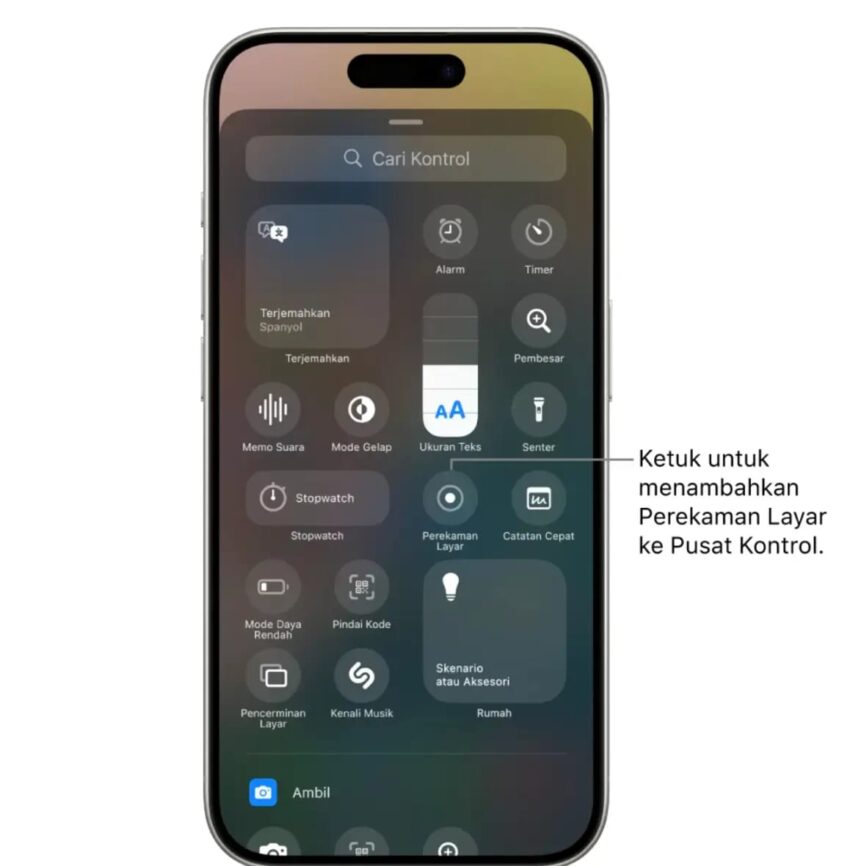
Sebelum melakukan cara merekam layar di iPhone, kamu harus memastikan fitur Screen Recording sudah muncul di Control Center. Kalau belum, ya jelas kamu nggak bakal nemu tombol rekam itu.
Caranya begini:
Buka Settings
Pilih Control Center
Scroll sampai ketemu Screen Recording
Tekan tanda ( + ) untuk menambahkannya ke Control Center
Nah, setelah ditambah, tombol rekam layar akan muncul saat kamu swipe ke bawah dari pojok kanan atas (untuk iPhone dengan Face ID) atau swipe ke atas dari bawah (untuk iPhone tombol home).
Ini juga berlaku buat cara merekam layar di iPhone 11, cara mengaktifkan perekam layar di iPhone, maupun cara merekam layar di iPhone 13. Intinya sama, cuma beda posisi tombol swipe.
2. Cara Merekam Layar di iPhone dengan Tombol Control Center
Setelah fitur aktif, sekarang baru deh kita bahas inti dari cara merekam layar di iPhone.
Caranya:
Buka layar atau aplikasi yang ingin kamu rekam.
Swipe untuk buka Control Center.
Tekan ikon bulat merah-putih Screen Recording.
Akan muncul hitungan mundur 3 detik.
Rekaman berjalan. Kamu bisa tutup Control Center dan lakukan aktivitas seperti biasa.
Ini nih cara paling dasar dari cara merekam layar di HP iPhone, dan cocok dipakai semua model: dari iPhone 6s sampai iPhone 15.
Dan ya, cara ini juga sama persis untuk:
cara merekam layar di iPhone 11
cara merekam di iPhone
cara merekam layar iPhone 13
Nggak ada yang beda selain bentuk fisiknya aja.
3. Cara Merekam Layar iPhone dengan Suara (Internal & Mikrofon)
Kadang kamu cuma butuh video rekaman tanpa suara, tapi kadang kamu juga perlu ngomong sambil rekam. Jadi, cara merekam layar di iPhone punya dua mode:
Rekam layar tanpa suara
Rekam layar dengan suara dari mikrofon (suara kamu)
Cara mengaktifkan mikrofon:
Buka Control Center
Tekan dan tahan (long press) ikon Screen Recording
Muncul menu
Tekan ikon Microphone sampai jadi merah
Tekan Start Recording
Nah, ini cocok banget kalau kamu lagi bikin tutorial, review aplikasi, atau rekam tugas sekolah.
Menurut Apple, suara internal aplikasi biasanya tidak direkam untuk alasan privasi. Tapi suara dari luar (mikrofon) bisa masuk.
4. Cara Merekam Layar di iPhone Saat Main Game
Kalau kamu gamer casual yang suka rekam Mobile Legends, Genshin Impact, atau game apapun, cara merekam layar di iPhone tetap sama. Tapi ada beberapa tips biar rekaman lancar:
Tutup aplikasi lain (biar nggak ngelag)
Pastikan baterai cukup
Matikan notifikasi (biar tidak muncul pesan mantan tiba-tiba…)
Nyalakan mode Do Not Disturb
Cek storage
Ini juga berlaku untuk semua seri mulai dari cara merekam layar di iPhone 11 sampai cara merekam layar iPhone 13.
5. Cara Menghentikan Rekaman Layar

Kadang kita lagi rekam dan bingung gimana cara stop-nya. Tenang, gampang banget.
Ada dua cara:
(1) Lewat Control Center
Swipe → Tekan ikon Screen Recording.
(2) Lewat Status Bar Merah
Kalau kamu pakai iPhone lama, bagian atas akan jadi merah. Tinggal tap → Stop.
Di model baru, ada indikator merah di kiri atas.
Begitu kamu stop, video otomatis masuk ke aplikasi Photos.
6. Cara Mengedit Hasil Rekaman Layar
Setelah tahu cara merekam layar di iPhone, kamu mungkin ingin merapikan videonya.
Tenang, iPhone sudah ada editor bawaan:
Cara edit:
Buka Photos
Pilih video rekaman
Tekan Edit
Kamu bisa trim, crop, tambah filter, tambah text
Tekan Done
Buat kamu yang bikin konten TikTok atau Reels, fitur edit bawaan ini udah cukup banget.
7. Cara Merekam Layar di iPhone Jika Tombol Tidak Muncul
Kadang tombol Screen Recording tidak muncul di Control Center. Biasanya karena:
Belum ditambahkan
Ada pembatasan Screen Time
Fitur dimatikan admin (di iPhone kerja/sekolah)
Cek:
Settings → Screen Time → Content & Privacy Restrictions
Izinkan Screen Recording.
Setelah itu kamu bisa kembali menggunakan cara merekam layar di iPhone seperti biasa.
8. Cara Merekam Layar di iPhone untuk Aplikasi yang Dibatasi
Beberapa aplikasi seperti Netflix dan aplikasi bank tidak bisa direkam karena alasan keamanan. Jadi saat kamu memakai cara merekam layar di iPhone, layar mungkin hitam.
Solusinya?
Tidak ada, karena itu proteksi bawaan aplikasi. Kita harus hormati privasi & keamanan konten.
9. Tips Biar Rekam Layar Tidak Lag, Suara Tidak Hilang, dan Hasil Maksimal
Kalau kamu merasa hasil rekaman patah-patah padahal HP bagus, ikuti tips ini:
Kosongkan storage minimal 1–2 GB
Restart sebelum mulai
Gunakan mode Low Power Off
Hindari suhu panas
Jangan multitasking berlebihan
Gunakan cara merekam layar di iPhone di tempat dengan koneksi stabil (jika online)
Penting kalau kamu record untuk kebutuhan profesional.
10. Kesalahan Umum Saat Merekam Layar iPhone
Beberapa yang sering terjadi:
Lupa aktifkan mikrofon
Notifikasi masuk ganggu layar
Rekaman berhenti karena storage penuh
Aplikasi tertentu tidak bisa direkam
Tidak tahu tombol Screen Recording ada di Control Center
Kalau kamu sudah baca artikel ini, dijamin skill cara merekam layar di iPhone bakal jauh lebih lancar.
11. Kenapa Banyak Orang Butuh Merekam Layar iPhone?
Karena serba mudah:
Untuk tutorial
Kirim bukti transaksi
Rekam video lucu di TikTok atau Instagram
Simpan video meeting
Capture gameplay
Segala aktivitas digital sekarang makin penting, jadi kemampuan melakukan cara merekam layar di iPhone jadi skill dasar pengguna smartphone zaman sekarang.
Kesimpulan: Yuk Coba Sendiri dan Nikmati Mudahnya Rekam Layar!
Sekarang kamu sudah tahu cara merekam layar di iPhone secara lengkap—mulai dari mengaktifkan tombolnya, cara rekam dengan suara, cara rekam untuk iPhone 11 dan iPhone 13, sampai tips membuat hasil rekaman makin rapi. Praktis banget, kan?
Kalau kamu ingin mempelajari berbagai tutorial berguna lainnya, kamu bisa coba situs yang menyediakan panduan lengkap dan praktis tentang gadget, aplikasi, dan tips teknologi. Dijamin bakal nambah skill dan bikin aktivitas digitalmu makin gampang.
FAQ (Pertanyaan yang Sering Ditanyakan)

1. Apakah semua iPhone bisa merekam layar?
Iya, mulai dari iPhone iOS 11 ke atas.
2. Kenapa tombol rekam layar tidak muncul?
Karena belum ditambahkan ke Control Center atau dibatasi oleh Screen Time.
3. Bagaimana cara merekam layar iPhone dengan suara?
Tekan dan tahan ikon Screen Recording → Aktifkan Microphone.
4. Kenapa rekaman layar iPhone tidak ada suaranya?
Mikrofon tidak diaktifkan atau aplikasi memang tidak support perekaman internal.
5. Dimana hasil rekaman layar disimpan?
Di aplikasi Photos, otomatis.
Baca Juga 5 Cara Menghapus Akun Google di Laptop (Versi Termudah dan Anti Ribet)



