
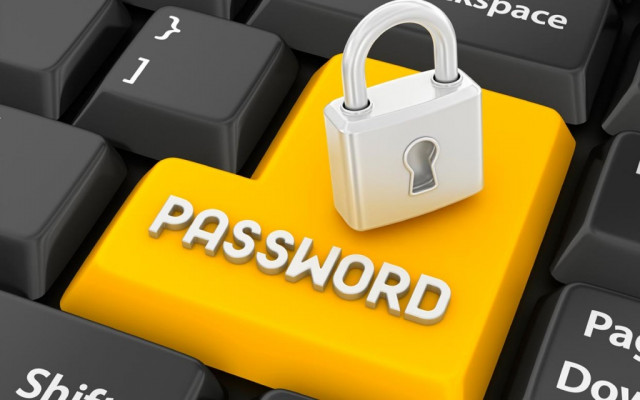
Baca Artikel di http://bacaankita.comPernah nggak sih kamu lagi pinjemin laptop atau HP ke temen, terus tiba-tiba kepikiran, “Waduh, jangan sampai dia buka folder itu deh…” 🤭 Entah itu folder foto liburan, file kerjaan super penting, atau catatan pribadi yang nggak layak konsumsi publik. Nah, di situlah kita sadar betapa pentingnya ngerti cara mengunci folder di laptop windows dan hp android.
Soalnya gini, folder yang nggak dikunci tuh kayak rumah yang pintunya nggak pernah digembok. Aman sih kelihatannya, tapi siapa aja bisa masuk dan ngacak-ngacak isi di dalamnya. Dan kalau kita ngomongin privasi atau file penting, itu bukan hal sepele. Melindungi data sekarang udah jadi kebutuhan utama, apalagi di era serba digital kayak gini.
Nah, kabar baiknya, ada banyak cara buat mengunci folder biar file kita tetap aman. Mulai dari cara bawaan Windows, pakai menu pengaturan di HP Android, aplikasi pihak ketiga, sampai pakai fitur canggih kayak verifikasi sidik jari dan kode keamanan tambahan. Gue bakal bahas semuanya dengan santai, step by step, biar gampang dipraktikin. Jadi, siap? Mari kita mulai!
Kenapa Perlu Mengunci Folder?

Sebelum kita masuk ke tutorial, ada baiknya kita ngobrol dulu: kenapa sih orang ribet banget nyari cara mengunci folder di laptop windows dan hp android?
1. Privasi Itu Penting
Bukan cuma artis atau orang terkenal aja yang butuh privasi. Kita semua punya hal-hal pribadi yang nggak pengen sembarang orang lihat. Bisa berupa foto, chat backup, atau dokumen sensitif.
2. Keamanan Data
Bayangin kalau laptop kamu dipakai orang lain, terus file kerjaan hilang atau kepake nggak sengaja. Pusing kan? Dengan proteksi keamanan, kamu bisa tenang karena file nggak gampang diakses.
3. Apa Itu Enkripsi?
Nah, ini sedikit teknis tapi gampang kok. Enkripsi itu proses “mengacak” data jadi kode khusus yang cuma bisa dibuka dengan password atau kunci tertentu. Jadi, kalaupun file kamu dicuri, orang lain tetap nggak bisa buka tanpa kuncinya. Keren kan?
Intinya, mengunci folder itu kayak ngasih benteng ekstra buat privasi dan data penting kita.
Cara Mengunci Folder di Laptop Windows
Sekarang mari kita bahas bagian pertama: laptop Windows. Banyak orang mikir harus pakai software mahal buat kunci folder, padahal sebenernya ada beberapa cara praktis yang bisa dicoba.
1. Mengunci Folder Melalui File Explorer
Windows sebenernya punya opsi buat kasih proteksi tambahan. Caranya:
-
Klik kanan folder yang mau dikunci.
-
Pilih Properties.
-
Masuk ke tab General > Advanced.
-
Centang Encrypt contents to secure data.
Boom! Folder kamu bakal terenkripsi. Nah, fitur ini mungkin nggak ada di semua versi Windows, tapi kalau ada, ini cara paling simpel buat melindungi data.
2. Menggunakan Password dengan Script
Kalau kamu suka ngoprek, bisa bikin file batch (.bat) buat kasih password ke folder. Emang agak ribet, tapi cukup efektif.
-
Buat file teks baru.
-
Masukkan script khusus yang nyuruh folder minta password.
-
Simpan dengan format .bat.
Setiap kali dibuka, folder bakal minta password.
3. Aplikasi Mengunci Folder
Kalau pengen lebih gampang, ada banyak aplikasi gratis dan berbayar buat mengunci folder di Windows, misalnya:
-
7-Zip atau WinRAR → bisa bikin arsip ZIP/RAR dengan password.
-
Folder Lock → aplikasi khusus buat proteksi folder.
Dengan aplikasi ini, kamu bisa kasih password langsung ke folder, bahkan ada yang support kode keamanan tambahan biar makin aman.
Cara Mengunci Folder di HP Android

Oke, sekarang kita pindah ke Android. Nah, ini biasanya yang paling banyak dicari orang, karena file pribadi di HP sering lebih sensitif daripada di laptop. Untungnya, ada banyak cara buat cara mengunci folder di laptop windows dan hp android bagian Android ini.
1. Menggunakan Menu Pengaturan Bawaan
Beberapa HP Android, termasuk Samsung, punya fitur Secure Folder. Caranya gampang:
-
Masuk ke Settings > Biometrics and Security > Secure Folder.
-
Aktifkan folder aman.
-
Pilih metode kunci: password, PIN, pola, atau verifikasi sidik jari.
File yang masuk ke folder ini bakal punya proteksi keamanan ekstra.
2. Aplikasi Mengunci Folder
Kalau HP kamu nggak punya fitur bawaan, jangan panik. Ada banyak aplikasi mengunci folder di Play Store, seperti:
-
AppLock
-
FileSafe
-
Norton App Lock
Aplikasi ini bisa kasih kode keamanan tambahan buat folder atau aplikasi tertentu.
3. Menggunakan Password atau Sidik Jari
Kebanyakan aplikasi pendukung udah mendukung menggunakan password atau verifikasi sidik jari buat akses data. Jadi, selain praktis, ini juga bikin keamanan lebih kuat.
Tips Tambahan untuk Keamanan Data
Biar usaha kamu nggak sia-sia, ada beberapa tips ekstra yang bisa bikin data makin aman:
-
Gunakan Password yang Kuat
Jangan pakai “123456” atau “qwerty”. Itu gampang banget ditebak. Kombinasikan huruf besar, kecil, angka, dan simbol. -
Aktifkan Proteksi Ganda
Kalau bisa, pakai kombinasi password + sidik jari. Jadi kalau satu jebol, masih ada backup. -
Backup Data Penting
Kalau folder terenkripsi rusak atau lupa password, data bisa hilang. Jadi selalu backup file penting ke cloud atau harddisk eksternal. -
Update Sistem dan Aplikasi
Kadang ada bug keamanan di sistem lama. Dengan update, proteksi keamanan jadi lebih baik.
Kesimpulan
Nah, sekarang kamu udah tau gimana lengkapnya cara mengunci folder di laptop windows dan hp android. Mulai dari fitur bawaan Windows, pakai aplikasi pihak ketiga, sampai cara di Android dengan menu pengaturan atau aplikasi mengunci folder. Intinya, melindungi data itu nggak ribet kok, asal mau nyempetin sedikit waktu buat atur folder biar aman.
Kalau kamu serius soal privasi, jangan anggap remeh hal ini. Dengan mengunci folder melalui file explorer, bikin password, atau pakai verifikasi sidik jari, kamu udah ngasih benteng ekstra biar file nggak gampang dibuka orang lain. Jadi, yuk langsung coba sendiri langkah-langkahnya. Dan kalau mau dapet tips teknologi lain yang lebih detail, jangan ragu mampir ke situs ini—karena di sini selalu ada trik baru biar pengalaman digital kamu makin aman dan nyaman. 🚀
FAQ tentang Cara Mengunci Folder
1. Apakah bisa mengunci folder tanpa aplikasi di Windows?
Bisa. Kamu bisa pakai fitur enkripsi bawaan atau bikin script password dengan file .bat.
2. Apakah enkripsi sama dengan mengunci folder?
Hampir sama. Enkripsi lebih kuat karena bikin file jadi kode khusus yang cuma bisa dibuka dengan password.
3. Kalau lupa password folder, apakah bisa dibuka lagi?
Tergantung aplikasinya. Beberapa aplikasi kasih opsi reset, tapi kalau enkripsi penuh biasanya susah dibuka lagi.
4. Apakah semua HP Android ada folder aman bawaan?
Nggak semua. Biasanya Samsung dan beberapa brand lain ada fitur Secure Folder. Kalau nggak ada, bisa pakai aplikasi pihak ketiga.
5. Lebih aman pakai aplikasi bawaan atau pihak ketiga?
Kalau ada fitur bawaan, lebih aman karena terintegrasi langsung dengan sistem. Tapi aplikasi pihak ketiga juga oke kalau dari developer terpercaya.
Pada akhirnya, kita semua pasti setuju kalau menjaga privasi dan file penting itu bukan lagi pilihan, tapi kebutuhan. Dengan belajar dan mempraktikkan berbagai cara mengunci folder di laptop windows dan hp android, kamu bisa ngasih lapisan proteksi tambahan buat data pribadi, entah itu dokumen kerjaan, foto kenangan, atau catatan penting yang nggak boleh jatuh ke tangan sembarangan. Dari mulai pakai fitur bawaan seperti mengunci folder melalui file explorer di Windows, bikin password, sampai pakai aplikasi mengunci folder di Android dengan opsi verifikasi sidik jari dan kode keamanan tambahan, semuanya bisa disesuaikan dengan kebutuhan kamu.
7 Cara Mengunci Folder di Laptop Windows dan HP Android Biar Data Aman MaksimalIntinya, nggak ada alasan lagi buat nggak melindungi data karena langkah-langkahnya gampang banget diterapkan. Jadi, yuk jangan ditunda-tunda, langsung coba sendiri cara mengunci folder di laptop windows dan hp android biar file pribadi kamu aman, akses data lebih terkontrol, dan aktivitas digital sehari-hari jadi lebih tenang tanpa rasa waswas. Dan kalau kamu mau dapet tips teknologi lain yang lebih seru dan berguna, jangan lupa terus ikutin artikel di situs ini, karena masih banyak trik proteksi keamanan yang bisa bikin hidup kamu makin nyaman di dunia digital. 🚀
Baca Juga 7 Cara Menghilangkan Iklan di HP Samsung Biar Hidup Lebih Tenang!



