
Cara Menghapus Partisi Hardisk di Windows 7 dengan Mudah: Panduan Santai untuk Pemula
Baca Artikel di http://bacaankita.comPernah nggak lo lagi main komputer, terus bingung kenapa hardisk isinya partisi banyak banget? Ada Local Disk C, D, E, bahkan sampai F, padahal kapasitas hardisknya pas-pasan. Nah, di artikel ini gue bakal bahas tentang cara menghapus partisi hardisk di Windows 7 dengan gaya santai, biar lo nggak bingung lagi kalau ketemu kasus kayak gini.
Kenapa penting? Karena terlalu banyak partisi bisa bikin pusing sendiri. Kadang ada satu partisi yang kosong melompong, sementara partisi lain malah penuh banget. Nah, solusi simpelnya adalah dengan belajar cara menghapus partisi hardisk di Windows 7 supaya space kosong bisa digabung ke partisi lain. Serius, ini bukan ilmu rocket science kok, asal tau caranya.
Kenapa Harus Tahu Cara Menghapus Partisi Hardisk di Windows 7?

Lo mungkin mikir, “Ngapain juga repot-repot belajar cara menghapus partisi hardisk di Windows 7?” Jawabannya simpel: biar komputer lo jadi lebih rapi dan lebih lega.
Bayangin gini, lo punya lemari baju. Tapi bukannya dipisah sesuai kategori, malah ada kotak kosong yang nggak pernah dipake. Kan sayang, padahal space itu bisa dipake buat naro baju kesayangan lo. Hardisk juga sama. Kalau ada partisi kosong atau nggak kepake, mending dihapus aja.
Selain itu, dengan ngerti cara menghapus partisi hardisk di Windows 7, lo juga bisa:
-
Bikin manajemen file lebih gampang.
-
Nambah ruang di partisi utama (biasanya C:).
-
Ngehindarin pesan error “disk penuh” yang ngeselin.
Persiapan Sebelum Menghapus Partisi Hardisk
Nah, sebelum masuk ke langkah teknis, ada beberapa hal yang harus lo siapin biar proses cara menghapus partisi hardisk di Windows 7 aman dan lancar:
-
Backup data penting.
– Jangan males, karena begitu partisi dihapus, data di dalamnya bakal ilang permanen. -
Pastikan baterai laptop full (kalau lo pake laptop).
– Proses penghapusan partisi butuh waktu. Jangan sampe mati di tengah jalan. -
Gunakan akun Administrator.
– Karena butuh akses penuh buat otak-atik partisi.
Dengan tiga hal ini, lo bisa lebih pede buat coba sendiri.
Cara Menghapus Partisi Hardisk di Windows 7 Lewat Disk Management
Oke, ini dia bagian yang ditunggu-tunggu: step by step cara menghapus partisi hardisk di Windows 7.
-
Buka Disk Management
-
Klik kanan di ikon Computer → pilih Manage.
-
Di jendela baru, pilih Disk Management.
-
Nah, di sini lo bakal liat semua partisi hardisk lo.
-
-
Pilih Partisi yang Mau Dihapus
-
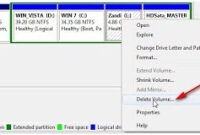
Klik kanan partisi yang nggak dipake → pilih Delete Volume.
-
-
Konfirmasi
-
Windows bakal ngasih peringatan kalau data bakal hilang. Klik Yes kalau lo udah yakin.
-
-
Partisi Berubah Jadi Unallocated
-
Setelah dihapus, partisi tadi berubah jadi “Unallocated Space.”
-
-
Gabungkan dengan Partisi Lain (Optional)
-
Klik kanan partisi yang mau diperbesar → pilih Extend Volume → pilih Unallocated Space tadi.
-
Dan selesai! Itulah langkah paling dasar buat cara menghapus partisi hardisk di Windows 7 tanpa ribet.
Alternatif: Menghapus Partisi Pakai Command Prompt
Kalau lo suka gaya “anak IT banget,” bisa juga pake Command Prompt (CMD). Caranya:
-
Buka CMD sebagai Administrator.
-
Ketik:
diskpart→ Enter. -
Ketik:
list disk→ Enter (buat liat daftar disk). -
Pilih disk dengan perintah:
select disk X(X itu nomor disk). -
Ketik:
list partition→ Enter. -
Pilih partisi:
select partition X. -
Ketik:
delete partition.
Nah, lewat CMD ini, lo bisa lebih fleksibel. Tapi kalau pemula, mending pake Disk Management aja biar lebih visual.
Risiko Menghapus Partisi Hardisk
Oke, sebelum terlalu semangat praktek, gue kasih tau dulu beberapa risiko dari cara menghapus partisi hardisk di Windows 7:
-
Data hilang permanen. Jangan salahin siapa-siapa kalau lupa backup.
-
Salah partisi. Bisa aja lo tanpa sengaja hapus partisi sistem (C:), dan akibatnya Windows lo bisa rusak.
-
Error extend volume. Kadang unallocated space nggak bisa digabung karena posisinya nggak bersebelahan.
Jadi, jangan buru-buru. Pelajari dulu dengan tenang, baru eksekusi.
Tips Agar Partisi Hardisk Lebih Rapi
Setelah lo tau cara menghapus partisi hardisk di Windows 7, jangan lupa untuk bikin pengaturan yang lebih rapih:
-
Usahain cuma punya 2–3 partisi aja.
-
Gunakan partisi C: buat sistem dan aplikasi, partisi D: buat data.
-
Jangan asal bikin partisi kecil-kecil.
Dengan cara ini, hidup lo bakal lebih tenang karena file gampang dicari, dan nggak ada partisi yang mubazir.
Kesimpulan: Waktunya Coba Sendiri
Nah, itu tadi obrolan santai gue soal cara menghapus partisi hardisk di Windows 7. Dari mulai alasan kenapa harus dihapus, persiapan sebelum eksekusi, sampai step-by-step lewat Disk Management maupun Command Prompt. Intinya, proses ini nggak serumit yang lo bayangin kok, asal lo teliti dan siap backup data penting dulu.
Kalau sekarang lo lagi bingung partisi mana yang harus dipertahankan dan mana yang harus dibuang, langsung aja praktek cara menghapus partisi hardisk di Windows 7 biar hardisk lo lebih lega dan gampang diatur. Dan kalau lo pengen tau trik tambahan atau tutorial lengkap lainnya, jangan ragu buat cek situs rekomendasi belajar komputer yang terpercaya. Siapa tau lo nemu tips keren lain yang bikin manajemen hardisk makin gampang.
FAQ tentang Cara Menghapus Partisi Hardisk di Windows 7

1. Apakah data bisa dikembalikan setelah partisi dihapus?
Nggak bisa secara langsung. Tapi ada software recovery khusus yang kadang bisa balikin data.
2. Apa bisa hapus partisi C:?
Nggak bisa, karena itu partisi sistem. Kalau dipaksa, Windows lo bakal rusak.
3. Kalau salah hapus partisi, gimana?
Lo bisa coba software recovery. Tapi kalau udah fatal, biasanya harus install ulang Windows.
4. Apakah ada software pihak ketiga buat hapus partisi?
Ada, misalnya EaseUS Partition Master atau MiniTool Partition Wizard. Tapi Disk Management bawaan Windows 7 sebenernya udah cukup.
5. Apakah proses ini bisa bikin hardisk rusak?
Nggak, asal lo ngelakuinnya dengan benar. Tapi kalau sering otak-atik tanpa paham, bisa bikin data kacau.
👉 Jadi, udah siap buat coba sendiri cara menghapus partisi hardisk di Windows 7? Yuk, langsung praktek biar hardisk lo lebih lega dan hidup lo juga lebih rapi!
Pada akhirnya, ngerti cara menghapus partisi hardisk di Windows 7 itu penting banget buat siapa pun yang sering berkutat dengan komputer, apalagi kalau hardisk lo mulai penuh sama partisi yang nggak jelas kegunaannya. Proses ini sebenernya nggak ribet, cuma butuh ketelitian dan keberanian buat klik tombol “Delete Volume” dengan yakin. Jangan lupa juga buat selalu backup data penting biar nggak nyesel di kemudian hari, karena sekali partisi dihapus, isinya bakal hilang permanen.
Dengan terbiasa praktek cara menghapus partisi hardisk di Windows 7, lo bakal lebih gampang ngatur penyimpanan, bikin hardisk lebih lega, dan komputer jadi lebih rapi serta enak dipake. Jadi, kalau sekarang lo lagi bingung mau ngapain sama partisi yang nganggur di hardisk, jangan ragu buat coba sendiri langkah-langkah yang udah gue bahas tadi. Dan kalau lo pengen belajar lebih banyak trik seputar manajemen komputer, langsung aja cek situs-situs teknologi terpercaya biar makin jago. Ingat, hidup lebih simpel itu enak, dan dimulai dari hal kecil kayak tau cara menghapus partisi hardisk di Windows 7 dengan benar.
Baca Juga 7 Cara Menghapus Malware di HP Android yang Ampuh dan Mudah Dilakukan



