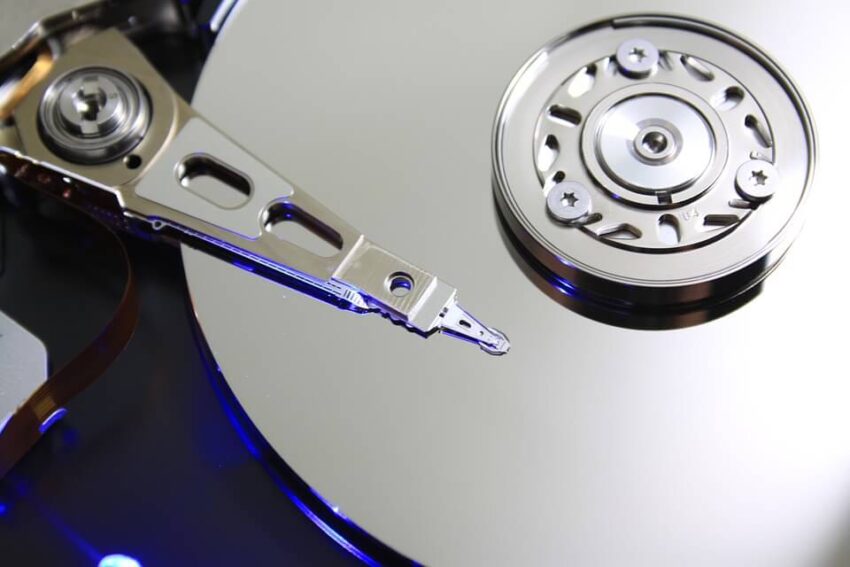
Pembukaan: Kenapa sih kita mau tahu cara menghapus partisi hard disk?
Baca Artikel di http://bacaankita.comBayangkan kamu punya hard disk di komputer atau laptop, dan di sana ada beberapa partisi: drive C untuk sistem operasi, drive D untuk data, mungkin drive E atau lainnya untuk file film atau game. Tapi kemudian nih, kamu merasa: “Hmm … kenapa ya partisi saya banyak banget, terasa penuh, atau malah ada yang nganggur?” Nah, di situlah muncul nih niat untuk cara menghapus partisi hard disk — supaya ruangnya bisa diatur ulang, atau digabung ke partisi lain, atau sekadar dibersihkan supaya hard disk kamu lebih rapi.
Jujur aja, saya juga pernah ngalamin: “Waduh, kok partisi D saya tinggal sedikit ruangnya, padahal saya jarang pakai?” Jadilah saya googling, baca-baca, dan akhirnya ngulik: “Oke, gimana sih sebenarnya langkah praktis cara menghapus partisi hard disk tanpa bikin panik?” Dan sekarang saya bagiin ke kamu, supaya kalau kamu pengen eksperimen (iya, eksperimen—karena kita ngajak explore) bisa dengan aman.
Jadi di artikel ini kita akan bahas: kenapa bisa perlu hapus partisi, persiapan penting, langkah-langkah cara menghapus partisi hard disk (klik-klik aja, santai), plus tips dan hal yang harus dihindari. Yuk lanjut.
Alasan kenapa kamu mungkin ingin cara menghapus partisi hard disk
Sebelum kita langsung ke praktek, mending kita tahu dulu kenapa sih mesti “cara menghapus partisi hard disk”. Biar kamu nggak cuma ikut langkah, tapi ngerti alasannya. Berikut beberapa alasannya:
Partisi yang nggak dipakai
Misalnya kamu punya drive E yang dulu buat file film, sekarang udah kosong atau jarang dipakai. Kamu mikir, “Ah, rugi nih ruangnya bisa dipakai buat D atau C.” Dengan cara menghapus partisi hard disk, kamu bisa hapus drive E dan alokasikan kembali ruangnya ke partisi lain.Ruang yang tersebar dan manajemen yang ribet
Kalau hard disk kamu dipartisi banyak banget—C, D, E, F—kadang jadi membingungkan “File saya di mana ya?” atau “Kenapa ruang di D kecil banget padahal di E banyak kosong?” Dengan langkah cara menghapus partisi hard disk, kita bisa merampingkan ke jumlah partisi yang lebih manageable.Persiapan instal ulang atau perubahan sistem
Kalau kamu berencana instal ulang OS atau migrasi ke SSD, bisa jadi kamu perlu “reset” struktur partisi. Disinilah cara menghapus partisi hard disk bisa berguna supaya kamu mulai dari keadaan bersih.Optimalisasi performa
Ada artikel yang bilang kalau terlalu banyak partisi bisa membuat fragmentasi atau ruang tak terpakai (“unallocated space”) yang nggak optimal. Carisinyal+1 Dengan menghapus partisi yang nggak perlu, kamu bisa mendapatkan ruang kosong yang bisa digabung ke partisi utama, yang bisa bikin hidup hard disk kita sedikit lebih lega.Sederhanakan backup dan manajemen data
Kalau kamu cuma punya satu atau dua partisi saja (misalnya satu untuk sistem + aplikasi, satu untuk data) alih-alih banyak partisi kecil, maka kamu bisa lebih mudah backup, defragment (jika HDD), atau manage file. Itu semua bersinggungan dengan bagaimana cara menghapus partisi hard disk bisa membantu.
Oke, dengan alasan-alasan itu kita jadi punya gambaran “oke, kalau saya pengen, begini nih latar belakangnya”. Selanjutnya… kita masuk ke persiapannya.
Persiapan penting sebelum melakukan cara menghapus partisi hard disk
Sebelum kamu benar-benar klik kanan partisi lalu “Delete Volume” atau “Delete Partition” (iya, kita bakal pakai istilah itu), ada beberapa persiapan penting supaya prosesnya aman. Anggap saja kita “cek list” dulu:
Backup data penting
Ini wajib! Karena kalau kamu salah partisi dan ada data penting yang masih di situ, bisa ikut kehapus. Artikel turut mengingatkan bahwa semua data di partisi yang akan dihapus akan hilang. HUAWEI+1
Jadi, ambil waktu sebentar untuk backup ke hard disk eksternal, flash disk besar, atau cloud.Identifikasi partisi yang benar
Jangan cuma hapus karena “oke saya mau hapus ini aja”. Pastikan kamu benar tahu partisi mana: ukuran, nama drive, apakah ada file yang masih penting. Mistake di sini bisa bikin “eh kok data project tadi hilang”. Di satu artikel disebut: “Klik kanan partisi yang ingin Anda hapus lalu pilih ‘delete partition’.” smkpancakarya.sch.id+1Pastikan tidak menghapus partisi sistem secara tidak sengaja
Misalnya partisi C (yang ada OS Windows) atau partisi recovery/EFI – ini kalau kamu hapus bisa bikin komputer nggak bisa boot. Artikelnya bilang bahwa partisi boot atau sistem biasanya dilindungi. easeus.co.id
Jadi jangan asal klik “Delete Volume” di drive C atau yang tertulis “System Reserved”.Tutup aplikasi atau file yang mungkin sedang terbuka di partisi tersebut
Kalau ada file yang masih “terkunci” karena aplikasi berjalan dari partisi itu, proses penghapusan bisa gagal atau bahkan bikin error. Jadi tutup dulu semua program yang mungkin menggunakan drive tersebut.Periksa apakah kamu menggunakan HDD atau SSD
Karena kalau SSD, ada beberapa hal yang berbeda (meskipun proses partisinya banyak mirip). Artikel menyoroti bahwa kalau menggunakan SSD, kadang membuat banyak partisi tidak terlalu diperlukan dari sisi performa. Kanakomputer
Jadi kalau kamu pakai SSD, bagian “kenapa hapus partisi” bisa punya alasannya sendiri.Pastikan kamu punya ruang kosong yang akan menjadi “unallocated space” setelah hapus partisi
Setelah partisi dihapus nanti akan muncul ruang yang belum dialokasikan. Kamu harus tahu akan dipakai bagaimana—misalnya digabung ke partisi lainnya atau dibuat partisi baru.
Oke, kalau semua persiapan di atas sudah OK… tinggal kita ke inti: langkah-langkah praktis cara menghapus partisi hard disk.
Langkah demi langkah cara menghapus partisi hard disk
Berikut ini versi “teman-santai” yang saya ringkas dari berbagai sumber (plus sedikit catatan saya sendiri). Pastikan kamu memahami setiap langkah sebelum klik tombol.
Langkah 1 – Buka alat pengelolaan partisi
Di Windows, kita bisa pakai Manajemen Disk (Disk Management). Artikel menjelaskan: tekan tombol Windows + X lalu pilih Disk Management, atau cari “Manajemen Disk” di Start. ATTILA+1
Jadi: klik kanan tombol Start → pilih “Disk Management” atau “Manajemen Disk”.
Langkah 2 – Identifikasi partisi yang akan dihapus
Di jendela Disk Management nanti muncul daftar hard disk + partisi: nama drive (C:, D:, E:…), ukuran, status (Active/Healthy). Pilih partisi yang kamu yakin ingin hapus. Ingat: pastikan backup sudah.
Pada sebuah artikel disebut: “Klik kanan di bagian partisi yang ingin Anda hapus lalu pilih ‘delete partition’.” smkpancakarya.sch.id+1
Langkah 3 – Klik kanan → Hapus partisi (Delete Volume/Delete Partition)
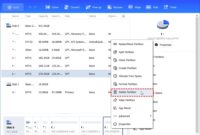
Setelah memilih partisi, klik kanan → “Delete Volume…” atau “Delete Partition” (tergantung versi Windows). Sistem akan memberi peringatan bahwa semua data di partisi itu akan hilang. Artikel dari Huawei support menyebut: “Klik kanan partisi yang ingin dihapus dan klik Delete Volume. Klik Ya.” HUAWEI
Pastikan sekali lagi: “Apakah saya yakin?” Kalau ya, klik Yes.
Langkah 4 – Tunggu hingga proses selesai
Proses ini biasanya cepat, tergantung ukuran dan kecepatan hard disk kamu. Setelah selesai, partisi akan hilang dan muncul di situ ruang kosong “Unallocated Space” (ruang belum dialokasikan). Artikel contoh: “Setelah partisi dihapus, ruang penyimpanan yang sebelumnya digunakan … akan menjadi ‘unallocated space’.” ATTILA
Langkah 5 – Alokasikan ruang hasil penghapusan sesuai kebutuhan
Nah, setelah partisi dihapus, kamu punya pilihan:
Buat partisi baru dari ruang kosong itu.
Atau gabungkan ruang kosong ke partisi yang sudah ada (misalnya kamu punya partisi D yang mau ditambah ruang).
Artikel dari EaseUS menjelaskan bahwa setelah cara menghapus partisi hard disk kita bisa “memperbesar partisi lain” atau “extend volume”. easeus.co.id+1
Contoh: klik kanan partisi yang mau dibesarkan → “Extend Volume…” → ikuti wizard.
Langkah 6 – (Optional) Format atau ganti nama partisi baru
Kalau kamu membuat partisi baru, kamu bisa isi nama (volume label), memilih sistem file (biasanya NTFS untuk Windows). Artikel dari SMK Pancakarya menyebut: “Pilih sistem filenya dan beri nama di bagian Volume label.” smkpancakarya.sch.id
Langkah 7 – Verifikasi dan tes
Setelah semua selesai, buka File Explorer, lihat drive-drive kamu, periksa kapasitasnya. Pastikan ruang yang kamu harapkan sudah muncul. Coba simpan beberapa file, buka file, lihat apakah semuanya normal.
Kalau ada error, backup data sudah ada, maka kamu punya “plan B”.
Tips & Catatan Penting agar aman
Karena kita ngobrol santai, saya juga mau berbagi beberapa “catatan dari pengalaman” supaya proses cara menghapus partisi hard disk kamu nggak bikin panik:
Jangan hapus partisi yang bertanda “System”, “Boot”, “Recovery” kalau kamu nggak yakin. Mending biarkan saja.
Kalau hard disk kamu berisi data penting (misalnya foto kenangan, dokumen kerja), jangan cuma satu backup — kalau bisa dua: satu lokal, satu cloud.
Jika kamu menggunakan laptop atau PC dengan dual OS (misalnya Windows + Linux), maka pastikan kamu tahu struktur partisi yang dipakai oleh OS lain — jangan sampai kamu hapus partisi Linux kalau nggak sadar.
Kalau kamu menggunakan SSD, benefit mempartisi seringkali berbeda dibanding HDD. Banyak artikel menyebut mempartisi SSD terlalu banyak tidak terlalu diperlukan. Kanakomputer
Setelah penghapusan, bila muncul ruang “unallocated space” tapi kamu tidak tahu mau diapakan—jangan buru-buru. Kamu bisa tinggalkan sebagai ruang kosong, atau buat partisi baru nanti.
Jika sesuatu gagal (misalnya partisi gagal dihapus karena “Protected” atau “In Use”), kamu bisa gunakan Command Prompt dengan “DiskPart” (untuk pengguna yang cukup paham) atau software pihak ketiga. Artikel EaseUS menjelaskan cara menggunakan DiskPart. easeus.co.id
Selalu, selalu baca peringatan yang muncul di komputer kamu ketika klik tombol “Delete”. Kalau muncul “All data on this volume will be lost” – ya berarti semua data di partisi itu akan hilang.
Kenapa artikel ini berguna untuk kamu?
Karena seringnya kita “makin banyak partisi, makin banyak bingung, makin susah manage”, jadi tahu langkah cara menghapus partisi hard disk itu seperti punya kunci untuk merapihkan hard disk sendiri. Kamu nggak perlu jadi teknisi ahli, cukup tahu dasar-dasarnya dan berhati-hati. Apalagi kalau kamu pengen upgrade ke SSD, atau install ulang OS, langkah ini bisa jadi salah satu “fast track”.
Dan yang paling asyik: kamu bisa lakukan sendiri. Gak perlu panggil teknisi (meskipun kalau kamu ragu ya mending minta tolong). Dengan memahami cara menghapus partisi hard disk, kamu punya “kendali” atas ruang penyimpanan kamu.
Kesimpulan: Yuk coba, tapi dengan cara yang aman
Oke teman-teman, sekarang kita sudah bahas panjang lebar tentang cara menghapus partisi hard disk: kenapa, persiapan, langkah-langkah, tips aman, plus catatan tambahan. Kalau saya rangkum:
Pastikan backup data dulu.
Identifikasi partisi yang benar.
Hapus dengan alat yang tepat (Disk Management, atau tools pihak ketiga).
Alokasikan ruang hasil penghapusan dengan bijak.
Verifikasi hasilnya.
Dengan begini, kamu bisa coba sendiri dan merasakan “Hey, hard disk saya jadi rapi dan punya ruang lebih” — nggak buruk, kan?
Kalau kamu tertarik, saya juga bisa rekomendasi beberapa software yang bagus untuk manajemen partisi (gratis & berbayar) supaya langkah cara menghapus partisi hard disk kamu makin aman dan fleksibel. Gimana? Mau saya cari?
Yuk, selamat mencoba! Dan kalau nanti kamu berhasil atau malah ada kendala, kabarin saya yah — kita bisa bahas bersama. Semoga sukses dan hard disk-mu makin jernih, makin lega 🌟
FAQ – Pertanyaan yang sering muncul
1. Apakah data saya aman saat cara menghapus partisi hard disk?
Jawab: Asalkan kamu melakukan backup terlebih dahulu, ya cukup aman. Tapi yakin-yakinlah bahwa kamu memilih partisi yang tepat. Karena saat partisi dihapus, semua data di dalamnya akan hilang. HUAWEI+1
2. Apakah saya bisa mengembalikan partisi yang sudah saya hapus?
Jawab: Kadang bisa, kalau kamu segera menggunakan software recovery atau Undo-action sebelum ada banyak penulisan disk baru. Tapi tidak bisa dijamin selalu berhasil. Jadi yang terbaik: backup sebelumnya, bukan berharap setelahnya.
3. Apakah cara menghapus partisi hard disk berbeda antara Windows 10 dan Windows 11?
Jawab: Secara umum prinsipnya sama: gunakan Disk Management atau DiskPart. Ada sedikit tampilan yang berbeda, tapi langkah dasar sama. ATTILA+1
4. Apakah software pihak ketiga diperlukan ketika cara menghapus partisi hard disk?
Jawab: Tidak selalu. Untuk banyak kasus, alat bawaan Windows cukup (Disk Management). Tapi jika partisi terkunci, partisi sistem yang sulit dihapus, atau kamu butuh fitur tambahan (gabung, ubah ukuran, migrasi ke SSD) maka software pihak ketiga bisa sangat membantu. easeus.co.id+1
5. Apakah saya boleh menghapus partisi C yang ada sistem operasinya?
Jawab: Umumnya tidak disarankan kecuali kamu memang ingin instal ulang OS dan sudah siap. Menghapus partisi sistem bisa bikin komputer kamu nggak bisa boot atau kehilangan OS. Kalau tujuanmu hanya untuk merapikan ruang data, sebaiknya hapus partisi lain (D, E, dll) yang bukan sistem.
Oke deh, sampai disini dulu artikel santai kita tentang cara menghapus partisi hard disk.
Baca Juga 10 Cara Membuat Akun Gmail Tanpa Menggunakan Nomor HP (Aman, Legal, dan 100% Berhasil!)



