🕵️ Cara Mengaktifkan Mode Incognito: Panduan Santai Buat Kamu yang Mau Browsing Diam-Diam
Baca Artikel di http://bacaankita.comOke, kita semua pasti pernah di posisi di mana pengen buka sesuatu di internet tanpa ketahuan — entah karena privasi, iseng, atau sekadar nggak mau history-nya muncul di Chrome. Nah, di sinilah fungsi mode incognito jadi penyelamat.
Kalau kamu belum tahu, mode ini tuh kayak jubah gaib-nya dunia internet. Kamu bisa browsing sesukamu tanpa meninggalkan jejak history, cookies, atau data login. Dan tenang aja, artikel ini bakal jelasin cara mengaktifkan mode incognito dengan gaya santai, ringan, tapi tetap lengkap.
Kita bakal bahas dari arti incognito itu sendiri, cara pakainya di berbagai perangkat, sampai mitos-mitos yang sering bikin orang salah paham. Yuk, siapin kopi dulu — kita bahas pelan-pelan. ☕
🧐 Apa Itu Mode Incognito?
Sebelum kita bahas cara mengaktifkan mode incognito, penting banget tahu dulu apa sih maksudnya mode ini.
Secara sederhana, mode incognito (kadang disebut private browsing) adalah fitur di browser seperti Google Chrome, Firefox, Edge, dan Safari yang memungkinkan kamu berselancar tanpa menyimpan riwayat penelusuran, data situs, atau cookie.
Jadi, kalau kamu misalnya login ke akun media sosial atau belanja online, setelah kamu tutup tab-nya, semua data login bakal hilang otomatis. Kayak nggak pernah kejadian.
Tapi, ini yang perlu kamu ingat:
Mode incognito bukan berarti kamu 100% anonim di internet.
Penyedia layanan internet (ISP), kantor, atau sekolah kamu masih bisa melacak aktivitas online kamu. Jadi jangan salah paham ya.
Sekarang kita masuk ke bagian seru — gimana sih cara mengaktifkan mode incognito di berbagai perangkat?
💻 Cara Mengaktifkan Mode Incognito di Laptop atau PC
Kita mulai dari yang paling sering dipakai: laptop atau PC. Kalau kamu pakai Google Chrome, langkahnya super gampang.
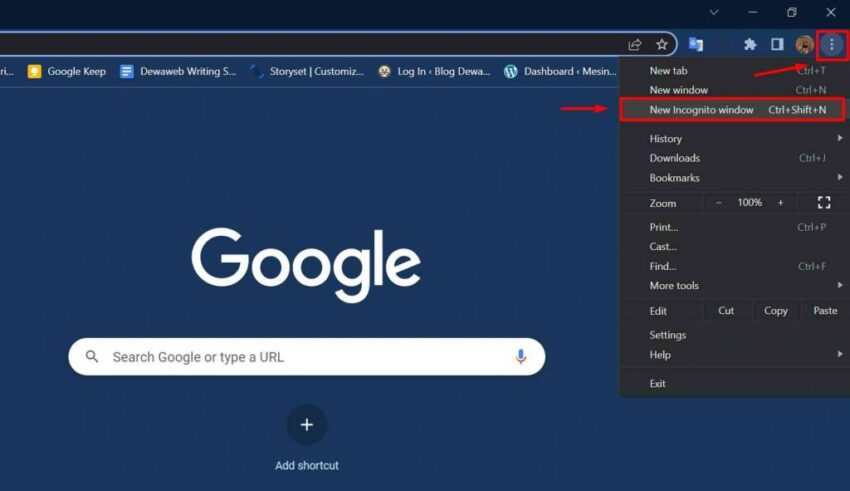
1. Lewat Menu Chrome
Buka Google Chrome.
Lihat di pojok kanan atas, klik ikon tiga titik vertikal.
Pilih “New Incognito Window” (atau “Jendela samaran baru” kalau kamu pakai bahasa Indonesia).
Tadaa! Sekarang kamu udah masuk mode incognito. Biasanya tanda khasnya adalah layar Chrome berubah jadi gelap, dan ada ikon “mata berpenutup” di pojok atas.
2. Gunakan Shortcut Keyboard
Kalau kamu anaknya efisien, ini cara tercepat buat mengaktifkan mode incognito:
Windows / Linux: tekan Ctrl + Shift + N
Mac: tekan Command + Shift + N
Selesai. Nggak sampai lima detik.
Nah, itu tadi cara paling gampang cara mengaktifkan mode incognito di laptop. Tapi kalau kamu pakai browser lain, konsepnya sama kok, cuma beda nama aja — misalnya di Firefox namanya “Private Window”.
📱 Cara Mengaktifkan Mode Incognito di HP Android
Sekarang kita pindah ke HP. Karena jujur aja, 80% dari kita pasti lebih sering browsing pakai ponsel, kan?
Berikut cara mengaktifkan mode incognito di HP Android:
Buka aplikasi Google Chrome.
Tap ikon tiga titik di kanan atas layar.
Pilih “Tab Samaran Baru”.
Kamu bakal langsung diarahkan ke tab berwarna gelap, artinya mode incognito udah aktif.
Menariknya, kamu bisa buka beberapa tab incognito sekaligus, dan semuanya bakal tertutup otomatis begitu kamu keluar dari Chrome.
Kalau kamu pengen cepat, bisa juga tekan dan tahan ikon Chrome di layar utama → lalu pilih “Tab Samaran Baru” dari pop-up yang muncul.
Itu salah satu trik cepat yang sering orang nggak tahu, padahal efektif banget.
🍏 Cara Mengaktifkan Mode Incognito di iPhone

Pengguna iPhone juga nggak ketinggalan. Chrome versi iOS dan Safari sama-sama punya fitur ini.
Untuk Chrome di iPhone:
Buka aplikasi Chrome.
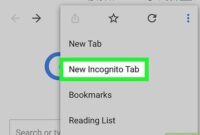
Ketuk ikon tiga titik di kanan bawah layar.
Pilih “New Incognito Tab”.
Untuk Safari:
Buka Safari.
Tekan ikon tab (dua kotak tumpuk di kanan bawah).
Pilih Private, lalu tekan + untuk buka tab baru.
Voila, kamu udah berhasil. Sekarang kamu tahu cara mengaktifkan mode incognito di iPhone juga.
🕵️♂️ Kapan Sebaiknya Gunakan Mode Incognito?
Oke, kamu udah tahu cara mengaktifkan mode incognito, tapi kapan sebaiknya kamu pakai mode ini?
Berikut beberapa situasi yang cocok banget:
Login ke akun orang lain tanpa menyimpan data.
Misal kamu minjem laptop teman dan mau buka Gmail. Gunakan incognito, biar setelah kamu tutup, datanya nggak nyangkut.Cari sesuatu yang sifatnya pribadi.
Kamu tahu lah maksudnya apa. 🙃Tes tampilan situs.
Kalau kamu developer, mode incognito berguna banget buat ngecek website tanpa gangguan cache atau cookie lama.Buka banyak akun media sosial bersamaan.
Misalnya kamu punya dua akun Instagram, satu pribadi dan satu bisnis. Incognito bisa bantu kamu login dua-duanya tanpa logout yang lain.Belanja online tanpa iklan ngikutin.
Kadang setelah cari barang, iklannya muncul terus. Dengan incognito, cookie pelacak itu nggak tersimpan.
Jadi, mode incognito bukan cuma buat “rahasia pribadi”, tapi juga alat produktivitas yang keren banget kalau kamu tahu cara makainya.
⚙️ Fakta dan Mitos Tentang Mode Incognito
Ada banyak salah paham soal fitur ini, jadi aku pengin lurusin sedikit.
Mitos 1: Mode incognito bikin kamu 100% anonim di internet.
❌ Salah. ISP, sekolah, atau kantor kamu tetap bisa lihat aktivitasmu.
Mitos 2: Mode incognito melindungi dari virus.
❌ Salah juga. Mode ini cuma mencegah penyimpanan data lokal, bukan melindungi dari malware.
Mitos 3: Semua data langsung hilang permanen.
✅ Benar sebagian. Data lokal seperti history dan cookie hilang, tapi file yang kamu download tetap ada di perangkat.
Sekarang kamu udah makin ngerti bahwa cara mengaktifkan mode incognito bukan cuma soal klik tombol, tapi juga tahu batasannya.
🔒 Cara Menonaktifkan Mode Incognito
Nah, ini kebalikannya. Kadang orang mau keluar dari mode incognito tapi nggak tahu caranya.
Simpel banget:
Di laptop atau HP, cukup tutup semua tab incognito.
Begitu semua tab tertutup, otomatis mode incognito berhenti.
Kalau kamu mau menonaktifkan fitur incognito sepenuhnya (misalnya buat anak-anak), kamu bisa pakai pengaturan Family Link dari Google.
💡 Tips Tambahan Biar Mode Incognito Lebih Efektif
Biar pengalaman kamu makin aman, coba deh beberapa tips ini:
Gunakan VPN.
Mode incognito aja belum cukup buat jaga privasi online. VPN bisa bantu sembunyikan IP address kamu.Jangan login ke akun pribadi kalau mau benar-benar anonim.
Begitu kamu login ke Google, YouTube, atau Gmail, identitas kamu tetap terekam.Selalu tutup semua tab incognito sebelum kasih laptop ke orang lain.
Kedengarannya sepele, tapi banyak yang lupa.Gunakan ekstensi “Guest Mode” di Chrome.
Mode ini mirip incognito tapi tanpa jejak pengguna sama sekali.
Dengan kombinasi ini, kamu nggak cuma tahu cara mengaktifkan mode incognito, tapi juga tahu gimana cara memanfaatkannya maksimal.
🔎 Cara Mengaktifkan Mode Incognito di Browser Lain
Selain Chrome, banyak browser lain punya fitur serupa:
Mozilla Firefox: klik menu → pilih New Private Window (Ctrl+Shift+P).
Microsoft Edge: klik menu → New InPrivate Window (Ctrl+Shift+N).
Opera: klik logo O → New Private Window.
Brave Browser: klik tiga garis → New Private Window with Tor (kalau mau versi super aman).
Setiap browser punya nama berbeda, tapi fungsinya sama. Jadi nggak peduli kamu pakai apa, cara mengaktifkan mode incognito tetap gampang.
📚 Kesimpulan
Nah, sekarang kamu udah tahu semua tentang cara mengaktifkan mode incognito — mulai dari pengertian, cara di laptop dan HP, sampai manfaat dan mitosnya.
Intinya, fitur ini bukan cuma buat hal-hal “rahasia”, tapi juga berguna banget buat urusan kerja, keamanan, dan privasi sehari-hari.
Kalau kamu pengin lebih paham lagi, coba kunjungi support.google.com/chrome. Di sana ada panduan resmi tentang incognito, lengkap dengan gambar dan tips lanjutan.
Jadi, yuk coba sendiri cara mengaktifkan mode incognito di perangkatmu sekarang. Siapa tahu, kamu bakal lebih nyaman browsing tanpa gangguan iklan atau history yang menumpuk! 😉
❓ FAQ (Pertanyaan yang Sering Ditanyakan)
1. Apa itu mode incognito di Chrome?
Mode incognito adalah fitur yang memungkinkan kamu browsing tanpa menyimpan riwayat, cookie, atau data login.
2. Apakah aman menggunakan mode incognito?
Aman, selama kamu tahu batasannya. Tapi ISP, sekolah, atau kantor tetap bisa melacak aktivitas internet kamu.
3. Gimana cara mengaktifkan mode incognito di Chrome HP?
Buka Chrome → tap tiga titik kanan atas → pilih “Tab Samaran Baru”.
4. Apakah bisa mengaktifkan mode incognito di semua browser?
Bisa banget. Setiap browser punya versi incognito sendiri, cuma beda nama aja seperti “Private Window” atau “InPrivate Mode”.
5. Apa mode incognito bisa dihapus atau dinonaktifkan?
Bisa, terutama di perangkat anak-anak lewat fitur Google Family Link, biar browsing mereka tetap terpantau.
Udah siap jadi “ninja” dunia maya? 🕶️
Sekarang kamu udah tahu semua tentang cara mengaktifkan mode incognito dan gimana cara makainya biar tetap aman dan efisien. Jadi, langsung aja dicoba di perangkatmu sekarang!
Baca Juga 5 Langkah Praktis Cara Menghapus Akun Google di Chromebook Tanpa Ribet!



