
Baca Juga http://bacaankita.comJujur aja, pertama kali gue cari cara membuat tanda centang di Word, alasannya sepele banget: mau bikin checklist tugas, tapi hasilnya malah kelihatan aneh. Ada yang pakai simbol tapi kepotong, ada yang pakai bullet list tapi bukan centang, ada juga yang pengin checklist interaktif tapi malah bingung sendiri. Dari situ gue sadar, cara membuat tanda centang di Word itu kelihatannya simpel, tapi ternyata punya banyak versi tergantung kebutuhan.
Di artikel ini, gue bakal ngebahas cara membuat tanda centang di Word secara lengkap, santai, dan manusiawi. Anggap aja kita lagi duduk bareng, laptop kebuka, sambil ngopi dan ngetawain betapa ribetnya hidup cuma gara-gara nyari satu simbol kecil berbentuk ✔.
Kenapa Tanda Centang di Word Itu Penting?
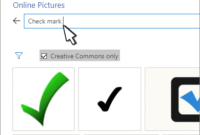

Tanda centang itu kecil, tapi fungsinya gede. Dalam dokumen Word, tanda centang di Microsoft Word sering dipakai untuk:
-
Checklist tugas harian
-
Daftar persyaratan
-
Formulir sederhana
-
To-do list kerjaan
-
Dokumen laporan
Makanya, tahu cara membuat tanda centang di Word itu skill dasar yang kepakai di sekolah, kampus, sampai dunia kerja.
Mengenal Simbol Centang di Word
Sebelum masuk ke teknis, kita kenalan dulu sama yang namanya simbol centang di Word. Secara default, Word nggak langsung nampilin simbol ✔ di keyboard. Jadi kita harus “memanggilnya” lewat beberapa cara.
Simbol ini bisa berdiri sendiri, bisa juga jadi bagian dari checklist di Word, tergantung gimana kamu mengaturnya.
Cara Membuat Tanda Centang di Word Lewat Menu Symbol
Ini cara paling klasik dan aman.
Langkah-langkah:
-
Buka Microsoft Word
-
Klik menu Insert
-
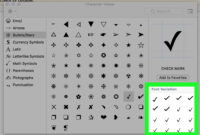
Pilih Symbol → More Symbols
-
Pilih font Wingdings atau Segoe UI Symbol
-
Cari simbol ✔
-
Klik Insert
Cara ini sering dipakai buat pemula yang baru belajar cara menggunakan simbol centang di Word karena tampilannya jelas dan minim risiko error.
Cara Membuat Tanda Centang di Word Menggunakan Font Wingdings
Kalau kamu suka cara cepat:
-
Ketik huruf P
-
Blok huruf tersebut
-
Ubah font menjadi Wingdings
Boom! Huruf P berubah jadi tanda centang. Ini salah satu trik lama tapi masih ampuh buat menambahkan centang di dokumen Word tanpa ribet.
Pakai Bullet List di Word Tapi Jadi Centang
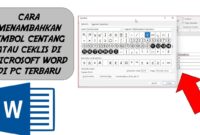
Banyak orang nggak sadar kalau pakai bullet list di Word bisa diubah jadi simbol centang.
Caranya:
-
Blok teks
-
Klik Bullets
-
Pilih Define New Bullet
-
Klik Symbol
-
Pilih simbol ✔
-
OK
Dengan cara ini, kamu bisa buat daftar centang di Word yang rapi dan konsisten dari atas ke bawah.
Cara Membuat Tanda Centang di Word dengan Shortcut Keyboard
Buat kamu yang nggak suka klik-klik, ada juga shortcut untuk simbol centang di Word (tergantung font):
-
Font: Wingdings 2
-
Tekan: Shift + P
Nggak semua laptop support cara ini, tapi kalau bisa, rasanya kayak nemu cheat code hidup.
Membuat Checkbox Interaktif di Word (Bisa Dicentang Klik!)
Nah, ini level lanjut. Kalau kamu mau membuat checkbox interaktif di Word, ikuti ini.
Langkah-langkah:
-
Aktifkan tab Developer
-
Klik File → Options → Customize Ribbon
-
Centang Developer
-
Masuk tab Developer
-
Pilih Check Box Content Control
Sekarang kamu punya checklist yang bisa diklik langsung. Cocok banget buat form digital atau checklist kerja.
Cara Mengatur Centang di Word Supaya Rapi
Tanda centang yang berantakan itu menyakitkan. Jadi penting juga tahu mengatur centang di Word.
Tips:
-
Gunakan tabel tersembunyi
-
Samakan ukuran font
-
Gunakan bullet khusus
-
Jangan campur font terlalu banyak
Dengan pengaturan yang rapi, checklist kamu kelihatan profesional.
Perbedaan Simbol Centang dan Checkbox di Word
Biar nggak salah pilih:
Simbol Centang
-
Statis
-
Cocok untuk laporan
-
Tidak bisa diklik
Checkbox
-
Interaktif
-
Cocok untuk formulir
-
Bisa dicentang langsung
Keduanya sama-sama bagian dari cara membuat tanda centang di Word, tinggal sesuaikan kebutuhan.
Pengalaman Pribadi: Checklist yang Menyelamatkan Hidup
Gue pernah lupa deadline karena checklist-nya cuma pakai dash (-). Sejak ngerti cara membuat tanda centang di Word, hidup gue jadi lebih teratur. Ada kepuasan aneh tiap kali nge-✔ satu tugas.
Sepele? Iya. Berguna? Banget.
Kesalahan Umum Saat Membuat Tanda Centang di Word
Beberapa kesalahan yang sering kejadian:
-
Salah font
-
Simbol berubah saat dibuka di device lain
-
Checkbox nggak bisa diklik
-
Ukuran centang beda-beda
Semua ini bisa dihindari kalau kamu paham dasar cara membuat tanda centang di Word dengan benar.
Kapan Harus Pakai Cara yang Mana?
-
Dokumen formal → simbol centang
-
To-do list pribadi → bullet centang
-
Form digital → checkbox interaktif
Nggak ada cara paling benar, yang ada cara paling cocok.
Kenapa Banyak Orang Cari Cara Membuat Tanda Centang di Word?
Karena:
-
Word nggak nyediain tombol centang langsung
-
Banyak tutorial setengah-setengah
-
Kebutuhan tiap orang beda
Makanya, panduan yang santai tapi lengkap itu penting.
Pentingnya Belajar dari Situs yang Tepat
Situs yang bagus biasanya:
-
Bahas step by step
-
Pakai bahasa manusia
-
Nggak bikin tambah bingung
Kalau kamu nemu situs yang rutin bahas cara membuat tanda centang di Word dengan jelas dan update, simpan baik-baik. Itu investasi jangka panjang.
Kesimpulan: Tanda Centang Kecil, Dampak Besar
Setelah membaca panduan ini, sekarang kamu sudah tahu bahwa cara membuat tanda centang di Word itu nggak cuma satu. Ada banyak metode, dari yang super simpel sampai yang interaktif, dan semuanya punya fungsi masing-masing. Kamu bisa pakai simbol centang biasa untuk laporan, bullet list centang untuk checklist harian, atau checkbox interaktif untuk formulir yang butuh diisi orang lain.
Yang paling penting, jangan takut bereksperimen. Coba satu per satu cara yang sudah dibahas, lalu tentukan mana yang paling cocok buat kebutuhanmu. Dan kalau suatu saat kamu lupa langkah-langkahnya, jangan ragu untuk kembali membaca panduan dari situs yang memang fokus membahas tips Word secara lengkap, santai, dan mudah dipahami. Karena skill kecil seperti ini, percaya atau nggak, sering banget jadi penyelamat di saat genting.
FAQ Seputar Cara Membuat Tanda Centang di Word
1. Apakah tanda centang di Word bisa diklik?
Bisa, kalau kamu menggunakan checkbox dari menu Developer.
2. Kenapa simbol centang berubah saat dibuka di komputer lain?
Biasanya karena perbedaan font. Gunakan font standar seperti Segoe UI Symbol.
3. Apakah bisa membuat checklist otomatis di Word?
Bisa, dengan bullet list atau checkbox interaktif.
4. Apakah ada shortcut universal untuk simbol centang?
Tidak sepenuhnya universal, tergantung font dan versi Word.
5. Mana yang lebih baik, simbol centang atau checkbox?
Tergantung kebutuhan. Simbol untuk tampilan, checkbox untuk interaksi.
Pada akhirnya, memahami cara membuat tanda centang di Word itu kelihatannya sepele, tapi efeknya terasa banget dalam keseharian. Entah kamu lagi bikin checklist tugas kuliah, daftar pekerjaan kantor, laporan formal, atau sekadar to-do list biar hidup terasa lebih teratur, tanda centang selalu punya peran kecil tapi krusial. Dengan tahu berbagai metode—mulai dari pakai simbol centang di Word, mengatur bullet list, sampai membuat checkbox interaktif—kamu nggak perlu lagi ribet, coba-coba tanpa arah, atau buang waktu cuma gara-gara satu simbol. Semua bisa disesuaikan dengan kebutuhan dan gaya kerja masing-masing.
Sekarang, setelah kamu paham langkah-langkahnya, jangan cuma dibaca lalu dilupakan. Coba langsung praktikkan cara membuat tanda centang di Word di dokumenmu sendiri, eksplor cara yang paling nyaman, dan rasakan bedanya saat pekerjaan jadi lebih rapi dan terkontrol. Kalau suatu saat kamu lupa atau butuh referensi ulang, biasakan juga untuk mengunjungi situs yang memang menyajikan panduan Word dengan bahasa santai, jelas, dan mudah dipahami. Situs seperti itu bukan cuma membantu kamu menyelesaikan satu masalah, tapi juga bikin proses belajar jadi lebih menyenangkan—karena urusan Word seharusnya nggak bikin stres, cukup bikin checklist yang pelan-pelan bisa kamu centang satu per satu. ✔
Baca Juga 5 Langkah Cara Memasukkan Voucher XL yang Benar, Dijamin Berhasil Tanpa Ribet



