Table of Contents
Toggle🎨 Cara Membuat PPT di Laptop: Panduan Santai Biar Presentasimu Nggak Bikin Ngantuk
Baca Artikel di http://bacaankita.comKalau kamu sering dengar kata “PPT” dan langsung bayangannya presentasi panjang penuh tulisan kecil-kecil, kamu nggak sendirian. Banyak orang mikir begitu! Tapi tenang, di artikel ini aku bakal bahas cara membuat PPT di laptop dengan gaya santai dan hasil yang tetap keren. Karena sebenarnya, bikin PowerPoint itu nggak seseram yang dibayangkan—asal tahu triknya.
Dulu waktu pertama kali aku disuruh bikin PPT buat presentasi kuliah, rasanya kayak disuruh bikin karya seni tapi deadline-nya dua jam lagi. Bingung mulai dari mana, desainnya kayak apa, dan gimana biar dosen nggak ngantuk liat slide aku. Tapi setelah sering latihan dan coba berbagai cara, ternyata bikin presentasi di PowerPoint itu gampang banget kalau tahu langkahnya.
Jadi, kalau kamu lagi cari cara membuat ppt di laptop, santai aja. Di sini aku bakal jelasin step by step mulai dari buka aplikasi sampai hasilnya siap dipresentasikan. Bonus: bakal aku kasih juga tips biar PPT kamu kelihatan profesional tanpa perlu jadi desainer.
💻 1. Buka Aplikasi PowerPoint di Laptop
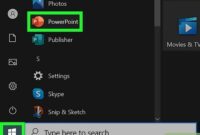
Langkah paling dasar dalam cara membuat PowerPoint di laptop tentu aja buka aplikasinya dulu. Biasanya PowerPoint udah otomatis ada di laptop Windows. Kalau belum, kamu bisa install dari Microsoft Office atau Microsoft 365.
Setelah terbuka, kamu bakal lihat berbagai template atau desain yang bisa langsung dipilih. Kalau mau yang cepat, pilih aja template bawaan. Tapi kalau kamu suka ngulik dan pengin tampil beda, mulai dari “Blank Presentation” juga oke banget.
Nah, sampai di sini kamu udah resmi masuk tahap pertama dalam cara membuat ppt di laptop. Mudah kan?
🧩 2. Kenalan Dulu Sama Tampilan PowerPoint
Sebelum mulai ngetik isi presentasi, coba kenalan dulu sama tampilannya.
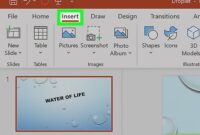
Di atas ada menu bar kayak “Home”, “Insert”, “Design”, “Transitions”, dan sebagainya. Tiap menu punya fungsi berbeda:
Home: buat edit teks, nambah slide, atur format.
Insert: nambah gambar, tabel, ikon, atau video.
Design: ini favorit banyak orang karena di sini kamu bisa ubah tampilan keseluruhan PPT biar menarik.
Transitions: buat kasih efek perpindahan antar slide biar nggak membosankan.
Kalau udah tahu fungsi dasarnya, cara membuat ppt di laptop jadi jauh lebih gampang karena kamu tahu mau klik apa.
✍️ 3. Masukkan Judul dan Konten
Biasanya, slide pertama itu judul presentasi kamu. Ketik judul besar di tengah, tambahin nama, dan mungkin juga logo sekolah atau perusahaan. Setelah itu, tambahkan slide baru untuk isi pembahasan.
Klik kanan di panel kiri → “New Slide”. Atau bisa juga lewat menu “Home > New Slide”.
Lalu tinggal pilih layout yang kamu mau: bisa yang dua kolom, satu gambar, atau teks penuh.
Nah, di sinilah seni cara bikin ppt di laptop mulai terasa. Kamu bisa menulis poin-poin penting aja, jangan semua teks diborong ke slide. Gunakan kalimat singkat dan jelas biar audiens fokus sama yang kamu omongin, bukan malah baca slide sendiri.
🖼️ 4. Tambahkan Gambar dan Elemen Visual
Kalau kamu pengin tahu cara membuat ppt di laptop yang menarik, rahasianya ada di sini: visual!
PPT yang cuma teks doang bisa bikin audiens cepat bosan. Jadi tambahkan gambar, grafik, atau ikon biar mata mereka betah.
Caranya gampang banget:
Klik Insert > Pictures buat nambah gambar.
Klik Insert > Icons buat ikon lucu dan profesional.
Kalau mau grafik, klik Insert > Chart, lalu pilih jenis grafiknya (batang, garis, lingkaran, dll).
Kalau kamu bikin membuat powerpoint untuk presentasi bisnis atau laporan, grafik itu penting banget. Tapi kalau untuk tugas sekolah, gambar dan ikon bisa jadi pelengkap visual yang keren.
🎨 5. Gunakan Desain dan Tema yang Konsisten
Pernah nggak lihat PPT yang setiap slide-nya kayak beda planet? Warna font berubah-ubah, background nggak nyambung, bahkan kadang ukurannya nggak konsisten. Nah, itu yang harus dihindari.
Salah satu tips penting dalam cara membuat ppt di laptop yang menarik adalah menjaga konsistensi. Gunakan maksimal dua warna utama, dan pilih font yang mudah dibaca (misalnya Segoe UI, Calibri, atau Poppins).
Kamu juga bisa klik tab Design > Variants buat ganti warna dan nuansa PPT secara cepat.
Kalau mau tampilan instan tapi tetap kece, kamu bisa cobain situs kayak Canva.com buat bikin template presentasi, lalu tinggal download ke PowerPoint. Ini trik rahasia banyak orang buat cara buat ppt di laptop biar hasilnya keren tanpa ribet.
🎬 6. Tambahkan Animasi dan Transisi
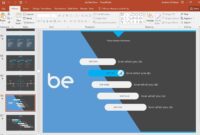
Nah, bagian ini sering bikin orang keasyikan. PowerPoint punya fitur animasi biar slide kamu lebih hidup. Tapi inget ya, secukupnya aja. Jangan sampai setiap huruf melompat-lompat kayak kembang api.
Masuk ke tab Animations buat ngatur animasi teks atau gambar, dan ke Transitions buat efek antar slide. Pilih yang halus, seperti “Fade” atau “Wipe”, biar tetap profesional.
Biar gampang diingat, anggap aja animasi itu kayak garam di masakan. Kalau terlalu banyak, rasanya malah aneh.
🧠 7. Simpan dan Cek Ulang Presentasi Kamu
Udah selesai bikin? Jangan lupa simpan!
Klik File > Save As, pilih lokasi, kasih nama file, lalu simpan dalam format .pptx.
Kalau mau presentasi di laptop lain, kamu bisa juga simpan versi .pdf biar lebih aman dari perbedaan versi PowerPoint.
Sebelum selesai, coba jalankan presentasimu pakai tombol F5 buat mode penuh. Lihat apakah teks kebaca, warna enak di mata, dan slide-nya berpindah lancar.
Ini langkah terakhir tapi penting dalam cara membuat ppt di laptop, karena kadang detail kecil kayak typo atau warna font bisa bikin kesan profesional hilang seketika.
💡 Tips Biar PPT Kamu Beda dari yang Lain
Gunakan warna lembut. Hindari kombinasi yang bikin mata capek kayak merah tua di atas hitam.
Pakai font besar. Minimal 24pt biar kebaca dari jauh.
Gunakan ikon. Lebih menarik daripada bullet point biasa.
Jangan kebanyakan teks. Audiens datang untuk dengar kamu bicara, bukan baca slide.
Tambahkan sedikit humor. Kalau konteksnya cocok, humor ringan bisa mencairkan suasana.
Dengan tips-tips ini, kamu bukan cuma tahu cara membuat ppt di laptop, tapi juga bisa bikin hasilnya memorable!
🚀 Contoh Skenario: Bikin Presentasi Sekolah
Misalnya kamu mau presentasi tentang “Dampak Media Sosial”.
Langkahnya begini:
Slide 1: Judul + nama kamu.
Slide 2: Latar belakang masalah (pakai poin-poin).
Slide 3: Data dan grafik penggunaan media sosial (pakai Insert > Chart).
Slide 4: Dampak positif dan negatif (gunakan dua kolom).
Slide 5: Kesimpulan dan saran (ringkas, padat, jelas).
Dengan pola kayak gini, kamu nggak cuma bisa membuat powerpoint dengan baik, tapi juga bikin audiens tertarik.
🎯 Kesimpulan
Nah, itu dia pembahasan lengkap tentang cara membuat ppt di laptop — dari langkah dasar sampai tips desain profesional. Sekarang kamu nggak perlu panik tiap kali disuruh presentasi.
Intinya, bikin PPT itu bukan soal siapa yang paling jago teknologi, tapi siapa yang paling tahu cara membuat presentasi yang menarik dan mudah dimengerti.
Kalau kamu mau hasil cepat dan cantik, coba juga situs seperti Canva atau Google Slides. Di sana kamu bisa eksplor template keren, lalu ekspor hasilnya ke PowerPoint.
Jadi, tunggu apa lagi? Yuk, langsung praktikkan cara membuat ppt di laptop kamu hari ini. Siapa tahu, presentasimu berikutnya malah jadi bahan pujian di depan kelas atau kantor!
❓ FAQ (Pertanyaan yang Sering Ditanyakan)
1. Apa aplikasi terbaik untuk membuat PPT di laptop?
Aplikasi paling populer tentu aja Microsoft PowerPoint, tapi kamu juga bisa pakai Canva, Google Slides, atau WPS Office kalau mau yang gratisan dan ringan.
2. Apakah cara membuat PowerPoint di laptop Mac sama dengan Windows?
Hampir sama. Bedanya cuma di tampilan menu dan tombol pintasan, tapi langkah-langkah cara bikin ppt di laptop tetap sama.
3. Gimana cara membuat ppt di laptop yang menarik tanpa desain ribet?
Gunakan template bawaan PowerPoint atau download template gratis di Canva. Pilih warna yang lembut dan font yang mudah dibaca.
4. Apakah bisa membuat PPT tanpa Microsoft Office?
Bisa banget! Kamu bisa membuat ppt di Google Slides lewat browser. Gratis, dan file-nya bisa langsung diunduh jadi format PowerPoint.
5. Bagaimana cara membuat presentasi biar nggak membosankan?
Gunakan gambar, data visual, dan cerita ringan di tiap slide. Audiens akan lebih fokus kalau presentasi kamu terasa mengalir, bukan sekadar membaca teks.
Baca Juga7 Langkah Praktis Cara Membuat Email Baru di HP untuk Pemula — Gampang Banget, Nggak Sampai 5 Menit!



