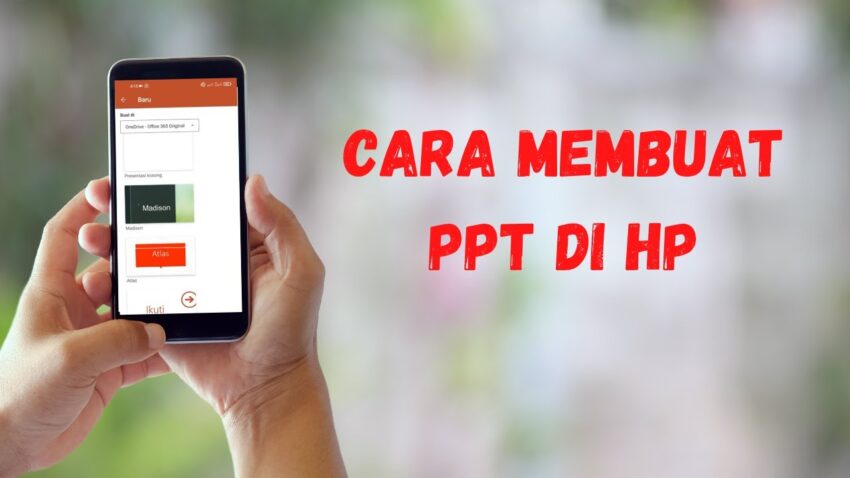
Cara Membuat PPT di HP: Santai, Mudah, dan Nggak Ribet!
Baca Artikel di http://bacaankita.comHalo, gengs! Jadi gini, pernah nggak sih kalian lagi butuh banget bikin presentasi, tapi laptop lagi ngambek atau malah lagi dipinjemin adek buat main game? Nah, di situlah muncul pertanyaan besar: “Gimana sih cara membuat PPT di HP?”
Tenang, ternyata zaman sekarang semua bisa kok dilakukan lewat HP. Bahkan kadang lebih praktis, karena kita bisa bikin presentasi sambil rebahan di kasur, atau pas lagi nunggu gebetan bales chat. Jadi, kali ini aku bakal bahas tuntas tentang cara membuat PPT di HP dengan gaya santai, ala-ala ngobrol sama temen sendiri. Siap? Yuk, gas! 🚀
Kenapa Harus Bisa Bikin PPT di HP?
Sebelum masuk ke tutorial teknis, coba deh pikirin: hidup kita sekarang tuh udah nggak bisa jauh dari HP. Dari bangun tidur sampai tidur lagi, yang pertama kita pegang bukan tangan pasangan (kalau punya), tapi HP.
Nah, karena HP udah jadi perpanjangan tangan, maka kemampuan buat tahu cara membuat PPT di HP jadi penting banget. Entah buat tugas kuliah, laporan kerja, atau bahkan presentasi iseng di grup keluarga tentang “Kenapa kucing lebih menggemaskan daripada keponakan.”
Selain itu, bikin PPT di HP itu:
Praktis: nggak perlu nunggu buka laptop.
Cepat: ide lagi datang, langsung bisa eksekusi.
Fleksibel: bisa dikerjain di mana aja, bahkan di toilet (eh tapi jangan kelamaan).
Jadi, bisa dibilang kalau ngerti cara membuat PPT di HP tuh sama pentingnya kayak ngerti cara balikin hati mantan—walau yang terakhir agak susah sih.
Aplikasi Populer untuk Membuat PPT di HP
Oke, sekarang kita bahas alat tempurnya dulu. Karena jelas dong, kalau mau tahu cara membuat PPT di HP, kita harus kenal sama aplikasinya dulu. Ada beberapa aplikasi favorit yang bisa kamu coba:
1. Microsoft PowerPoint
Siapa sih yang nggak kenal aplikasi ini? Raja presentasi sejuta umat. Versi HP-nya ada di Play Store maupun App Store. Fitur-fiturnya lumayan lengkap, hampir sama kayak versi desktop. Jadi kalau kamu udah biasa bikin PPT di laptop, tinggal adaptasi dikit aja.
2. Google Slides
Ini anaknya Google. Gratis, ringan, dan bisa diakses online. Cocok banget buat kamu yang sering kerja tim karena bisa kolaborasi bareng teman secara real time. Kalau ada yang salah edit, bisa langsung ketahuan.
3. WPS Office
Ini tuh kayak paket all-in-one. Selain bisa bikin PPT, kamu juga bisa bikin dokumen dan spreadsheet. Ringan banget buat HP dengan memori seadanya.
4. Canva
Kalau pengen presentasi yang estetik, Canva tuh rajanya. Banyak template kece yang bikin PPT kamu terlihat niat banget, padahal sebenernya cuma drag and drop. Cocok buat yang males ribet tapi pengen hasil “wah.”
Nah, dari keempat aplikasi ini, semuanya bisa jadi pilihan. Tinggal disesuaikan sama kebutuhan.
Step by Step Cara Membuat PPT di HP
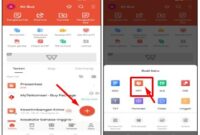
Nah, inilah bagian yang paling ditunggu: tutorialnya. Jangan khawatir, aku bakal jelasin step by step cara membuat PPT di HP yang gampang diikuti.
1. Download dan Buka Aplikasi
Ya jelas dong, sebelum bisa bikin, harus punya aplikasinya dulu. Misalnya kita pakai Microsoft PowerPoint. Download dulu di Play Store/App Store, login pake akun Microsoft, baru deh mulai.
2. Pilih Template atau Blank Presentation
Kalau lagi buru-buru, pilih aja template yang udah ada. Tapi kalau kamu tipe perfeksionis yang pengen semuanya dari nol, pilih “Blank.”
3. Masukkan Judul
Slide pertama itu biasanya judul presentasi. Jadi ketik judul kamu di situ. Kalau buat tugas kuliah, jangan lupa tambahin nama biar dosen tahu siapa dalangnya.
4. Tambahin Slide Baru
Klik ikon “+” buat nambah slide. Setiap slide bisa kamu isi sesuai kebutuhan.
5. Edit Teks
Tap kotak teks, terus ketik deh isi materi kamu. Font, warna, ukuran—semua bisa kamu ubah.
6. Masukkan Gambar/Video
Supaya nggak boring, tambahin gambar atau video. Misalnya kamu lagi bahas “Dampak Media Sosial,” masukin aja meme biar dosen nggak ngantuk.
7. Gunakan Animasi (Opsional)
Kalau mau agak fancy, bisa pakai animasi. Tapi inget, jangan kebanyakan. Nanti bukannya keren, malah jadi kayak kembang api 17-an.
8. Simpan dan Share
Setelah selesai, tinggal klik simpan. Bisa langsung dibagikan lewat WhatsApp, email, atau upload ke Google Drive.
Nah, gitu deh cara membuat PPT di HP secara garis besar. Simple kan?
Tips Biar PPT Kamu Nggak Membosankan
Punya ilmu tentang cara membuat PPT di HP aja nggak cukup, gengs. Kamu juga harus tahu cara bikin presentasi yang menarik. Nih, aku kasih beberapa tips:
Gunakan Desain Simpel
Jangan terlalu rame. Ingat, PPT itu bukan scrapbook.Pakai Gambar Berkualitas
Kalau gambar buram, yang ada mata audiens sakit.Sedikit Teks, Banyak Visual
Orang lebih suka lihat gambar ketimbang baca teks panjang.Konsisten
Kalau font di slide 1 pakai Arial, jangan tiba-tiba di slide 5 jadi Comic Sans.Latihan Presentasi
PPT bagus percuma kalau presentasinya belepotan.
Dengan tips ini, presentasi kamu bakal jadi sorotan.
Kelebihan Membuat PPT di HP

Sebelum kita masuk ke bagian kesimpulan, mari kita apresiasi dulu kelebihan dari cara membuat PPT di HP:
Bisa dikerjain kapan aja.
Nggak perlu laptop.
Lebih cepat kalau cuma butuh edit kecil.
Banyak aplikasi gratis.
Cuma ya, kalau presentasi formal besar, saran sih tetap pakai laptop biar lebih leluasa.
Kesimpulan
Jadi, intinya belajar cara membuat PPT di HP itu penting banget di zaman serba cepat ini. Kita bisa bikin presentasi kapan aja, di mana aja, tanpa harus ribet buka laptop. Mulai dari pakai PowerPoint, Google Slides, WPS Office, sampai Canva—semua bisa jadi andalan.
Kalau kamu belum pernah coba, aku tantang kamu buat bikin PPT pertama lewat HP hari ini. Siapa tahu malah ketagihan, dan akhirnya kamu jadi “master presentasi mobile” di tongkrongan. Yuk, cobain sekarang juga! 🚀
FAQ Seputar Cara Membuat PPT di HP
1. Apakah bikin PPT di HP hasilnya sama bagusnya kayak di laptop?
Jawabannya: bisa banget! Kalau pakai aplikasi kayak Canva atau PowerPoint, hasilnya tetap profesional.
2. Aplikasi apa yang paling gampang buat pemula?
Kalau mau gampang dan gratis, coba aja Google Slides. Tapi kalau pengen banyak template kece, pilih Canva.
3. Apakah bikin PPT di HP butuh internet?
Tergantung aplikasi. Google Slides butuh internet, tapi PowerPoint dan WPS bisa offline.
4. Bisa nggak bikin PPT di HP Android murah?
Bisa! Selama masih bisa download aplikasinya, jalan aja. Mungkin agak lemot, tapi tetap bisa dipakai.
5. Bagaimana cara presentasi langsung dari HP?
Gampang, tinggal colok ke proyektor pakai kabel/adapter, atau pakai fitur wireless cast.
👉 Nah, itu dia panduan super lengkap soal cara membuat PPT di HP. Semoga artikel ini membantu kamu yang lagi butuh solusi cepat dan praktis.
Baca Juga 5 Trik Cerdas Memanfaatkan Google Maps untuk Cara Melacak Nomor HP Lewat Google Maps



