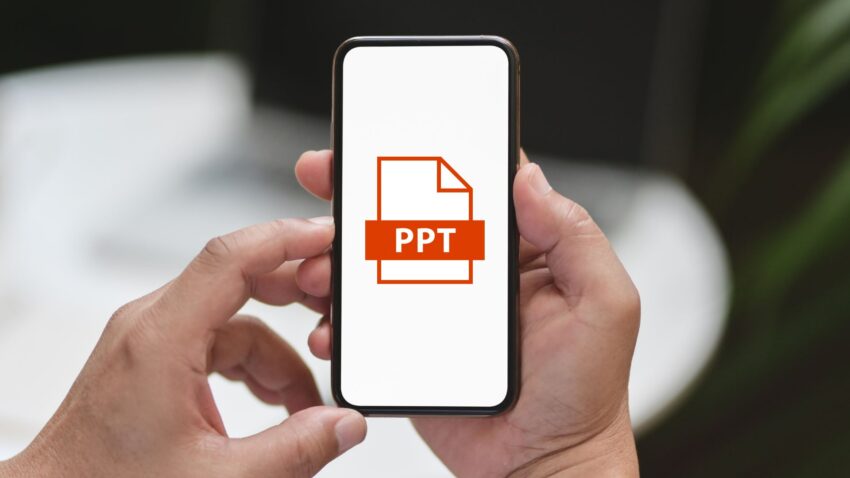
Baca Artikel di http://bacaankita.comKalau kamu pernah diminta bikin presentasi tapi laptop lagi entah ke mana, atau baterainya ngambek dan nggak mau nyala, pasti panik kan? Tenang, sekarang cara membuat PowerPoint di HP itu gampang banget. Bahkan menurutku, bikin PPT lewat HP tuh kayak ngemil pas lagi rebahan—praktis, cepat, dan surprisingly nyaman. Dan yes, di artikel ini kita bakal ngebahas cara membuat PowerPoint di HP sampai tuntas, termasuk aplikasi yang bisa dipakai, trik biar presentasimu terlihat profesional, sampai tips bikin PPT yang nggak bikin dosen atau bos mengantuk.
Pokoknya setelah baca ini, kamu bakal merasa “Oh, ternyata cara membuat PowerPoint di HP tuh nggak seribet hidup dewasa ya.”
Yuk langsung masuk!
1. Kenapa Bikin PowerPoint Lewat HP Itu Worth It?

Sebelum masuk teknis cara buat PPT di HP, mari kita luruskan dulu: bikin PPT lewat HP itu bukan sekadar “opsi darurat”. Ini beneran opsi yang nyaman dan efisien.
Kenapa?
HP itu selalu dibawa ke mana-mana. Presentasi bisa dibuat sambil nunggu pesanan es teh.
Aplikasi sekarang lengkap banget. Serius.
Banyak fitur otomatis yang mempermudah.
Template estetik tinggal pilih.
Kadang malah lebih cepat bikin PPT di HP dibanding di laptop, apalagi kalau kamu cuma butuh slide sederhana tapi rapi.
2. Aplikasi Membuat PowerPoint di HP (Wajib Coba)
Untuk memulai cara membuat PowerPoint di HP, kamu butuh alatnya dulu dong. Nah ini dia beberapa aplikasi membuat PowerPoint di HP yang paling mudah digunakan:
1. Microsoft PowerPoint Mobile
Versi HP dari PowerPoint klasik. Fiturnya lengkap, tampilan mirip laptop, dan sinkronisasi gampang.
2. Google Slides
Aplikasi slides paling fleksibel. Cocok kalau kamu kerja tim. Tinggal share link, semua bisa edit.
3. WPS Office
Aplikasi membuat PPT di HP yang ringan, ramah memori, dan penuh template gratis.
4. Canva
Cocok buat kamu yang ingin presentasi estetik tanpa usaha besar. Template-nya cantik parah.
5. Zoho Show
Pilihan alternatif kalau kamu pengen aplikasi yang lebih ringan dan nggak terlalu umum.
Semua aplikasi di atas bisa dipakai untuk bikin PPT di HP dengan cepat dan mudah, tergantung gaya dan kebutuhanmu.
3. Cara Membuat PowerPoint di HP Menggunakan PowerPoint Mobile
Oke, sekarang kita masuk inti: cara membuat PowerPoint di HP dengan aplikasi resmi Microsoft PowerPoint. Ini yang paling familiar buat banyak orang.
Langkah-langkahnya:
Download aplikasi PowerPoint di Play Store atau App Store.
Buka aplikasinya, login pakai Microsoft account.
Pilih New Presentation.
Tentukan template. Mau yang polos bisa, mau yang formal juga ada.
Mulai isi judul presentasi.
Tambah slide baru dengan tekan ikon “+”.
Masukkan teks, gambar, grafik, atau ikon sesuai kebutuhan.
Atur layout lewat menu “Design”.
Simpan ke galeri atau OneDrive.
Yang aku suka dari aplikasi ini adalah interface-nya mirip versi laptop. Jadi kalau kamu terbiasa bikin PPT di laptop, adaptasinya cepat banget.
Nah, langkah-langkah ini sudah termasuk proses inti dari cara membuat PowerPoint di HP yang paling umum.
4. Cara Bikin PowerPoint di HP Tanpa Aplikasi (Paling Simple)
Kadang kita cuma butuh solusi super cepat. Nah, ada juga cara membuat PPT di HP tanpa aplikasi. Serius, nggak perlu install apa pun.
Caranya? Pakai Google Slides versi web.
Langkahnya:
Buka Chrome.
Masukkan alamat Google Slides.
Login akun Google.
Klik “Blank”.
Edit seperti biasa.
Walaupun tampilannya versi web, tetap nyaman digunakan. Dan enaknya lagi, filenya langsung tersimpan otomatis.
Jadi kalau kamu lagi buru-buru, ini cara paling satset untuk buat PPT di HP tanpa ribet.
5. Cara Membuat PPT di HP Pakai Google Slides
Kalau kamu sering kerja tim, Google Slides itu penyelamat hidup. Selain gratis, gampang banget dipakai.
Begini langkahnya:
Download aplikasi Slides atau pakai versi web.
Klik tombol + untuk buat presentasi baru.
Pilih template.
Tambahkan teks, foto, dan elemen lainnya.
Gunakan fitur “Explore” untuk desain otomatis.
Share ke teman kalau mau kolaborasi.
Kalau aku pribadi, Google Slides itu cocok banget buat presentasi yang harus direvisi oleh banyak orang dalam waktu cepat.
Dan lagi-lagi, ini bagian penting dari cara membuat PowerPoint di HP yang wajib kamu kuasai.
6. Tips Bikin PPT di HP Biar Tetap Profesional dan Menarik
Oke, sekarang kamu udah tau cara bikin PPT di HP. Tapi gimana caranya biar hasilnya nggak kelihatan “asal jadi”? Nih tips yang sering aku pakai:
1. Pakai Template Bagus
Template menentukan kesan pertama. Jangan ragu pakai template premium atau template modern dari aplikasi seperti Canva.
2. Slide Jangan Kepenuhan
Ingat, presentasi itu untuk dipresentasikan, bukan dibaca seperti novel.
3. Gunakan Font yang Konsisten
Jangan ganti-ganti font tiap slide. Nanti kelihatannya kayak mood kamu yang naik turun.
4. Pilih Warna Sesuai Tema
Misal tema teknologi → biru. Tema makanan → warna hangat.
5. Gunakan Ikon untuk Memperjelas Poin
Ikon bikin slide lebih hidup tanpa berisik secara visual.
Tips-tips di atas bakal memaksimalkan hasil dari cara membuat PowerPoint di HP sehingga presentasimu tetap terlihat profesional walaupun dibuat lewat smartphone.
7. Kesalahan Umum Saat Membuat PPT di HP
Walaupun gampang, masih banyak yang jatuh ke lubang yang sama. Berikut beberapa kesalahan yang harus kamu hindari:
Terlalu banyak teks di satu slide
Kualitas gambar rendah
Warna tabrak lari
Menggunakan terlalu banyak animasi
Tidak merapikan alignment
Dengan menghindari kesalahan ini, kamu makin maksimal mempraktikkan cara membuat PowerPoint di HP secara benar.
8. Contoh Alur Pembuatan PPT di HP yang Efektif
Biar lebih kebayang, ini contoh alur bikin PPT yang cepat dan rapi:
Tentukan tema
Pilih template
Tulis outline presentasi
Masukkan konten per slide
Tambahkan gambar/ikon
Cek konsistensi desain
Simpan dan cek hasilnya
Alur ini membantu kamu menjalankan cara membuat PowerPoint di HP dengan lebih efisien.
9. Kenapa Banyak Orang Sekarang Memilih Membuat PPT di HP?
Jawaban singkatnya: praktis.
Jawaban panjangnya:
HP selalu ada di tangan
Tidak butuh laptop
Bisa dikerjakan di mana saja
Aplikasi lengkap dan ringan
Sinkronisasi cloud mempermudah revisi
Ini juga alasan kenapa tren bikin PPT di HP makin populer, terutama di kalangan mahasiswa dan pekerja muda.
Kesimpulan
Nah, itu dia panduan lengkap tentang cara membuat PowerPoint di HP. Sekarang kamu tahu cara memilih aplikasi, cara menggunakannya, sampai trik biar presentasimu tetap terlihat profesional. Intinya, cara membuat PowerPoint di HP itu sekarang bukan lagi opsi darurat—tapi cara praktis yang bisa kamu andalkan setiap saat.
Jadi, kalau kamu butuh bikin PPT cepat, coba deh langsung praktikkan cara membuat PowerPoint di HP yang sudah dijelaskan di atas. Pilih aplikasi yang paling cocok, entah itu PowerPoint, Canva, WPS, atau Google Slides. Semuanya mudah, ringan, dan bikin produktif meski tanpa laptop.
FAQ (5 Pertanyaan Umum)

1. Apakah cara membuat PowerPoint di HP rumit?
Nggak sama sekali. Dengan aplikasi yang tepat, prosesnya mudah dan cepat.
2. Aplikasi apa yang paling bagus buat PPT di HP?
PowerPoint Mobile dan Google Slides adalah dua yang paling stabil dan lengkap.
**3. Bisa nggak bikin PPT di HP tanpa aplikasi?
Bisa. Tinggal pakai Google Slides versi web.**
4. Bagaimana cara biar desain PPT tetap profesional?
Pakai template rapi, warna konsisten, dan jangan masukkin terlalu banyak teks.
5. Apakah hasil PPT dari HP bisa dibuka di laptop?
Bisa. Semua formatnya kompatibel di PowerPoint biasa atau Google Slides.
Baca Juga 10+ Cara Screenshot Laptop dengan Mudah, Cepat, dan Tanpa Ribet



