
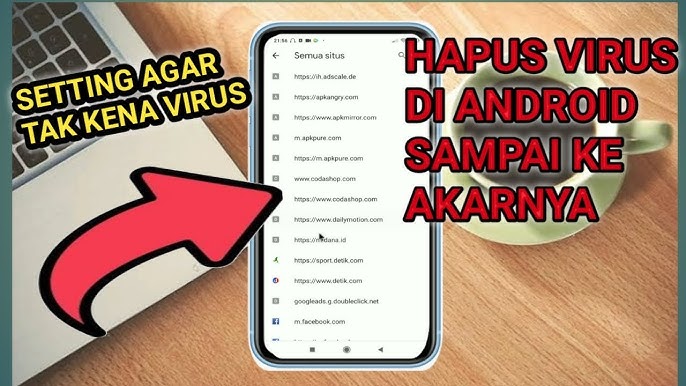
Baca Artikel di http://bacaankita.comKalau kamu lagi panik karena HP tiba-tiba lemot, muncul iklan nggak jelas, atau baterai boros kaya habis lari maraton, kemungkinan besar itu tandanya ada gangguan digital alias virus. Nah, sebelum kamu makin stres, tenang dulu. Di artikel ini, kita bakal bahas cara membersihkan virus di HP Samsung dengan gaya santai, ngalir, kayak lagi ngobrol bareng temen nongkrong. Tapi tenang, tetap informatif dan lengkap.
Banyak orang bingung gimana sih cara membersihkan virus di HP Samsung, mulai dari pakai fitur bawaan, aplikasi keamanan, sampai langkah benar-benar terakhir kalau virusnya ngeyel dan nggak mau pergi. Jadi, kalau HP kamu lagi bermasalah dan kamu curiga itu ulah virus, artikel ini bakal jadi penyelamat.
Yuk langsung kita obrolin satu-satu, biar kamu bisa napas lega lagi.
Pembukaan: Ketika HP Mulai Aneh dan Kamu Langsung Overthinking


Pernah nggak sih kamu lagi scroll TikTok damai tiba-tiba HP freeze? Atau lagi buka browser malah muncul tab aneh sendiri? Kalau hal-hal begitu terjadi di HP Samsung kamu, biasanya orang langsung mikir, “Wah, jangan-jangan ada virus nih!”
Wajar kok. Kita semua pernah ada di posisi itu.
Makanya penting banget tahu cara membersihkan virus di HP Samsung, biar setiap kali ada tanda-tanda aneh, kamu nggak langsung panik atau buru-buru ke tukang servis padahal bisa kamu atasi sendiri. Mulai dari fitur Device Care bawaan Samsung, safe mode, sampai cara paling ekstrem seperti reset.
Oke, mari kita masuk ke pembahasan utama.
1. Ciri-Ciri HP Samsung Kamu Terinfeksi Virus
Sebelum ngomongin cara membersihkan virus di HP Samsung, kita harus kenalin dulu gejalanya. Karena jangan-jangan HP kamu cuma penuh memori, bukan karena virus.
Ciri-ciri umum:
-
HP mendadak super lemot padahal aplikasi nggak banyak
-
Baterai cepat habis tanpa alasan jelas
-
Muncul iklan popup walaupun kamu nggak buka aplikasi apa-apa
-
Temperatur HP cepat panas
-
Aplikasi tertutup sendiri
-
Ada aplikasi asing yang tiba-tiba muncul
-
Browser kebuka halaman aneh secara otomatis
Kalau beberapa hal di atas muncul bersamaan, besar kemungkinan HP kamu memang kena malware atau adware. Dan di sinilah cara membersihkan virus di HP Samsung jadi penting banget.
2. Gunakan Fitur Device Care — Cara Termudah dan Bawaan Samsung
Banyak orang nggak sadar kalau Samsung punya fitur keamanan bawaan yang cukup kuat. Ini adalah tahap pertama dari cara membersihkan virus di HP Samsung.
Langkahnya:
-
Buka Settings (Pengaturan)
-
Pilih Battery and Device Care
-
Tekan Device Protection
-
Tekan Scan Phone
Fitur ini akan mendeteksi aplikasi mencurigakan, aktivitas abnormal, atau file yang dicurigai berbahaya. Setelah scan, kamu bisa langsung hapus atau nonaktifkan ancaman yang terdeteksi.
Ini langkah paling aman, simpel, dan cepat.
3. Hapus Aplikasi Aneh yang Baru Terinstal
Sebagian besar masalah virus di HP Android, termasuk Samsung, berasal dari aplikasi yang tidak jelas asal-usulnya. Jadi salah satu cara membersihkan virus di HP Samsung adalah langsung bersih-bersih aplikasi.
Caranya:
-
Buka Settings
-
Pilih Apps
-
Scroll dan cari aplikasi yang terlihat mencurigakan
-
Tekan → Uninstall
Ciri aplikasi mencurigakan:
-
Namanya aneh (misal: “Update Service — 932K”)
-
Ikonnya tidak wajar
-
Terinstal otomatis
-
Ukurannya sangat kecil padahal aktif terus
Kalau ragu, Google aja nama aplikasinya.
4. Bersihkan Virus Menggunakan Google Play Protect
Selain fitur Samsung, Google Play juga punya sistem keamanan bernama Play Protect.
Ini juga bagian penting dari cara membersihkan virus di HP Samsung.
Caranya:
-
Buka Google Play Store
-
Tekan ikon profil di pojok kanan atas
-
Pilih Play Protect
-
Tekan Scan
Play Protect akan memberi tahu kalau ada aplikasi yang berbahaya atau punya reputasi buruk.
5. Matikan HP dan Masuk ke Safe Mode (Mode Aman)
Mode Aman ini fungsinya buat menjalankan HP tanpa aplikasi pihak ketiga. Jadi kalau ada virus bawaan aplikasi, mereka tidak akan aktif di sini.
Ini salah satu metode paling efektif dari cara membersihkan virus di HP Samsung.
Caranya:
-
Tekan dan tahan tombol power
-
Setelah muncul menu, tekan dan tahan tulisan Power Off
-
Pilih Safe Mode
Begitu masuk Safe Mode:
-
Hapus aplikasi mencurigakan
-
Periksa ulang berkas
-
Nonaktifkan hal-hal yang nggak kamu kenal
Setelah selesai, restart HP seperti biasa.
6. Gunakan Aplikasi Antivirus (Opsional Tapi Efektif)
Kadang fitur bawaan Samsung belum cukup untuk serangan malware tertentu. Ini saatnya gunakan antivirus terpercaya.
Rekomendasi:
-
Avast
-
Bitdefender
-
Kaspersky
-
Malwarebytes
-
Norton
Cara ini masih bagian dari cara membersihkan virus di HP Samsung, tapi pastikan kamu pakai antivirus resmi dari Play Store, bukan APK liar.
7. Bersihkan Cache dan File Sampah
Kadang virus ngumpet di file cache yang korup. Membersihkan cache bisa membantu memperbaiki performa setelah proses cara membersihkan virus di HP Samsung.
Caranya:
-
Buka Settings
-
Pilih Battery and Device Care
-
Tekan Storage
-
Tekan Clean Now
Kamu juga bisa bersihkan cache aplikasi satu per satu.
8. Reset Network Settings (Kalau Virusnya Ganggu Browser)
Beberapa malware menyerang koneksi internet atau DNS di HP kamu. Reset jaringan bisa menjadi solusi ampuh.
Caranya:
-
Buka Settings
-
Pilih General Management
-
Tekan Reset
-
Pilih Reset Network Settings
Ini langkah yang sering dilupakan padahal bermanfaat.
9. Reset HP ke Pengaturan Pabrik (Langkah Terakhir Jika Semua Gagal)
Kalau virusnya keras kepala dan cara membersihkan virus di HP Samsung sebelumnya tidak mempan, maka inilah jurus pamungkas: Factory Reset.
Ingat: ini akan menghapus semua data! Pastikan backup dulu.
Caranya:
-
Buka Settings
-
Pilih General Management
-
Tekan Reset
-
Pilih Factory Data Reset
-
Tekan Reset
Setelah restart, HP kamu kembali bersih seperti baru keluar dari kotak.
10. Cara Mencegah Virus Masuk Lagi ke HP Samsung
Setelah kamu tahu cara membersihkan virus di HP Samsung, kamu harus tahu juga cara mencegahnya:
-
Jangan download aplikasi sembarangan
-
Hindari klik link aneh
-
Gunakan antivirus
-
Update sistem secara rutin
-
Jangan pakai WiFi publik tanpa VPN
-
Install aplikasi hanya dari Play Store
Pencegahan selalu lebih mudah daripada mengobati.
Kesimpulan: HP Lebih Aman, Pikiran Lebih Tenang
Sekarang kamu sudah tahu 9+ cara membersihkan virus di HP Samsung yang aman, efektif, dan bisa kamu lakukan sendiri tanpa harus ke tukang servis. Mulai dari scan menggunakan fitur bawaan, hapus aplikasi mencurigakan, sampai reset total kalau dibutuhkan.
Kalau kamu ingin tutorial gadget lain yang praktis dan lengkap, jangan lupa cek situs-situs teknologi yang menyediakan solusi harian buat pengguna smartphone. Kamu bisa menemukan banyak panduan lain yang membantu, dari masalah kecil sampai masalah berat.
Yang penting, sekarang HP kamu sudah kembali sehat, mulus, dan bebas virus. Selamat mencoba!
FAQ (Pertanyaan yang Sering Ditanyakan)

1. Apakah HP Samsung bisa terkena virus seperti laptop?
Bisa. Android adalah sistem terbuka sehingga rentan terhadap aplikasi berbahaya.
2. Apa ciri HP Samsung kena virus?
Lemot, muncul iklan sendiri, baterai boros, dan muncul aplikasi aneh.
3. Apakah antivirus wajib dipasang di HP Samsung?
Tidak wajib, tapi sangat membantu terutama jika kamu sering unduh aplikasi di luar Play Store.
4. Apakah factory reset pasti menghilangkan virus?
Iya, selama virusnya tidak menempel pada akun atau backup yang terinfeksi.
5. Kenapa Play Protect kadang tidak mendeteksi virus?
Karena beberapa malware menggunakan teknik penyamaran yang tidak terdeteksi Play Protect.
Baca Juga 8 Cara Merekam Layar di iPhone: Panduan Santai, Lengkap, dan Anti Ribet



