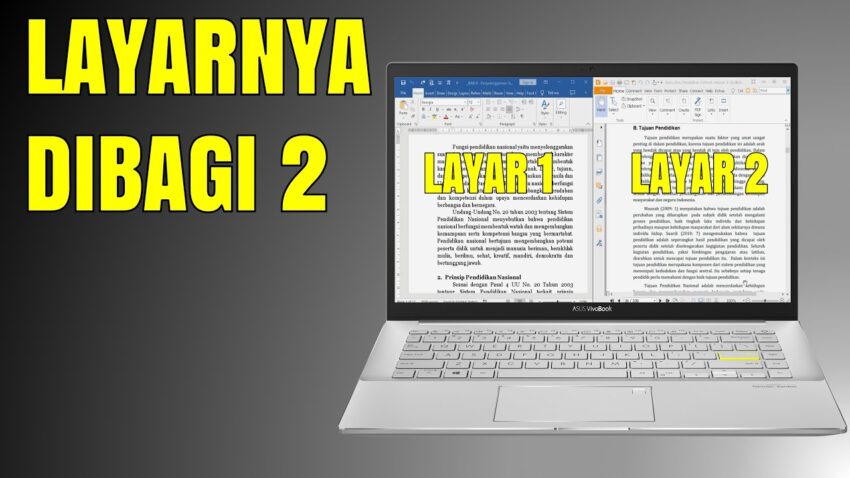
Baca Artikel di http://bacaankita.comPernah nggak sih kamu lagi ngerjain tugas atau kerjaan kantor, tapi harus buka dua aplikasi sekaligus — misalnya Word dan Chrome — dan akhirnya kamu bolak-balik klik tab kayak main game cepat-cepatan? Capek banget, kan? Nah, kabar baiknya, ada cara membagi layar laptop menjadi 2 biar kamu bisa ngerjain dua hal sekaligus tanpa ribet.
Yap, cara membagi layar laptop menjadi 2 alias split screen ini bakal bikin hidupmu lebih efisien. Mau sambil nonton YouTube di sebelah kanan dan ngetik laporan di sebelah kiri? Bisa banget. Mau buka Excel sambil baca data di browser? Bisa juga.
Jadi di artikel ini, aku bakal kasih tau kamu langkah-langkah cara membagi layar laptop menjadi 2, tips biar tampilannya rapi, dan solusi kalau layar kamu tiba-tiba malah “ngambek” alias nggak mau kebagi dua. Siap? Yuk gas!
🧠 Kenapa Harus Tahu Cara Membagi Layar Laptop Menjadi 2?

Coba bayangin: kamu lagi ngerjain skripsi, terus harus nyontek data dari PDF. Kalau cuma satu layar, kamu pasti bolak-balik Alt + Tab. Lama-lama jari kram dan mata pusing. Tapi kalau kamu tahu cara membagi layar laptop menjadi 2, semuanya bisa tampil barengan di satu pandangan mata.
Selain itu, split screen ini juga berguna buat:
Kerja lebih cepat: Nggak perlu buka-tutup aplikasi berkali-kali.
Lebih fokus: Kamu bisa pantau dua hal sekaligus tanpa kehilangan konsentrasi.
Cocok buat presentasi atau belajar online: Satu sisi Zoom, satu sisi catatan.
Estetika rapi: Serius deh, tampilan layar laptop terbagi 2 itu satisfying banget.
Makanya, tahu cara membagi layar laptop menjadi 2 itu penting banget, apalagi buat kamu yang sering multitasking.
💻 Cara Membagi Layar Laptop Menjadi 2 di Windows 10 & 11
Oke, langsung aja kita bahas langkah-langkahnya. Fitur ini namanya Snap Assist di Windows 10 dan 11. Dan kabar baiknya — kamu nggak butuh aplikasi tambahan. Semua sudah built-in!
1. Cara membagi layar laptop menjadi 2 pakai shortcut keyboard
Langkah paling cepat dan efisien. Coba ini:
Buka dua aplikasi yang pengen kamu lihat bersamaan.
Pilih jendela pertama.
Tekan tombol Windows + Panah Kiri (←) untuk menempelkan jendela ke sisi kiri layar.
Pilih jendela lain, lalu tekan Windows + Panah Kanan (→).
Voila! Sekarang layar laptop terbagi 2 sempurna.
Ini salah satu cara membagi layar laptop menjadi 2 paling sering dipakai karena cepat dan nggak butuh klik-klik. Kalau kamu suka efisiensi, ini wajib dikuasai.
2. Cara membagi layar laptop menjadi 2 secara manual (pakai mouse)
Kalau kamu lebih suka pakai mouse, gampang juga:
Klik dan tahan jendela aplikasi yang mau kamu pindah.
Seret ke sisi kiri atau kanan layar.
Kalau muncul efek transparan di setengah layar, lepas kliknya.
Pilih aplikasi kedua untuk sisi satunya.
Selesai! Gampang banget. Sekarang kamu sudah berhasil membagi layar laptop menjadi 2 tanpa ribet.
🪟 Cara Split Layar Laptop di Windows 7 (Masih Bisa, Bro!)
Meskipun Windows 7 udah agak jadul, tapi fitur split screen ini sudah ada dari dulu.
Langkahnya juga mirip banget:
Tekan Windows + Panah Kiri/Kanan.
Pilih jendela lain untuk sisi sebaliknya.
Dan boom! Layar belah di laptop kamu langsung terbagi dua. Jadi buat kamu yang masih pakai Windows 7 di laptop lama, jangan khawatir — kamu tetap bisa pakai cara split layar laptop Windows 7 ini dengan lancar.
📱 Eh, di HP Bisa Nggak? Cara Membagi Layar HP Menjadi 2
Sambil sedikit nyimpang, buat kamu yang penasaran, ternyata di HP juga bisa loh pakai mode split screen!
Khusus Android, langkahnya begini:
Buka aplikasi pertama.
Tekan tombol recent apps (tombol kotak).
Tekan ikon aplikasi dan pilih Split screen.
Pilih aplikasi kedua untuk layar bawah.
Jadi bukan cuma laptop aja, cara membagi layar hp menjadi 2 juga bisa bikin multitasking makin gampang.
⚙️ Cara Membagi Layar Komputer Menjadi 2 Monitor
Kalau kamu tipe orang yang produktif banget (atau gamer sejati), mungkin kamu pengin cara laptop 2 layar beneran — bukan cuma split di satu monitor, tapi dua monitor fisik.
Caranya juga mudah:
Siapkan monitor kedua.
Colok ke laptop lewat HDMI atau DisplayPort.
Buka Settings → System → Display.
Pilih “Extend these displays”.
Voila, kamu punya dua layar beneran! Bisa buat kerja, editing, bahkan streaming sambil buka chat di layar lain. Kalau udah begini, kamu nggak cuma “bagi dua layar laptop”, tapi benar-benar “punya dua dunia” 😄.
😅 Masalah Umum Saat Membagi Layar Laptop
Kadang, pas kamu coba cara membagi layar laptop menjadi 2, eh malah error. Entah jendelanya nggak mau nempel, ukurannya aneh, atau fitur Snap-nya tiba-tiba ngilang. Nah, berikut beberapa solusinya:
Snap Assist belum aktif
Pergi ke Settings → System → Multitasking
Aktifkan fitur Snap Windows
Resolusi layar terlalu kecil
Naikkan resolusi lewat Display settings biar tampilannya cukup lebar.
Aplikasi nggak support resize
Beberapa program (kayak game fullscreen atau editor tertentu) nggak bisa displit.
Kalau udah paham ini, dijamin kamu nggak bakal bingung lagi tiap mau split screen.
💡 Tips Pro: Membagi Layar Jadi Lebih dari 2!
Kalau kamu udah ahli cara membagi layar laptop menjadi 2, kamu bisa level up.
Ternyata, di Windows 11 kamu bisa membagi layar menjadi 4 loh. Caranya?
Arahkan kursor ke tombol “Maximize” di pojok kanan atas jendela.
Pilih layout yang kamu mau — setengah, sepertiga, atau seperempat.
Pilih jendela lain buat isi bagian kosongnya.
Jadi bukan cuma bagi dua layar laptop, tapi bisa kayak main puzzle layar sendiri! Produktivitas naik, gaya juga dapet.
🧩 Kombinasi Shortcut Keren Buat Split Screen
Biar kamu makin pro, ini beberapa shortcut penting:
Windows + Atas + Kiri/Kanan: untuk bagi jadi 4 bagian.
Alt + Tab: ganti aplikasi cepat.
Windows + D: sembunyikan semua jendela (buat kamu yang panik saat bos lewat 😆).
Pakai kombinasi ini, kamu bakal kelihatan kayak hacker produktif padahal cuma buka Spotify dan Excel barengan.
🪞 Layar Laptop Terbagi 2 Tapi Mau Balik Normal?
Kadang kamu udah puas multitasking dan pengin balik ke tampilan satu layar.
Caranya simpel:
Klik tombol Maximize di salah satu jendela.
Atau tekan Windows + Panah Atas biar jendelanya full screen lagi.
Kalau kamu pakai dua monitor dan mau balik ke satu, tinggal ubah mode di Display Settings ke “Show only on 1”.
☕ Kesimpulan: Yuk, Coba Sendiri Cara Membagi Layar Laptop Menjadi 2!

Nah, sekarang kamu udah tahu semua trik cara membagi layar laptop menjadi 2 — dari pakai shortcut, mouse, sampai mode dua monitor. Fitur ini simpel tapi ampuh banget buat ningkatin produktivitas.
Jadi, daripada bolak-balik Alt + Tab sampai jari pegal, mending cobain sendiri cara membagi layar laptop menjadi 2 di laptop kamu sekarang. Sekali coba, kamu bakal mikir, “Kenapa nggak dari dulu, ya?” 😄
❓FAQ (Pertanyaan yang Sering Ditanyain)
1. Apakah semua laptop bisa dibagi layarnya jadi 2?
Iya, hampir semua laptop dengan Windows 7, 10, atau 11 bisa. Asal fiturnya Snap Assist aktif, kamu aman.
2. Kenapa layar laptop saya nggak bisa dibagi dua?
Coba cek apakah Snap Windows diaktifkan di pengaturan “Multitasking”. Bisa jadi itu belum nyala.
3. Bisa nggak membagi layar laptop menjadi 2 dan nonton film di satu sisi?
Bisa banget. Kamu bisa buka Netflix di kiri, dan kerja di kanan. Asal laptopmu kuat multitasking-nya.
4. Apa bedanya membagi layar dan pakai dua monitor?
Kalau membagi layar, kamu cuma bagi satu layar fisik jadi dua tampilan. Kalau dua monitor, kamu punya dua layar beneran.
5. Apakah ada aplikasi tambahan untuk split screen?
Sebenarnya nggak perlu, tapi kalau mau lebih fleksibel, kamu bisa coba AquaSnap atau DisplayFusion.
Dengan begitu, kamu sekarang bukan cuma tahu teori, tapi juga bisa praktik langsung cara membagi layar laptop menjadi 2 kayak pro! Selamat mencoba dan rasakan sendiri bedanya — kerja makin cepat, tampilan makin kece, dan kamu nggak perlu lagi ribet buka-tutup jendela. 🚀
Baca Juga Cara Mematikan Windows Defender di Windows 10 & 11: Biar Laptop Nggak Sensi Sama Semua File



