
Baca Artikel di http://bacaankita.comKamu pernah nggak sih lagi install aplikasi yang unik dikit atau pakai software editan sendiri, eh tiba-tiba Windows ngambek: “This app has been blocked for your protection”?
Yup, itu salah satu momen di mana kamu akhirnya nyari tahu cara mematikan Windows Defender biar si laptop nggak terlalu “posesif” sama file yang kamu punya.
Padahal niatnya cuma mau install aplikasi ringan, bukan malware. Tapi Windows Defender (atau Windows Security di versi terbaru) suka banget overprotective — kayak pacar yang selalu curigaan. 😅
Nah, kali ini aku bakal kasih tau kamu gimana cara mematikan antivirus Windows 10 dan Windows 11, baik sementara maupun permanen. Tapi sebelum kita masuk ke langkah-langkahnya, yuk bahas dulu: kenapa orang-orang pengen banget mematikan antivirus bawaan ini?
Kenapa Banyak Orang Mau Mematikan Windows Defender?

Windows Defender tuh sebenernya bagus banget buat jaga laptop dari ancaman virus dan malware. Tapi ya, nggak semua file yang dia anggap “berbahaya” itu beneran berbahaya. Kadang cuma karena file-nya hasil modifikasi atau belum dikenal Microsoft, langsung dikarantina.
Aku sendiri sering ngalamin pas mau install aplikasi kecil kayak script editor atau emulator lama, tiba-tiba muncul notifikasi “Threat detected” — padahal aman-aman aja.
Di situlah aku sadar pentingnya tahu cara mematikan Windows Defender, setidaknya sementara waktu biar kerjaan bisa jalan.
Tapi catatan penting:
Gunakan cara ini dengan bijak. Jangan mematikan antivirus kalau kamu mau buka file yang asal download dari internet, ya.
Kita matiin cuma buat keperluan tertentu, bukan buat buka pintu buat virus masuk 😎
1. Cara Mematikan Windows Defender di Windows 11 Lewat Windows Security
Oke, langsung aja ke langkah pertama buat kamu pengguna Windows 11. Ini cara paling cepat dan aman kalau kamu cuma mau menonaktifkan Windows Defender Windows 11 sementara:
-
Klik Start Menu, lalu ketik “Windows Security” dan buka aplikasinya.
-
Pilih menu “Virus & Threat Protection.”
-
Klik “Manage Settings” di bawah bagian Virus & threat protection settings.
-
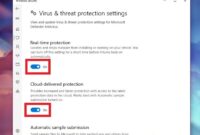
Di situ kamu bakal lihat beberapa toggle:
-
Real-time protection
-
Cloud-delivered protection
-
Automatic sample submission
Geser semua toggle itu ke posisi Off.
-
Selesai!
Sekarang kamu udah berhasil menjalankan cara mematikan Windows Defender Windows 11 versi cepat. Tapi ini sifatnya sementara — nanti Windows bakal nyalain lagi otomatis setelah beberapa waktu atau saat restart.
Kalau kamu pengen hasil yang lebih “permanen”, tenang aja. Di bawah ini kita bahas cara matiin antivirus-nya beneran.
2. Cara Mematikan Antivirus Windows 10 Permanen via Group Policy Editor
Buat kamu pengguna Windows 10 Pro atau Enterprise, kamu bisa coba cara mematikan Windows Defender Windows 10 permanen lewat Group Policy Editor.
Langkah-langkahnya kayak gini:
-
Tekan Windows + R buat buka Run.
-
Ketik gpedit.msc, lalu tekan Enter.
-
Buka menu:
Computer Configuration → Administrative Templates → Windows Components → Microsoft Defender Antivirus. -
Di panel kanan, cari dan klik dua kali “Turn off Microsoft Defender Antivirus.”
-
Pilih opsi Enabled, lalu klik Apply → OK.
Kalau udah, restart komputer kamu.
Dan tadaaa! Sekarang antivirus-nya beneran mati — alias kamu udah berhasil menerapkan cara mematikan antivirus Windows 10 permanen.
Tapi inget, kalau kamu pakai Windows 10 Home Edition, kamu nggak bakal nemuin “gpedit.msc”. Jadi kita harus pakai cara lain, yaitu lewat Registry Editor.
3. Cara Menonaktifkan Windows Defender di Registry Editor (Windows 10 & 11)
Ini versi yang agak teknikal, tapi masih aman selama kamu ikutin langkahnya dengan teliti.
Berikut cara menonaktifkan Windows Defender Windows 11 dan Windows 10 lewat Registry Editor:
-
Tekan Windows + R, ketik regedit, lalu tekan Enter.
-
Buka folder ini:
HKEY_LOCAL_MACHINE\SOFTWARE\Policies\Microsoft\Windows Defender -
Klik kanan di sisi kanan layar, pilih New → DWORD (32-bit) Value.
-
Kasih nama:
DisableAntiSpyware -
Klik dua kali file itu, ubah “Value data” jadi 1, lalu klik OK.
-
Tutup semua jendela dan restart komputer kamu.
Sekarang kamu udah berhasil melakukan cara disable Windows Defender permanen.
Kalau suatu saat mau nyalain lagi, tinggal ubah “Value data”-nya balik ke 0.
4. Cara Mematikan Windows Security Lewat PowerShell
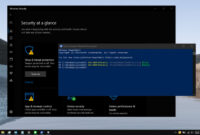
Kalau kamu suka pakai command, bisa juga kok mematikan Windows Security lewat PowerShell.
Langkahnya:
-
Buka PowerShell dengan hak admin (klik kanan → Run as Administrator).
-
Ketik perintah berikut:
-
Tekan Enter.
Selesai.
Dengan cara ini kamu bisa mematikan antivirus di Windows 11 tanpa ribet klik-klik menu.
Kalau mau nyalain lagi, tinggal ganti $true jadi $false.
5. Cara Mematikan Antivirus di Laptop Tanpa Install Aplikasi Tambahan
Buat yang nanya “bisa nggak sih matiin antivirus laptop tanpa software lain?”
Jawabannya: Bisa banget!
Karena semua cara mematikan antivirus di laptop yang kita bahas di atas udah built-in di sistem Windows.
Jadi kamu nggak perlu install aplikasi pihak ketiga kayak “Defender Control” (yang justru bisa bikin Windows curiga lagi 😆).
6. Cara Mematikan Windows Security Windows 11 Sementara (Versi Aman)
Kalau kamu cuma butuh matiin antivirus buat install aplikasi tertentu, cara paling aman ya lewat menu Windows Security.
Cukup buka:
-
Windows Security > Virus & Threat Protection > Manage Settings,
terus nonaktifkan semua toggle seperti Real-time protection.
Ini bakal nonaktif sementara, dan otomatis aktif lagi setelah restart. Jadi cocok buat kamu yang mau nyoba sesuatu tanpa risiko lupa nyalain antivirus.
7. Menonaktifkan Windows Defender Windows 11 Secara Permanen Lewat Registry
Masih banyak yang bingung soal mematikan antivirus Windows 11 permanen, jadi biar aku jelasin versi detailnya lagi.
Caranya hampir sama kayak Windows 10, tapi kamu perlu pastikan folder Windows Defender udah punya key bernama DisableAntiSpyware. Kalau belum, buat aja manual seperti tadi.
Nah, setelah itu:
-
Ubah value jadi 1.
-
Restart laptop.
-
Cek lagi lewat Windows Security, biasanya muncul tulisan “Windows Defender turned off by group policy.”
Artinya, kamu berhasil melakukan cara menonaktifkan Windows Defender Windows 11 secara permanen. 🎉
8. Apa Risiko Kalau Windows Defender Dimatikan?
Oke, di titik ini kamu mungkin udah tahu semua cara mematikan antivirus Windows 10 dan Windows 11, tapi penting juga tahu efek sampingnya.
Mematikan antivirus itu ibarat buka pagar rumah lebar-lebar. Aman sih kalau lingkunganmu tenang, tapi berisiko kalau ada “tamu tak diundang”.
Jadi:
-
Jangan download file sembarangan.
-
Hindari situs nggak jelas.
-
Gunakan antivirus pihak ketiga kalau butuh perlindungan tambahan.
Intinya, cara mematikan Windows Defender boleh dilakukan asal kamu tahu apa yang kamu lakukan.
9. Kapan Sebaiknya Windows Defender Dinyalakan Lagi?
Jawabannya: setelah selesai install atau ubah sistem.
Jadi kalau kamu udah pasang software atau driver yang diblokir sebelumnya, langsung aja hidupin lagi lewat Windows Security → Manage Settings → nyalain Real-time Protection.
Percaya deh, nyalain antivirus setelah tugas selesai itu langkah bijak banget. Laptop jadi aman, kerjaan juga beres.
10. Kesimpulan: Windows Defender Itu Baik, Tapi Kadang Perlu “Istirahat” 😆
Nah, sekarang kamu udah tahu semua cara mematikan Windows Defender — mulai dari versi cepat, versi permanen, sampai lewat command PowerShell.
Kamu juga udah tahu bedanya mematikan antivirus Windows 10 permanen, cara menonaktifkan antivirus Windows 11, dan bahkan cara mematikan Windows Security Windows 11.
Intinya, Windows Defender tuh kayak bodyguard: protektif, tapi kadang suka kelewat batas.
Makanya, kita nggak perlu hapus dia, cukup kasih “libur” sebentar kalau butuh install atau tes sesuatu.
Kalau kamu suka artikel ringan kayak gini dan pengen belajar trik seputar teknologi, software, atau cara ngerawat laptop biar nggak lemot, sering-sering mampir ke situs ini ya.
Siapa tahu ada tips lain yang bisa bikin hidupmu (dan laptopmu) makin ringan! 💻✨
❓ FAQ (Pertanyaan yang Sering Diajukan)
1. Apakah aman mematikan Windows Defender?
Aman, asal cuma sementara dan kamu tahu file yang kamu buka itu aman. Tapi jangan biarkan antivirus mati selamanya, ya!
2. Bagaimana cara menghidupkan kembali Windows Defender setelah dimatikan?
Buka Windows Security → Virus & Threat Protection → Manage Settings, lalu aktifkan Real-time protection. Selesai!
3. Kenapa Windows Defender nyala lagi setelah restart?
Karena sistem Windows memang otomatis nyalain lagi untuk keamanan. Kalau mau permanen, gunakan Group Policy Editor atau Registry Editor.
4. Bisa nggak matiin Windows Defender di Windows 11 Home Edition?
Bisa, tapi lewat Registry Editor karena versi Home nggak punya Group Policy Editor.
5. Apakah perlu antivirus tambahan kalau Windows Defender dimatikan?
Nggak wajib, tapi disarankan kalau kamu sering download file dari internet. Bisa pakai antivirus ringan kayak Avast, Bitdefender, atau Kaspersky.
Dan itu dia panduan lengkap cara mematikan Windows Defender biar laptop kamu nggak “overprotective” lagi.
Coba langsung praktikkan, dan rasain bedanya ngerjain sesuatu tanpa notifikasi blokir yang bikin kesel! 😎
Baca Juga 10 Langkah Gampang Cara Mematikan Getaran Saat Mengetik di HP Oppo (Biar Jempol Nggak Ikut



