
Cara Melihat Tipe Laptop: Biar Nggak Bingung Lagi Mau Install Driver atau Jualan Bekas
Baca Artikel di http://bacaankita.comPernah nggak sih, kamu lagi mau install ulang Windows atau lagi cari driver, tapi malah bengong karena nggak tahu tipe laptop yang kamu pakai? Atau mungkin lagi kepo doang, “Ini laptop gue seri apa ya, kok udah mulai ngos-ngosan kalau buat gaming?” Nah, di sinilah pentingnya tahu cara melihat tipe laptop.
Kelihatannya sepele, tapi percaya deh, tahu tipe laptop itu bisa nyelametin kamu dari banyak drama. Mulai dari nggak salah download driver, bisa lebih gampang cari tutorial sesuai model, sampai tahu harga jual pas lagi mau upgrade ke seri baru.
Di artikel ini, gue bakal bahas lengkap dan santai gimana sih cara melihat tipe laptop yang benar. Tenang aja, nggak ribet kok. Ada yang simpel tinggal lihat stiker, ada juga yang teknis dikit lewat BIOS atau CMD. Jadi siapin kopi atau cemilan, kita bahas satu-satu.
Kenapa Harus Tahu Tipe Laptop?
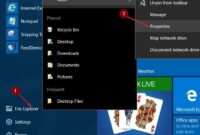
Sebelum kita masuk ke teknis, coba kita mikir sebentar. Kenapa sih penting tahu tipe laptop?
Buat install driver. Kalau kamu abis install ulang Windows, driver itu ibarat “otak tambahan” biar semua hardware jalan mulus. Salah download driver karena nggak tahu tipe laptop? Ya wassalam, bisa bikin error.
Cek kompatibilitas software. Ada beberapa aplikasi atau game yang kasih rekomendasi spesifikasi minimum. Kalau tahu tipe, kamu bisa cek apakah laptopmu kuat atau malah bakal ngeden.
Jual beli laptop bekas. Mau jual? Pembeli pasti tanya detail tipe laptop kamu. Masa jawabnya, “Laptop warna hitam, layarnya nyala, keyboard ada huruf A sampai Z”?
Perawatan & servis. Teknisi biasanya butuh tahu tipe laptop sebelum bongkar pasang.
Makanya, penting banget ngerti cara melihat tipe laptop biar nggak buta arah.
1. Cek Stiker di Body Laptop
Cara paling gampang dan old school: tinggal lihat stiker. Hampir semua laptop punya stiker yang ditempel di bagian bawah body atau dekat keyboard. Stiker ini biasanya nunjukin seri laptop, kadang ada juga informasi prosesor, RAM, bahkan logo Windows.
Misalnya kamu pakai ASUS, biasanya ada stiker “ASUS VivoBook A412DA” atau kalau Lenovo ada label “ThinkPad X270”. Dari sini aja udah jelas banget tipenya.
Tapi kelemahannya, kalau stikernya udah copot atau pudar, ya wassalam. Jadi kalau bisa, catet aja dulu tipe laptopmu dari stiker biar aman.
2. Gunakan System Information
Kalau stikernya hilang, tenang aja. Ada cara modern yang lebih keren: pakai fitur bawaan Windows namanya System Information.
Langkah-langkahnya:
Klik tombol Windows + R.
Ketik
msinfo32lalu Enter.Jendela “System Information” bakal muncul.
Di bagian “System Model”, kamu bisa lihat tipe laptopmu.
Misalnya tertulis “HP Pavilion Gaming Laptop 15-cx0056wm”. Nah, itu tipe spesifiknya.
Cara ini recommended banget karena datanya langsung dari sistem. Jadi buat kamu yang malas ngelihat body laptop, tinggal pencet shortcut aja udah kelar.
3. Cek Tipe Laptop Lewat CMD
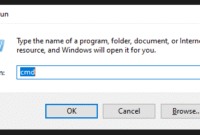
Buat kamu yang suka tampil ala hacker, cara melihat tipe laptop bisa juga lewat Command Prompt alias CMD. Serius, ini bukan cuma buat gaya-gayaan di depan teman.
Caranya:
Buka CMD (ketik di search bar “cmd”).
Ketik perintah ini:
Tekan Enter.
Nanti CMD bakal nampilin model laptopmu.
Misalnya keluar “Dell Inspiron 15-3567”. Gampang banget kan? Dan ini keliatan lebih keren dibanding buka System Info biasa.
4. Menggunakan DxDiag untuk Cek Spesifikasi
Selain tipe laptop, mungkin kamu juga pengen tahu spesifikasinya lebih detail. Nah, di Windows ada fitur bawaan namanya DxDiag. Biasanya dipakai buat cek detail hardware, terutama kalau urusan gaming.
Caranya:
Tekan tombol Windows + R.
Ketik
dxdiag, lalu Enter.Akan muncul jendela DirectX Diagnostic Tool.
Di tab “System”, kamu bisa lihat informasi model laptop, prosesor, RAM, dan lain-lain.
Jadi selain tahu cara melihat tipe laptop, kamu juga bisa tahu apakah laptopmu cukup kuat buat ngejalanin game AAA terbaru atau nggak.
5. Melihat Tipe Laptop Lewat BIOS
Kalau sistem operasi bermasalah dan nggak bisa masuk Windows, ada cara lain: cek langsung di BIOS.
Langkahnya:
Restart laptop.
Saat booting, pencet tombol khusus (biasanya F2, F10, F12, atau DEL).
Masuk ke BIOS Setup.
Cari bagian “System Information” atau “Main”.
Di sana biasanya ada nama model laptop.
Metode ini berguna banget kalau kamu lagi mau install ulang tapi belum tahu tipenya. Jadi meskipun Windows error, kamu tetap bisa tahu tipe laptop.
6. Cek Tipe Laptop dengan Serial Number di Situs Resmi
Nah, kalau kamu pengen hasil yang lebih detail dan akurat, coba cek lewat serial number di situs resmi brand laptopmu.
Caranya:
Cari dulu serial number laptop (biasanya ada di stiker bawah body atau di BIOS).
Buka website resmi brand laptop (misalnya ASUS, Lenovo, Dell, HP).
Masukkan serial number di kolom pencarian dukungan.
Nanti muncul tipe laptop lengkap, plus detail spesifikasi yang akurat.
Cara ini paling terpercaya karena langsung dari pabrikan. Cocok banget kalau kamu lagi butuh data resmi buat klaim garansi atau cari driver original.
Mana Cara yang Paling Praktis?
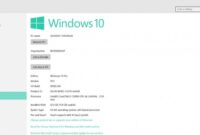
Jawabannya: tergantung situasi. Kalau laptop masih ada stiker, ya cukup lihat body aja. Kalau pengen detail cepat, pakai System Info atau CMD. Kalau butuh data resmi, cek serial number di website resmi.
Gue pribadi sih paling sering pakai System Information karena tinggal pencet Windows + R, langsung kelar.
Tips Tambahan: Catat dan Simpan Data Laptopmu
Setelah tahu cara melihat tipe laptop, jangan cuma dihafal. Catat di notes HP, simpan di email, atau tulis di buku catatan. Jadi kalau suatu hari butuh, nggak usah bongkar-bongkar laptop lagi.
Selain tipe, catat juga serial number, kapasitas RAM, dan ukuran storage. Ini penting banget buat jaga-jaga.
Kesimpulan
Jadi, intinya cara melihat tipe laptop itu nggak ribet sama sekali. Kamu bisa cek stiker di body laptop, pakai System Information, cek lewat CMD, gunakan DxDiag untuk cek spesifikasi, lihat di BIOS, sampai verifikasi via serial number di situs resmi. Banyak pilihan, tinggal kamu pilih yang paling gampang sesuai situasi.
Kalau kamu sering berurusan sama driver, upgrade hardware, atau jual beli laptop, tahu tipe laptop itu jadi skill wajib. Jadi, daripada bingung pas butuh, mending langsung coba salah satu cara di atas dan catat sekarang juga. Yuk, jangan nunda lagi—langsung cek tipe laptopmu sekarang dengan metode yang paling gampang buat kamu! 🚀
FAQ (Pertanyaan yang Sering Ditanyain)
1. Apakah semua laptop ada stikernya?
Nggak semua, kadang ada yang hilang atau pudar. Kalau nggak ada, bisa pakai cara lain.
2. Apa bedanya System Information dan DxDiag?
System Info fokus ke model laptop, sementara DxDiag lebih detail ke spesifikasi hardware.
3. Bisa nggak cek tipe laptop tanpa masuk Windows?
Bisa banget, lewat BIOS atau stiker body.
4. Apa aman pakai CMD untuk cek tipe laptop?
Aman banget. CMD cuma nampilin data, nggak merusak sistem.
5. Kalau laptop second, bisa percaya hasil dari situs resmi pakai serial number?
Bisa. Justru itu cara paling valid buat tahu tipe asli laptopmu.
👉 Jadi, udah tahu kan sekarang berbagai cara melihat tipe laptop? Yuk, langsung praktek salah satu cara di atas, siapa tahu selama ini kamu salah nyebut tipe laptop sendiri 😆.
Baca Juga 7 Cara Kalibrasi Baterai Android Terbukti Ampuh Bikin Persentase Lebih Akurat!



